
Công Cụ So Sánh PDF: Tìm Khác Biệt Hai Tài Liệu Trong 3 Phút

Công Cụ So Sánh PDF: Tìm Khác Biệt Hai Tài Liệu Trong 3 Phút
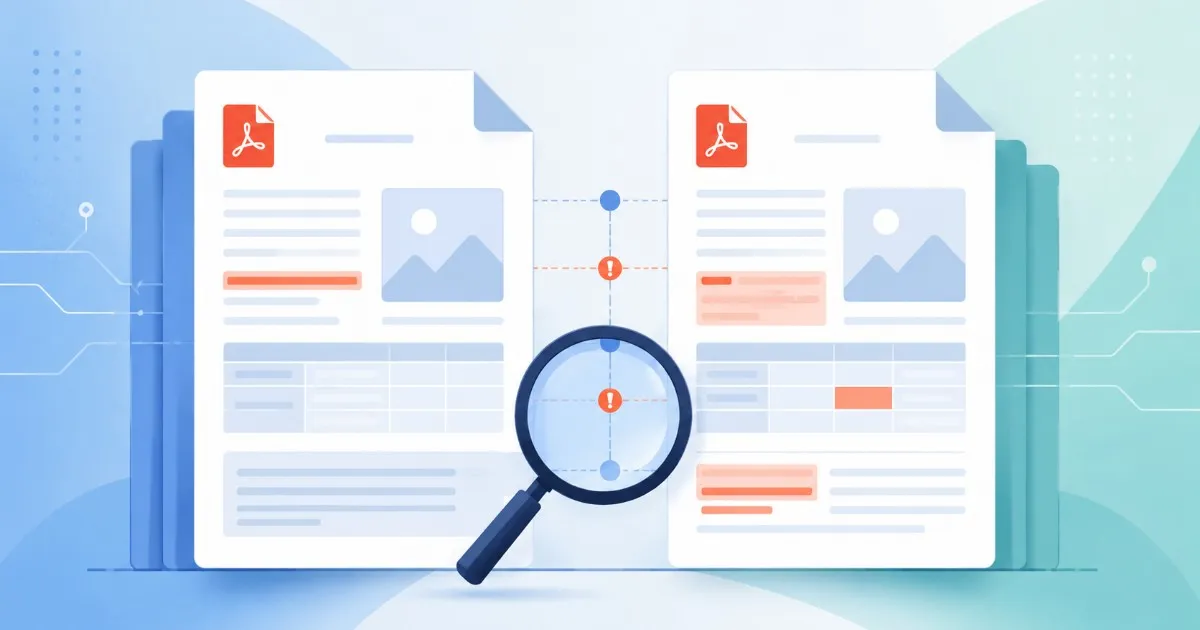
Đôi khi bạn nhận được tệp được gọi là phiên bản "cuối cùng" của một hợp đồng, nhưng không chắc chắn nội dung gì đã thay đổi so với bản nháp trước. Việc so sánh thủ công bằng cách cuộn lên xuống mất thời gian và dễ sai sót. Với công cụ so sánh PDF, bạn có thể xác định thay đổi từ ngữ, trang bị thiếu và vị trí chỉnh sửa nhanh hơn rất nhiều.
Dùng ngay các công cụ này
Nhấn nút để mở ngay trang công cụ liên quan.
Tình Huống Phổ Biến Cần So Sánh PDF
- Hợp đồng: Kiểm tra cuối cùng để đảm bảo các điều khoản nhất định không bị thay đổi
- Đề xuất/Báo giá: Xem các con số hoặc điều kiện có bị chỉnh không
- Tài liệu chính sách: Xác minh các mục quan trọng có bị thiếu trong phiên bản mới không
- Báo cáo nội bộ: Nhanh chóng xem các câu đã thay đổi sau khi nhóm chỉnh sửa
- Kiểm tra trước khi in: Đảm bảo thứ tự trang và nội dung vẫn nhất quán
3 Bước So Sánh Hai PDF Trực Tuyến
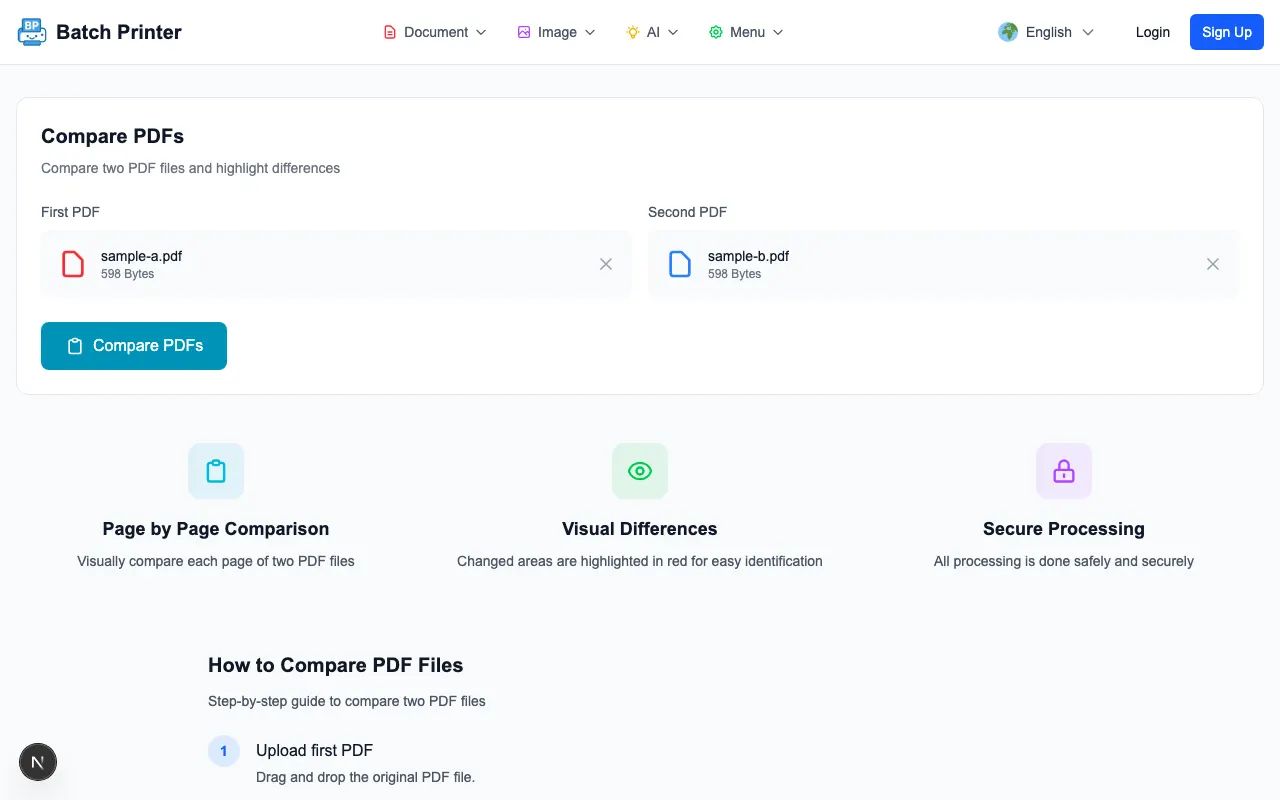
- Bước 1: Tải lên tài liệu gốc và tài liệu cần so sánh (bản đã sửa).
- Bước 2: Chạy so sánh để làm nổi bật các thay đổi và khác biệt.
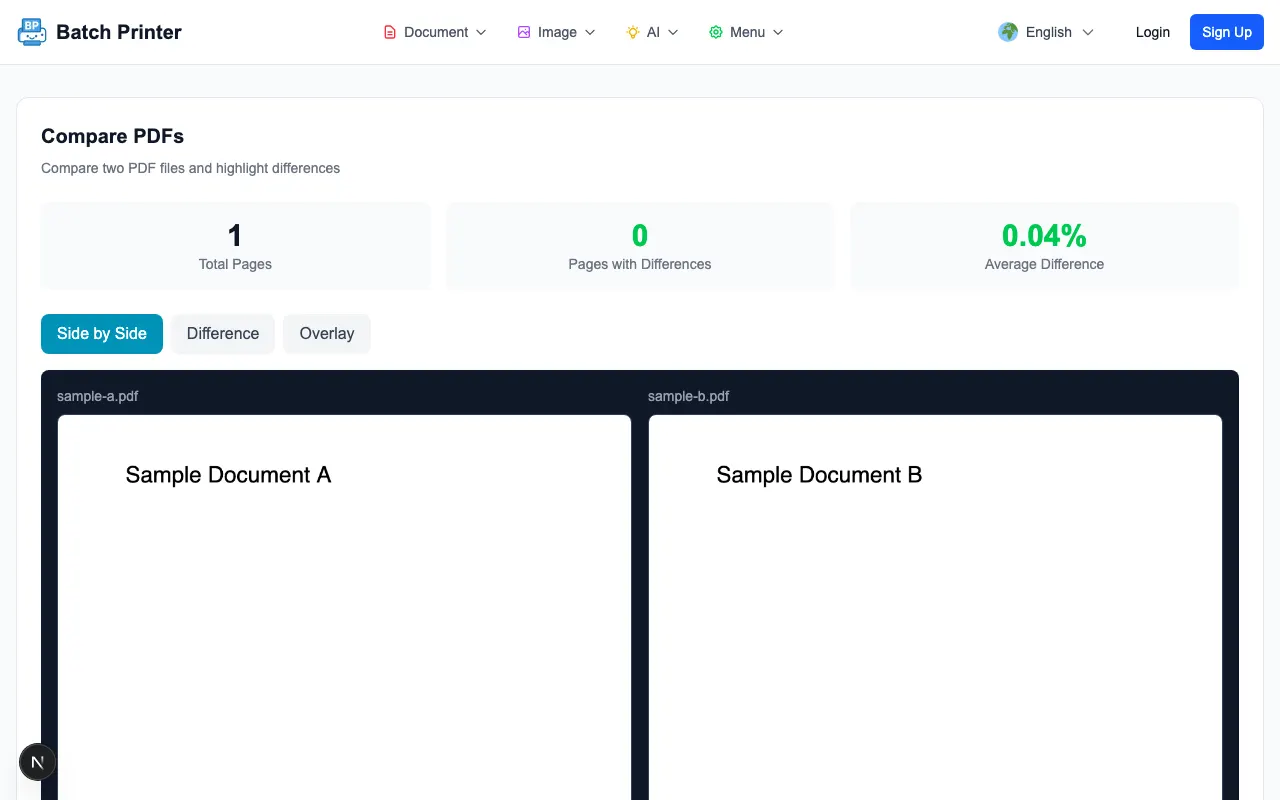
- Bước 3: Xem kết quả, áp dụng các chỉnh sửa cần thiết và hoàn thiện tài liệu.
Danh Sách Kiểm Tra Để Tăng Độ Chính Xác Khi So Sánh
- Thêm ngày phiên bản vào tên tệp để phân biệt rõ bản gốc và bản sửa
- Xác nhận số trang giống nhau trước khi bắt đầu so sánh
- Với PDF từ máy quét, đảm bảo tệp hỗ trợ OCR
- Lưu ý font đặc biệt có thể gây chênh lệch nhỏ về khoảng cách ký tự
- Luôn kiểm tra lại các điều khoản cốt lõi (số tiền, ngày tháng, trách nhiệm) thủ công trước khi phê duyệt
Câu Hỏi Thường Gặp
Q. Công cụ so sánh PDF có chỉ kiểm tra văn bản không?
Kiểm tra thay đổi từ ngữ là tính năng chính, nhưng công cụ cũng giúp phát hiện trang bị thiếu hoặc thay đổi cấu trúc. Kết quả có thể khác nhau tùy loại tài liệu (quét vs văn bản), nên hãy kiểm tra trạng thái tệp trước khi tải lên.
Q. Có thể dùng cho việc rà soát hợp đồng không?
Có. Đặc biệt hữu ích khi tìm khác biệt giữa tệp "cuối cùng" do bên kia gửi và bản hiện có của bạn. Với tài liệu cần rà soát pháp lý, hãy dùng kết quả so sánh làm tham chiếu rồi xác minh thủ công các điều khoản chính.
Q. Có mẹo nào chuẩn bị trước khi so sánh không?
Chuẩn hóa tên tệp với thông tin phiên bản (ví dụ: contract-v1, contract-v2) và để hai tệp mục tiêu trong thư mục riêng để tăng tốc công việc. Thói quen này tiết kiệm rất nhiều thời gian, nhất là với tài liệu dài.
Dùng ngay các công cụ này
Nhấn nút để mở ngay trang công cụ liên quan.