
Remove Background Từ Hình ảnh Sản phẩm Miễn phí: Ghi chú Cắt bỏ Trình duyệt Đã được Kiểm tra

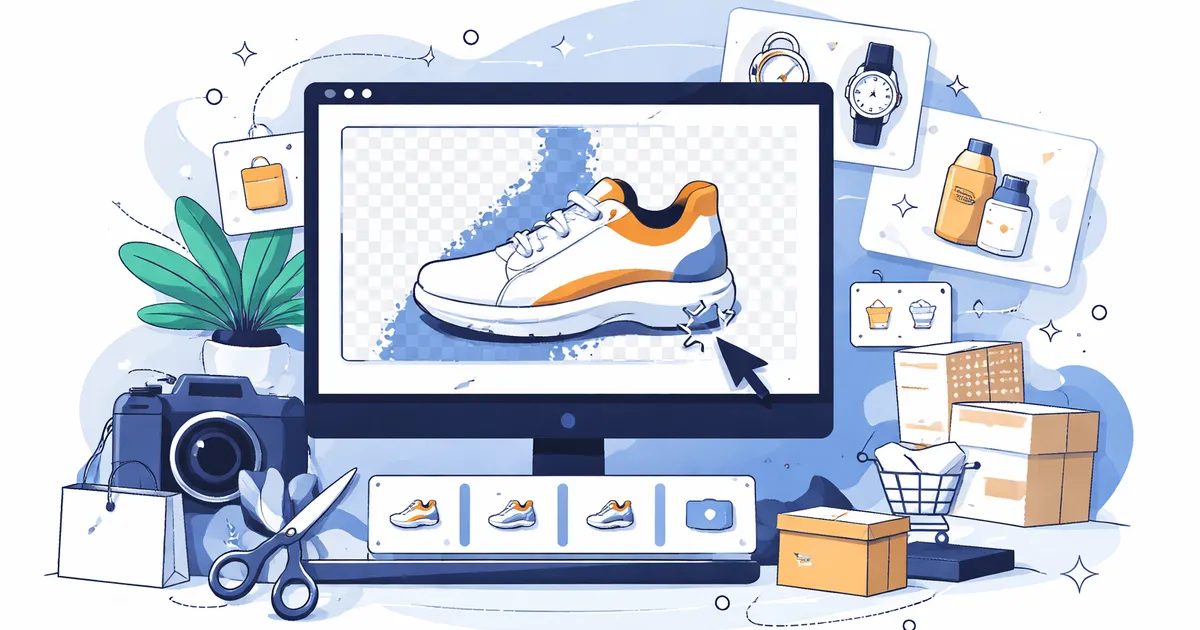
Tính năng xóa nền hoạt động tốt nhất khi đối tượng có các cạnh
Công cụ xóa nền sản phẩm hữu ích nhất khi sản phẩm đã hiển thị nhưng cài đặt gây mất tập trung. Công cụ này có thể tách biệt một chủ thể nhưng không thể biến mọi bức ảnh lộn xộn thành một ảnh catalog hoàn thiện. Ánh sáng, độ tương phản và các chi tiết ở cạnh vẫn quyết định xem vết cắt có đẹp mắt hay không.
Dùng ngay các công cụ này
Nhấn nút để mở ngay trang công cụ liên quan.
Đối với bản cập nhật này, tôi đã thử nghiệm công cụ Batch Printer Remove Background sản xuất với mô hình ảnh sản phẩm đã được làm sạch: một vật thể giống như cái chai tối màu trên mặt bàn nhạt màu và nền màu xanh xám. Bản xem trước đầu ra hiển thị đối tượng trên nền trong suốt của bàn cờ và PNG đã tải xuống vẫn giữ độ trong suốt để sau này có thể đặt đối tượng trên canvas trắng hoặc thiết kế khác.
Sử dụng nó để cắt bỏ, không phải chỉnh sửa ma thuật
Công cụ này là một quy trình làm việc cắt bỏ. Nó loại bỏ nền xung quanh và mang lại cho bạn một kết quả trong suốt. Nó không chụp lại sản phẩm, sửa lỗi lấy nét, sửa lỗi chói hoặc phát minh ra các cạnh bị thiếu. Nếu ảnh nguồn bị mờ, bị cắt quá chặt hoặc có màu gần giống với nền thì ảnh đầu ra cần được kiểm tra thủ công nhiều hơn.
- Sản phẩm phải có độ tương phản rõ ràng so với bề mặt phía sau nó.
- Toàn bộ vật phẩm phải nằm trong khung, bao gồm tay cầm, nắp, thẻ hoặc dây cáp.
- Bóng cứng không được che khuất cạnh mà bạn muốn mô hình giữ lại.
- Các vật liệu trong suốt hoặc phản chiếu cần được xem xét cẩn thận sau khi xử lý.
- Nền cuối cùng màu trắng nên được thêm vào sau phần cắt trong suốt nếu đích đến của bạn yêu cầu màu trắng thay vì trong suốt.
Ảnh thử nghiệm và những gì đã thay đổi
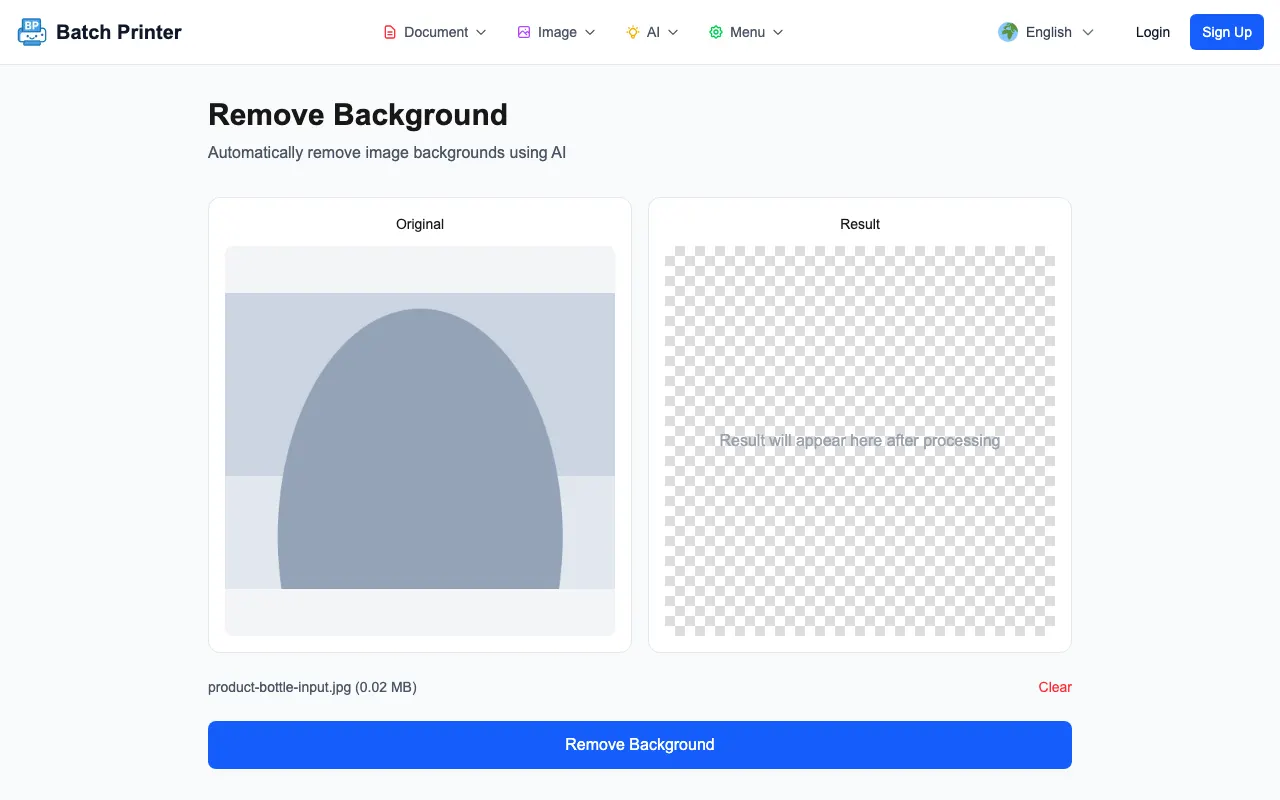
Mẫu được tải lên là JPG có tên product-bottle-input.jpg. Ở trạng thái đầu tiên, bản xem trước bên trái hiển thị hình ảnh gốc và bản xem trước bên phải hiển thị phần giữ chỗ bàn cờ với thông báo rằng kết quả sẽ xuất hiện sau khi xử lý. Trang này cũng hiển thị tên tệp và nút Remove Background.
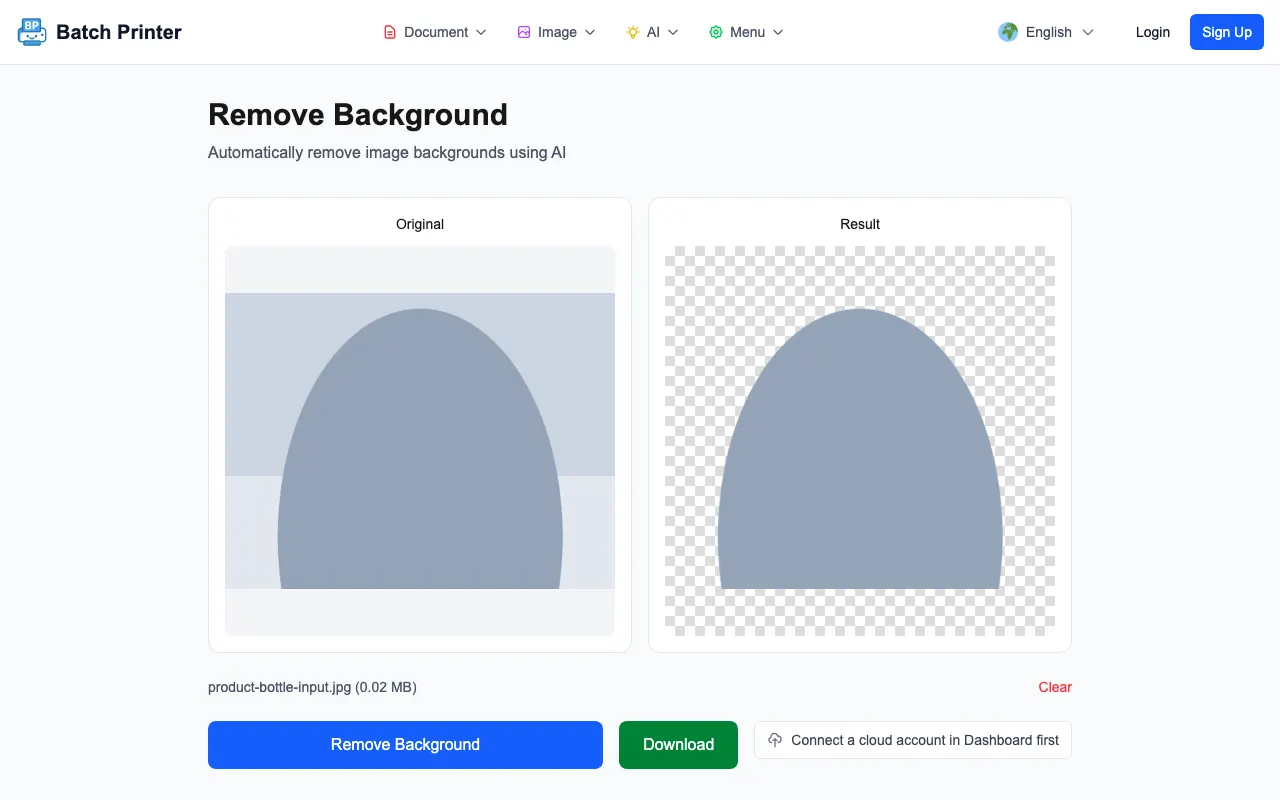
Sau khi xử lý, bảng kết quả đã thay đổi từ phần giữ chỗ sang bản xem trước độ trong suốt của bàn cờ. Hình dạng chai chính vẫn được nhìn thấy, bao gồm cả thân và khu vực nắp. Đầu ra PNG tôi tải xuống từ thử nghiệm này là 185,182 bytes. Cạnh đủ tốt để tạo mô hình thẻ sản phẩm nhanh chóng, nhưng tôi vẫn sẽ kiểm tra nó trên cả nền sáng và tối trước khi xuất bản.
Từng bước: Tạo PNG trong suốt
- Bước 1: Mở công cụ Remove Background và tải lên ảnh sản phẩm JPG, PNG hoặc WebP.
- Bước 2: Xác nhận bản xem trước ban đầu là hình ảnh phù hợp trước khi chạy mô hình.
- Bước 3: Nhấp vào Remove Background và đợi bảng kết quả thay đổi từ trình giữ chỗ sang bản xem trước trong suốt.
- Bước 4: Download PNG và mở nó trên nền trơn để dễ nhìn thấy quầng sáng hoặc cạnh bị thiếu hơn.
- Bước 5: Chỉ đặt PNG trong suốt lên màu trắng, màu thương hiệu hoặc bố cục thiết kế sau khi quá trình kiểm tra cạnh đã vượt qua.
Những bức ảnh thường hoạt động tốt hơn
Đầu vào rõ ràng nhất là những bức ảnh sản phẩm có đường viền chủ đề rõ ràng, ánh sáng đều và độ phân giải đủ để hiển thị các góc cạnh đẹp. Chai, hộp, hàng hóa đóng gói phẳng, giày và các phụ kiện đơn giản dễ xác minh hơn thủy tinh, dây chuyền trang sức, lông thú, tóc thưa, lưới và các sản phẩm có lỗ hoặc các bộ phận trong suốt.
Đầu ra trong suốt không giống như hình ảnh danh sách đã hoàn thành. Nếu bạn cần nền trắng, hãy tạo khung vẽ màu trắng đó sau khi cắt. Nếu sản phẩm trông có vẻ nền tảng, hãy thêm bóng tinh tế sau thay vì dựa vào bóng nền ban đầu, bóng này có thể bị loại bỏ hoặc cắt bớt một phần.
Giới hạn tôi sẽ kiểm tra trước khi xuất bản
- Độ tương phản Low, chẳng hạn như một vật màu trắng trên bàn trắng, có thể để lại các cạnh không chắc chắn.
- Chuyển động mờ làm cho người mẫu lựa chọn giữa cạnh chủ thể mềm mại và nền mềm mại.
- Bề mặt sản phẩm phản chiếu có thể giữ các mảnh vỡ của căn phòng hoặc máy ảnh trong chính vật thể đó.
- Bao bì trong suốt có thể cần được làm sạch thủ công vì hình nền hiển thị xuyên suốt sản phẩm.
- Cần kiểm tra các chi tiết sản phẩm rất nhỏ ở mức thu phóng cao trước khi hình ảnh được đưa vào cửa hàng, danh mục hoặc bố cục quảng cáo.
Câu hỏi thường gặp về xóa nền
Kết quả có nền trắng không? Đầu ra được thử nghiệm xuất hiện dưới dạng bản xem trước bàn cờ trong suốt và được tải xuống dưới dạng PNG. Thêm nền trắng sau đó nếu bạn cần hình ảnh cuối cùng màu trắng.
Tôi nên thử loại ảnh sản phẩm nào trước tiên? Bắt đầu với một đối tượng, nền tương phản và thậm chí cả ánh sáng. Điều đó giúp dễ dàng đánh giá xem phần cắt ra có tốt hay không trước khi xử lý toàn bộ.
Tôi có nên tin tưởng vào lợi thế mà không kiểm tra? Không. Mở PNG trên cả nền sáng và nền tối, sau đó kiểm tra đường viền xem có quầng sáng, các góc bị thiếu hoặc các phần nền bị lạc không.
Dùng ngay các công cụ này
Nhấn nút để mở ngay trang công cụ liên quan.