
Xóa hình mờ AI hiển thị bằng quy trình làm việc của trình duyệt đã kiểm tra

Xóa hình mờ AI hiển thị bằng quy trình làm việc của trình duyệt đã kiểm tra
Hướng dẫn này được cố ý thu hẹp. Nó bao gồm việc dọn dẹp hình mờ AI-style có thể nhìn thấy trong Batch Printer. Nó không giải quyết các câu hỏi về quyền, không hứa hẹn loại bỏ siêu dữ liệu vô hình và không yêu cầu khả năng phát hiện hoàn hảo. Quy trình kỹ thuật an toàn là xử lý một bản sao, so sánh đầu ra và giữ bản gốc cho đến khi hình ảnh được làm sạch được xem xét.
Dùng ngay các công cụ này
Nhấn nút để mở ngay trang công cụ liên quan.
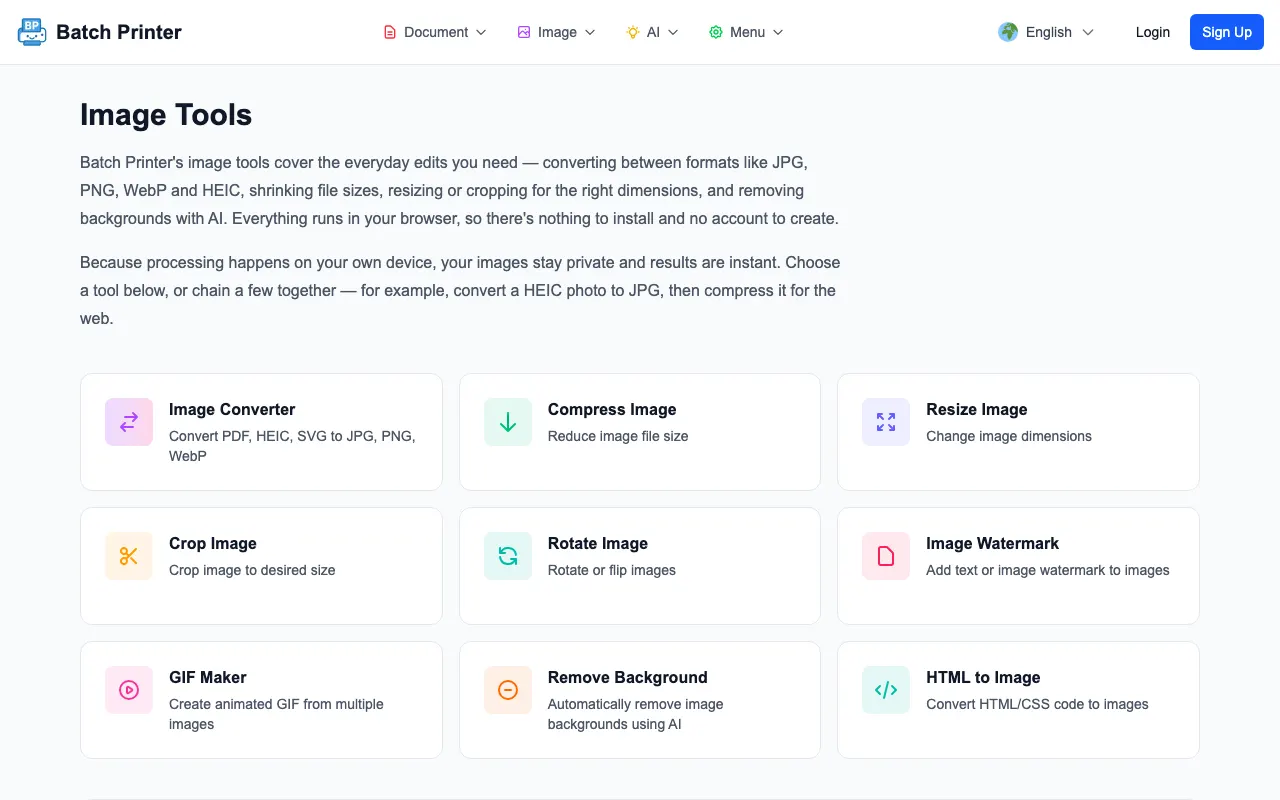
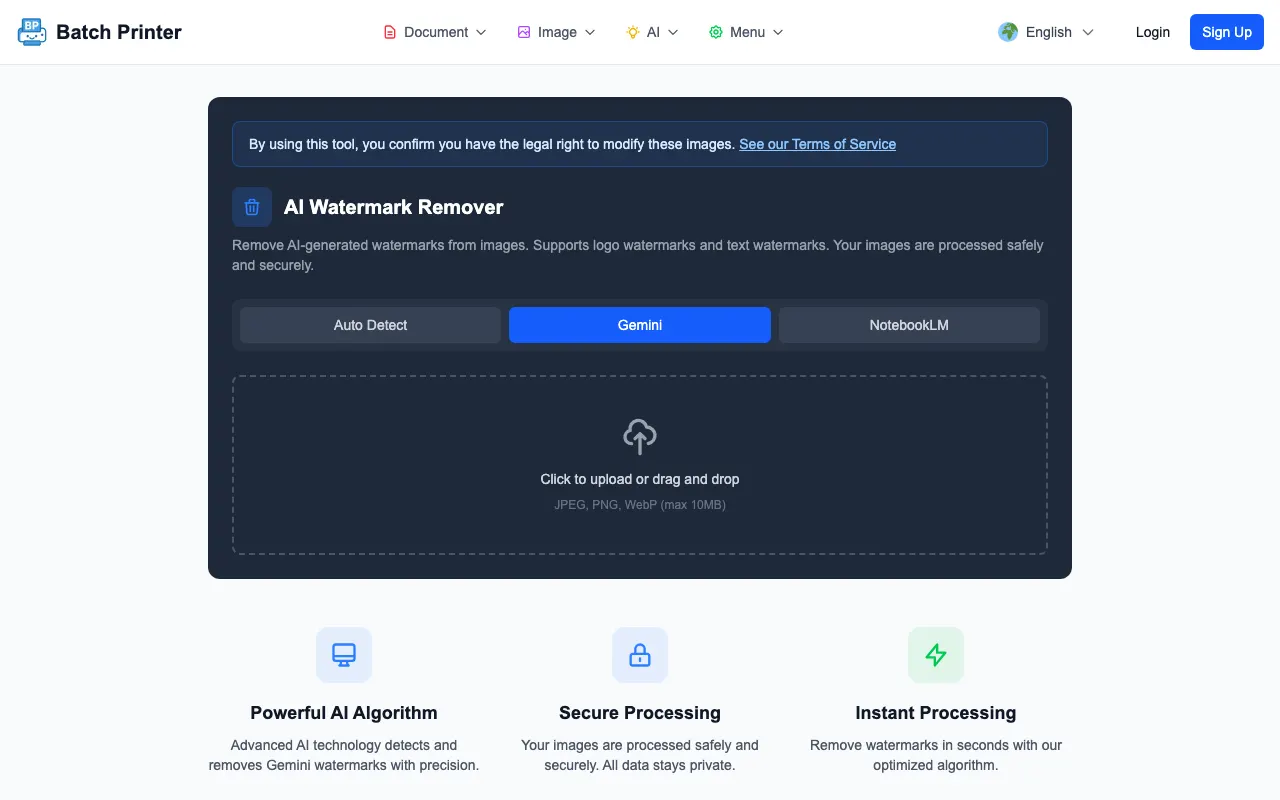
Tôi đã thử nghiệm quy trình làm việc bằng các hình ảnh thử nghiệm hình mờ đã được làm sạch từ bộ thử nghiệm dự án và chụp ảnh màn hình sản xuất từ Batch Printer. Lộ trình sản xuất được yêu cầu, /en/tools/image/remove-overlay, trả về một trang không tìm thấy, vì vậy, ảnh chụp màn hình sử dụng dự phòng của công cụ hình ảnh bắt buộc cùng với công cụ xóa hình mờ AI trực tiếp đạt được từ đường dẫn xóa hình mờ được chuyển hướng.
Công cụ này được thiết kế để thay đổi những gì
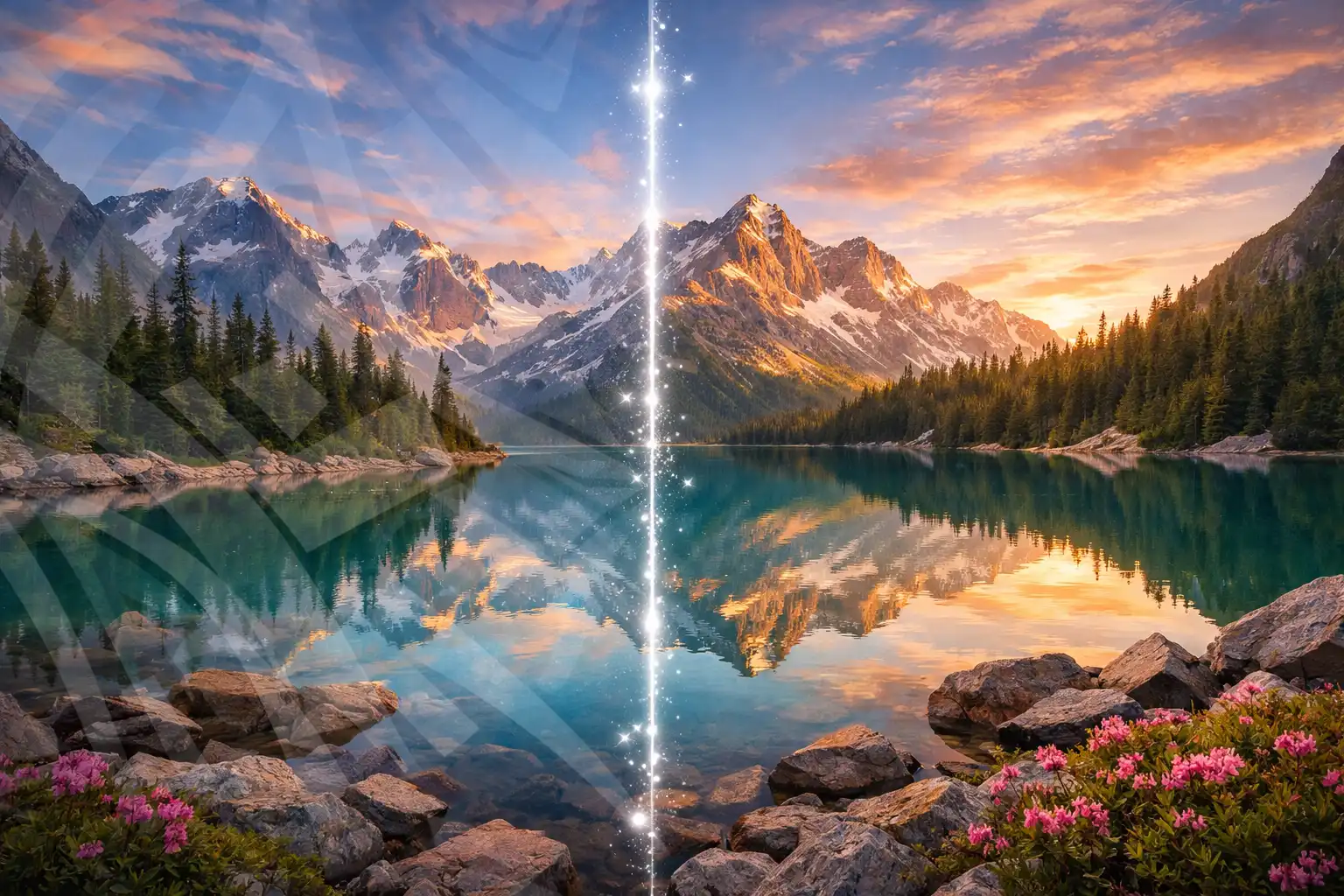
Dấu hiệu hiển thị là lớp phủ trong chính hình ảnh. Trong các tệp được thử nghiệm, nó xuất hiện dưới dạng một huy hiệu AI-style nhỏ gần cạnh dưới cùng bên phải hoặc dưới dạng lấp lánh bốn điểm nhạt trong vùng hình ảnh sau khi cắt. Batch Printer nhắm mục tiêu vào vùng đánh dấu hiển thị và lấp đầy khu vực đó từ bối cảnh trực quan gần đó.
Công cụ này không phải là công cụ kiểm tra siêu dữ liệu. Nếu một tệp chứa dữ liệu xuất xứ vô hình hoặc các tín hiệu ẩn khác thì quy trình làm việc trực quan này không yêu cầu tìm hoặc xóa chúng. Đầu ra phải được đánh giá là một hình ảnh đã được chỉnh sửa chứ không phải là một tuyên bố về mọi thuộc tính ẩn có thể có của tệp.
Từng bước: Xử lý bản sao trước
- Bước 1: Lưu bản sao của hình ảnh để giữ nguyên bản gốc để so sánh.
- Bước 2: Mở /overlay-remover được chuyển hướng trong Batch Printer.
- Bước 3: Chọn chế độ AI khi nhãn hiệu trông giống như biểu tượng lấp lánh hoặc huy hiệu AI-style mà bạn muốn làm sạch.
- Bước 4: Tải hình ảnh đã sao chép lên và chạy quy trình xóa có sẵn cho tài khoản của bạn.
- Bước 5: Download đầu ra đã được làm sạch và mở nó bên cạnh bản gốc.
- Bước 6: Kiểm tra vùng đã chỉnh sửa ở kích thước cuối cùng nơi hình ảnh sẽ được sử dụng.
Hành vi của động cơ được quan sát trong quá trình chạy thử
Trong thử nghiệm khai thác thử nghiệm trình duyệt của tôi, hai hình ảnh thử nghiệm đã được làm sạch có dấu AI-style hiển thị đã trả về kết quả thành công. Công cụ đã tải tệp hình ảnh, giải mã nó, trích xuất dữ liệu hình ảnh, phát hiện vùng đánh dấu ứng cử viên, đưa ra kết quả và mã hóa PNG. Phương pháp được báo cáo là V24 và vùng được chỉnh sửa khớp với tọa độ vùng được phát hiện.
Một hạn chế xuất hiện trong cùng một thử nghiệm: hình ảnh thử nghiệm được đánh dấu là không có hình mờ vẫn được xử lý. Đó là lý do tại sao khuyến nghị kỹ thuật không chỉ đơn giản là tải lên và tin tưởng. Quy trình làm việc đúng là tải lên, xử lý, so sánh và từ chối nếu thuật toán chỉnh sửa một khu vực lẽ ra không thay đổi.
Kiểm tra chất lượng sau Download
- Các cạnh xung quanh vùng được chỉnh sửa, đặc biệt là nơi sản phẩm, khuôn mặt hoặc văn bản đi qua gần đó.
- Kết cấu lặp đi lặp lại có thể làm cho vùng tô màu trông như bị đóng dấu hoặc bị nhòe.
- Màu sắc không khớp giữa vùng tô màu và nền xung quanh.
- Bất kỳ chỉnh sửa ngẫu nhiên nào nằm ngoài vùng hình mờ có thể nhìn thấy được.
- Lần cắt cuối cùng, vì một hình ảnh đầy đủ rõ ràng vẫn có thể trông khó xử sau khi thay đổi kích thước.
Khi nào nên sử dụng phương pháp khác
Sử dụng phương pháp khác khi dấu hiển thị vượt qua nội dung quan trọng. Nếu nhãn hiệu chồng lên một khuôn mặt, biểu trưng sản phẩm, nhãn hoặc văn bản chi tiết, thao tác điền tự động có thể thu hút nhiều sự chú ý đến bản chỉnh sửa hơn so với nhãn hiệu ban đầu. Trong trường hợp đó, hãy tạo lại hình ảnh, chọn phần cắt khác hoặc yêu cầu người chỉnh sửa sửa chữa vùng đó theo cách thủ công.
Đồng thời bỏ qua quá trình dọn dẹp tự động khi hình ảnh có vấn đề lớn hơn về chất lượng. Việc xóa hình mờ sẽ không khắc phục được hình dạng không thể, văn bản bị biến dạng, chi tiết sản phẩm sai hoặc khái niệm trực quan không phù hợp với tài liệu.
Ghi chú định dạng và tập tin
Đầu ra được thử nghiệm là PNG. Điều đó rất hữu ích để giữ lại các pixel đã chỉnh sửa trong quá trình xem xét, nhưng nó có thể không phải là định dạng cuối cùng mà bạn muốn cho trang web, email hoặc bản trình bày. Sau khi phê duyệt hình ảnh đã được làm sạch, hãy chạy bước thay đổi kích thước hoặc nén thông thường theo yêu cầu của đích.
Nếu đích có các quy tắc tệp nghiêm ngặt, hãy tuân theo các quy tắc đó sau khi xóa hình mờ. Hãy coi việc xóa là một bước trong chuỗi chuẩn bị hình ảnh chứ không phải là bước xuất bản cuối cùng.
Câu hỏi thường gặp về Xóa hình mờ AI có thể nhìn thấy
Điều này có loại bỏ siêu dữ liệu vô hình không? Hướng dẫn này không khẳng định điều đó. Nó chỉ bao gồm việc dọn dẹp dấu vết có thể nhìn thấy và đánh giá đầu ra trực quan.
Điều gì sẽ xảy ra nếu công cụ xử lý một hình ảnh sạch? Từ chối đầu ra nếu vùng được chỉnh sửa không nên thay đổi. Quá trình chạy thử đã cho thấy tại sao việc so sánh lại quan trọng.
Tôi có thể sử dụng hình ảnh đã được làm sạch ngay lập tức không? Chỉ sau khi kiểm tra nó ở kích thước hiển thị cuối cùng. Thành công của Download không giống như việc phê duyệt xuất bản.
Dùng ngay các công cụ này
Nhấn nút để mở ngay trang công cụ liên quan.