
技巧
如何在PDF中追加页面 — 无需安装软件

如何在PDF中追加页面 — 无需安装软件
你刚完成一份40页的方案书,排版无误,PDF也导出好了。这时同事拿着一页需要放在末尾的补充说明走过来,或者客户回复了一页签好字的合同需要附上。摆在你面前的有两条路:重新打开原文件,加上那一页再导出一遍;或者直接把那页追加到已有的PDF里。第二种方法只需要大约五秒钟。这篇文章教你怎么做。
为什么"直接合并"并不总能解决问题
大多数人搜索"PDF合并",但他们真正需要的更简单——只想给一份已有的PDF加上几页内容。完整的合并意味着从零开始拼接多个文件;而追加页面只是在一份已完成的文档末尾添上一两页,其他内容原封不动。搞清这个区别,能省下不少冤枉时间。
- 为了加一页而重新打开Word或PowerPoint原文件,结果其他页面的格式全变了
- 为了一周最多用一次的操作,安装一个桌面软件
- 只想在末尾加一页,用的工具却把原有页面的顺序或编号打乱了
- 因为排在搜索结果第一位,就把敏感文件上传到一个来路不明的网站
- 最后放弃,分两个附件发送——显得不专业,收件人也一头雾水
什么时候真的需要追加页面
追加页面听起来不难,但等你真赶时间的时候就会发现没想象中简单。以下是最常见的几种情况。
- 合同已经整合成一个PDF了,这时签好字的那一页才到——需要在不破坏文档的前提下添加到末尾
- 报告导出后才发现漏掉了附录——就一张表、一个图表,单独生成容易,但从头再合并很麻烦
- 教授把评分反馈整理成一页发回来,你想和原始作业合在一起留档
- 发票需要附上一页条款和条件,然后再发给客户
- 保险材料要求把扫描的身份证照片作为申请表的最后一页附上
三步搞定PDF追加页面
不用安装任何东西。不用注册账号,没有水印,不用担心试用期到期。下面是用Batch Printer给已有PDF追加页面的方法。
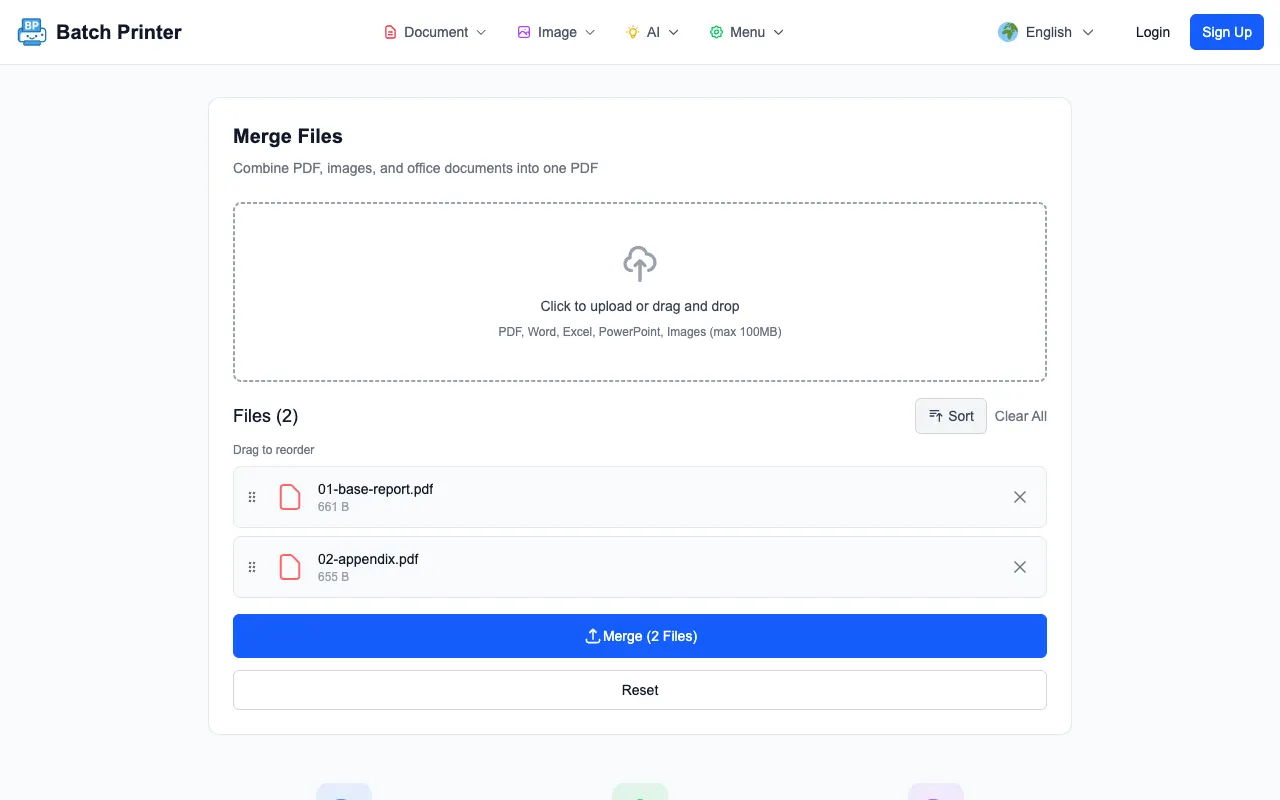
- 第一步:打开 batch-printer.com/tools/pdf/merge 的PDF合并工具,把作为基础的已有PDF拖进去
- 第二步:添加你想追加的页面或文件。除了PDF,还可以是图片(JPG、PNG)、Word或PowerPoint文件——会自动转换
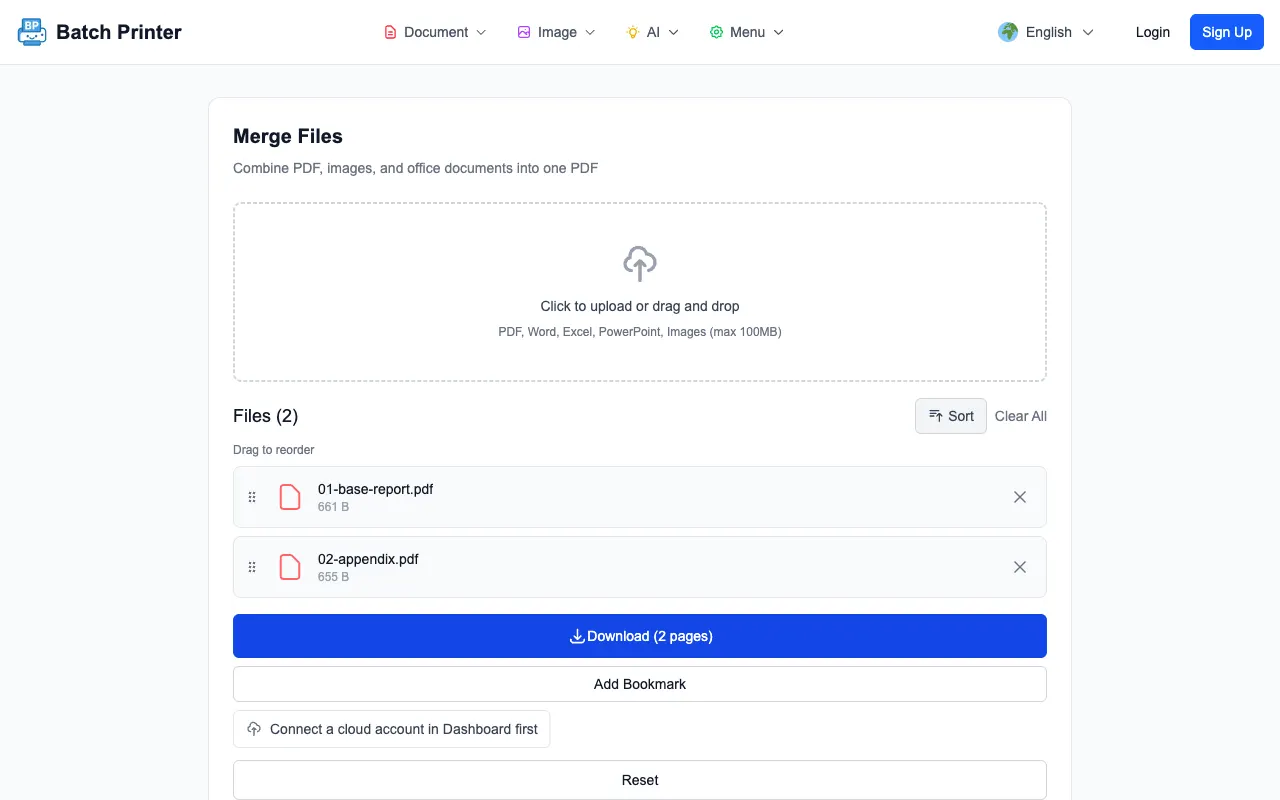
- 第三步:如有需要,拖动文件调整顺序,然后点击合并。原有页面保持不变,新页面追加在末尾的PDF会立即下载
就这么简单。文件不会上传到远程服务器。所有处理在浏览器中完成,文件始终留在你的设备上。整个过程比读完这段话还快。
现在就要给PDF追加页面?打开 batch-printer.com/tools/pdf/merge 的合并工具,拖入文件,点一下就完成了。
这些常见错误会浪费你的时间
找对工具之后,给PDF追加页面其实很简单。但很多人在找到工具之前已经绕了不少弯路。
- 把PDF转回Word,加上页面再重新导出——字体变了、表格乱了、页眉跑了。5秒钟能搞定的事,你花了20分钟修排版。
- 用"打印到PDF"的办法——在PDF阅读器里打开两个文件,选中所有页面"打印"成新PDF。这会让表单字段消失,书签也没了。
- 用pdftk或qpdf等命令行工具——功能强大,但加一页未免大材小用,而且公司电脑往往装不了。
- 信任搜索结果第一个跳出来的免费工具,连隐私政策都没有——你的合同页面不该出现在一个不知底细的服务器上。
要追加的文件不是PDF怎么办?
大多数工具到这里就不行了。你想追加一张扫描图片,或者一份Word文档,又或者一张演示文稿里的幻灯片。用Batch Printer完全不需要事先转换。把各种格式的文件一起拖进合并工具,它们会自动变成PDF页面。
- PDF文件——按原有页面结构合并
- JPG、PNG、WebP图片——每张图片变成一页PDF
- Word文档(.docx)——保留格式转换后追加
- PowerPoint演示文稿(.pptx)——每张幻灯片变成一页
- Excel表格(.xlsx)——转换为分页的PDF内容
所以当同事把补充材料用Word而不是PDF发过来时,你不需要让他重新导出。直接拖进去就好。格式转换和页面追加一步到位。
"我负责处理合规文件,每次都是东一份西一份到齐的——这边一个PDF,那边一份扫描签名,最后一刻还有Excel汇总。不用事先转换就能把所有文件合成一份,每周都帮我省下不少时间。"
发送前的检查清单
在把追加了页面的PDF发出去之前,快速过一遍以下几点,确保万无一失。
- 打开合并后的文件,滑到最后,确认追加的页面顺序正确
- 检查页码——如果原文档有页码,追加的页面可能没有。根据实际用途判断是否需要处理。
- 检查文件大小——如果追加的页面包含高分辨率图片,文件可能比预想的大。需要的话用PDF压缩工具缩小体积。
- 检查有没有重复的页面——拖放操作容易出错,花两秒滑一遍就能发现
- 如果是法律文件或正式文档,确认追加页面的方向(纵向或横向)和其他页面一致
追加页面后文件太大了?在 batch-printer.com/tools/pdf/compress 一键压缩——不损画质,缩小体积。