
批量 PDF 压缩规划:测试尺寸以加快文档交付速度

适用于期限繁重的 PDF 交付的说明性批量压缩工作流程
这是一个说明性工作流程,而不是一个命名的客户故事。想象一下,一个运营团队在临近截止日期时准备一个包含签名表格、扫描数据包和可视报告的文件夹。这种延迟很少是一种重大失败。这是检查大小、压缩、下载、重命名并确认每个文件看起来仍然可以接受的重复工作。
当前生产的 Batch Printer PDF 压缩器每次运行处理一个 PDF。团队仍然可以通过在文件夹中应用相同的预设、记录原始大小和新大小并按顺序检查输出来使用批处理规则。当生产页面是单个文件时,这篇文章使用了诚实的框架,而不是声称同时进行多 PDF 压缩。
场景:周五的文档包,而不是指定的客户案例
场景很简单:一个团队有多个 PDF 需要一起发送。有些是图像重的。有些是干净的屏幕截图。有些是扫描的收据式文件。我们的目标不是让每个文件都变得很小。目标是使数据包更易于发送,同时保持文档的可读性。
瓶颈:一次重复一份 PDF
- 有人压缩了一个文件,但忘记查看下载的输出。
- 该团队将原始副本和压缩副本混合在同一文件夹中,没有命名规则。
- 文本较小的文件被过度压缩并且变得难以阅读。
- 审阅者无法判断每个文件使用了哪个预设。
- 团队等到截止日期才发现哪些文件仍然太大。
生产测试:对三个已清理的 PDF 进行中等压缩
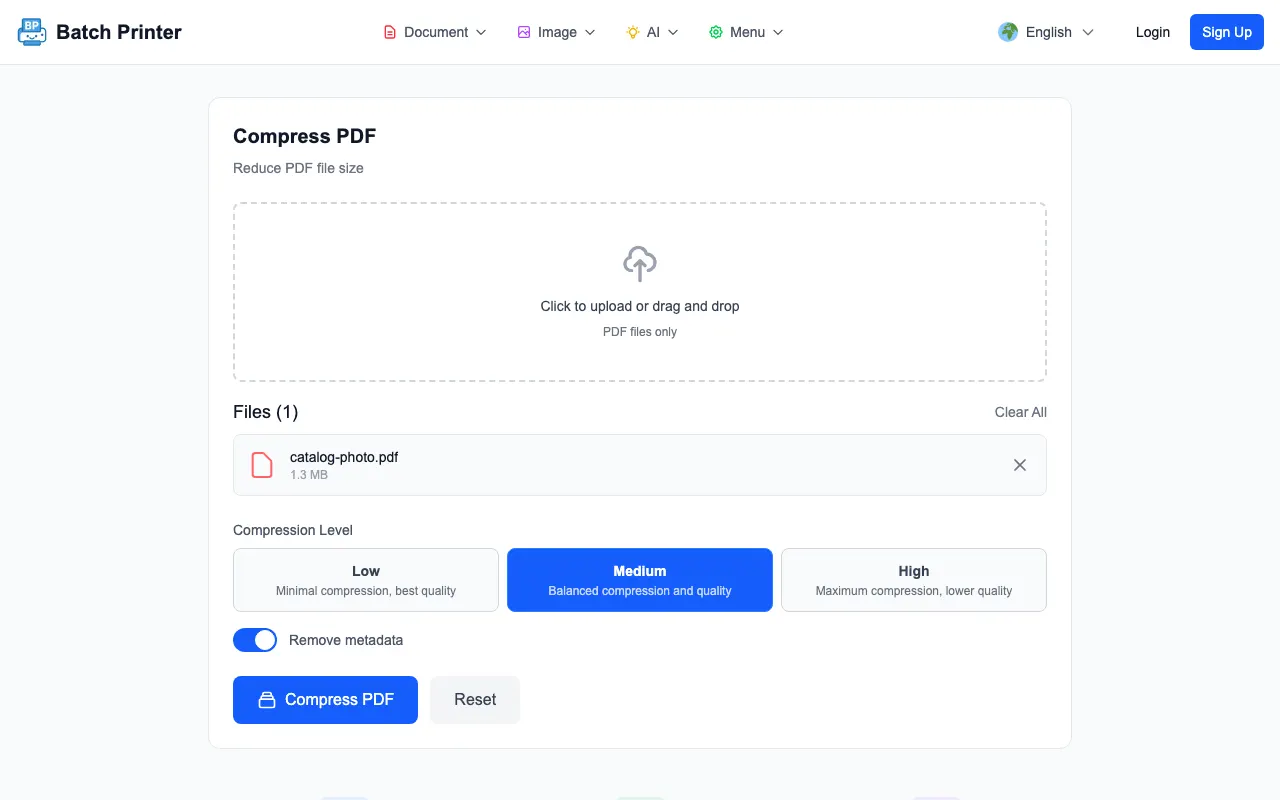
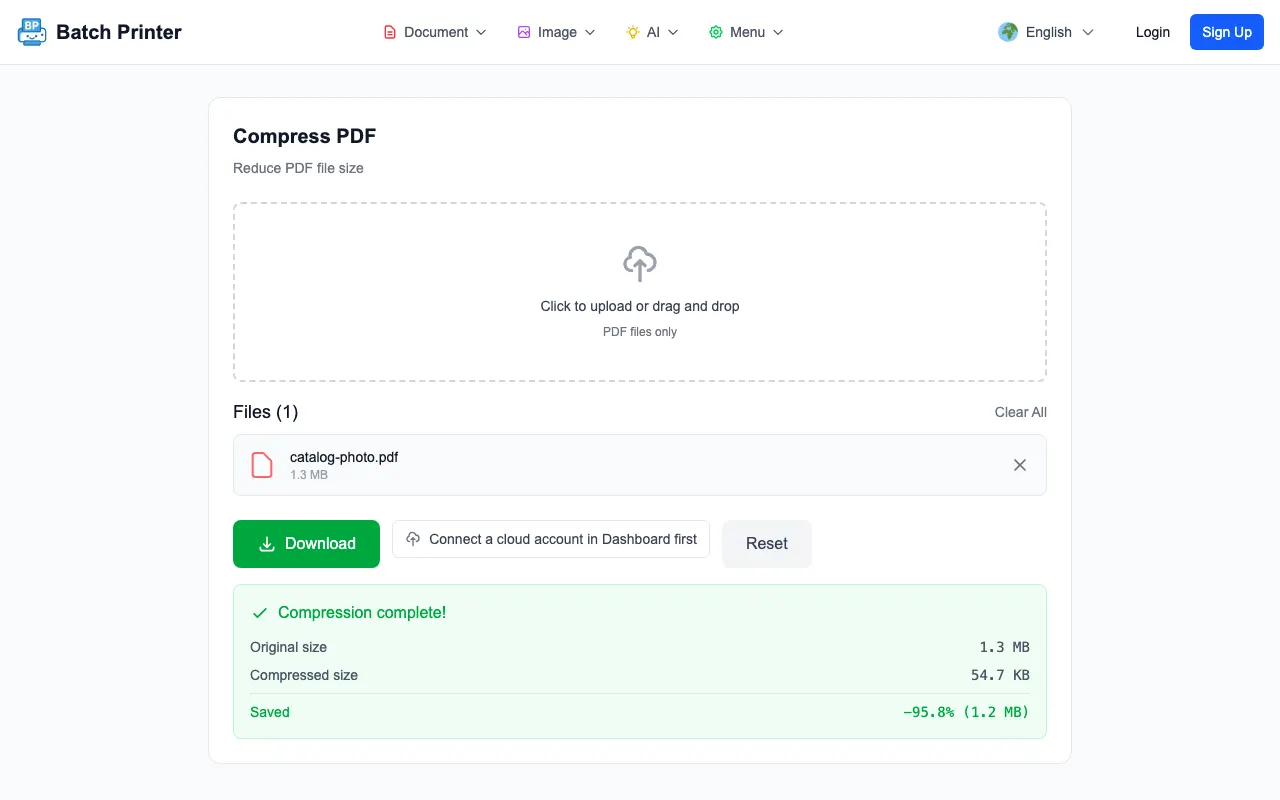
- 目录照片.pdf |原始 1.3 MB |下载压缩 PDF 54.7 KB
- ui-card.pdf |原始 87.6 KB |下载压缩 PDF 33.4 KB
- 收据扫描.pdf |原始 90.9 KB |下载压缩 PDF 45.7 KB
照片式 PDF 减少最多,因为页面以图像数据为主。收据样式的样本减少得较少,因为它已经相对较小并且文本可读性很重要。这些数字是根据一次生产运行中经过清理的文件测得的,而不是对每个 PDF 的承诺。
浏览器演练:选项、结果、下载
第一个屏幕截图显示了加载了低、中和高压缩选项的 PDF。我使用“中”进行测量运行,因为对于仍需要目视检查的业务文档来说,这是实用的第一个设置。
- 第 1 步:复制源文件夹,使原始文件夹保持不变。
- 步骤 2:以 Medium 压缩一个代表性文件并检查输出。
- 步骤 3:如果结果可读,则使用相同的预设处理文件夹的其余部分。
- 步骤 4:记录每个文件的原始尺寸、新尺寸、预设和审阅者姓名首字母。
- 第 5 步:仅发送经过审阅的压缩副本,而不是原件和输出的混合。
测量结果对交付意味着什么
较小的 PDF 仅在保持可读性并适合交付渠道时才有用。在测试运行中,从浏览器下载压缩文件,结果页面显示了压缩前和压缩后的大小。这使得您可以轻松地为文件夹保留一个简单的跟踪表,而不是猜测哪些文件发生了更改。
隐私和敏感文档边界
浏览器本地处理可以减少许多文件不必要的上传暴露,但这并不是合规性保证。本文并不要求监管部门批准任何敏感文档工作流程。如果文档包含受监管或敏感数据,请在使用任何工具之前遵循组织批准的处理、保留、访问和审查规则。
批量压缩操作清单
- 将原件保存在锁定的源文件夹中,并将压缩副本写入单独的输出文件夹。
- 为每种文档类型选择一个预设,除非审阅者要求不同的设置。
- 打开包含签名、小文本、图章或表单字段的每个压缩输出。
- 使用一致的文件名,例如 client-packet-01-compressed.pdf。
- 不要仅通过压缩来声称合规性或数据完整性;查看实际输出。
PDF 压缩操作常见问题解答
我可以一次处理整个文件夹吗?我测试的生产页面一次接受一个 PDF。对于文件夹,使用一致的可重复工作流程并跟踪每个输出。
我应该从哪个预设开始?从 Medium 开始,然后检查有代表性的输出。仅当尺寸压力比视觉保真度更重要时才使用“高”。
压缩是否证明文档符合法律或医学要求?不会。压缩会改变文件大小;它不证明合规性工作流程。