
当右键单击打印停止缩放时批量打印 PDF

当右键打印停止缩放时,先合并数据包
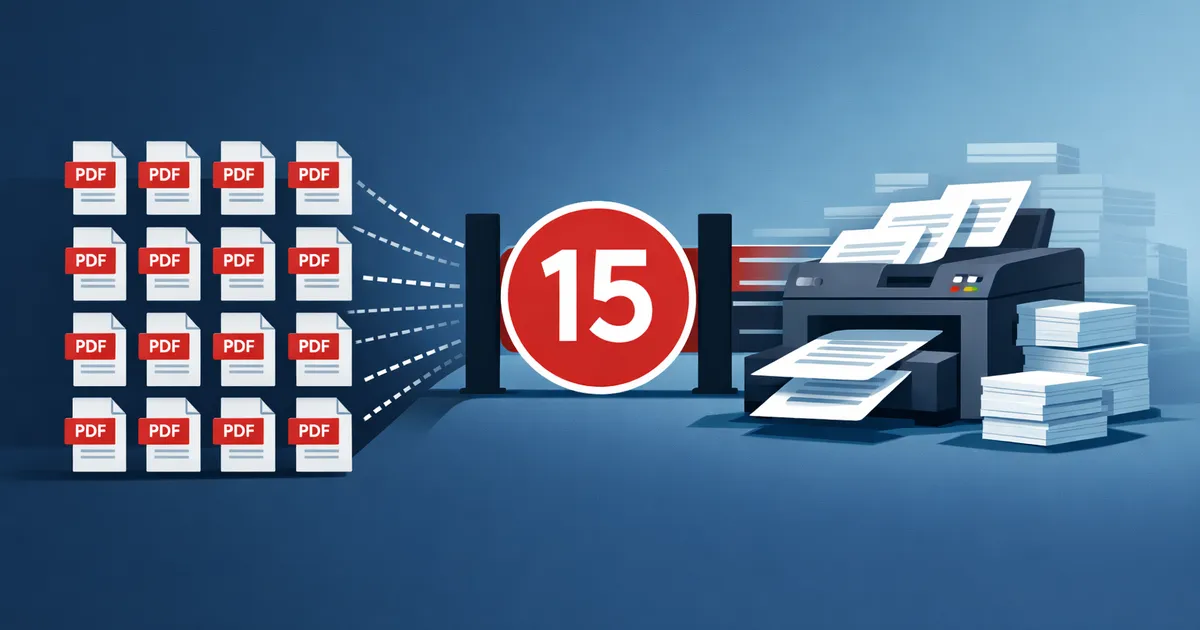
打印一份 PDF 非常简单。打印 PDF 文件夹是工作流程变得脆弱的地方:单独的窗口打开,对话框夺走焦点,文件以混乱的顺序到达打印机,并且一个提示可以暂停整个作业。实际的解决方法通常是先创建一个打印数据包,然后在检查后打印该数据包。
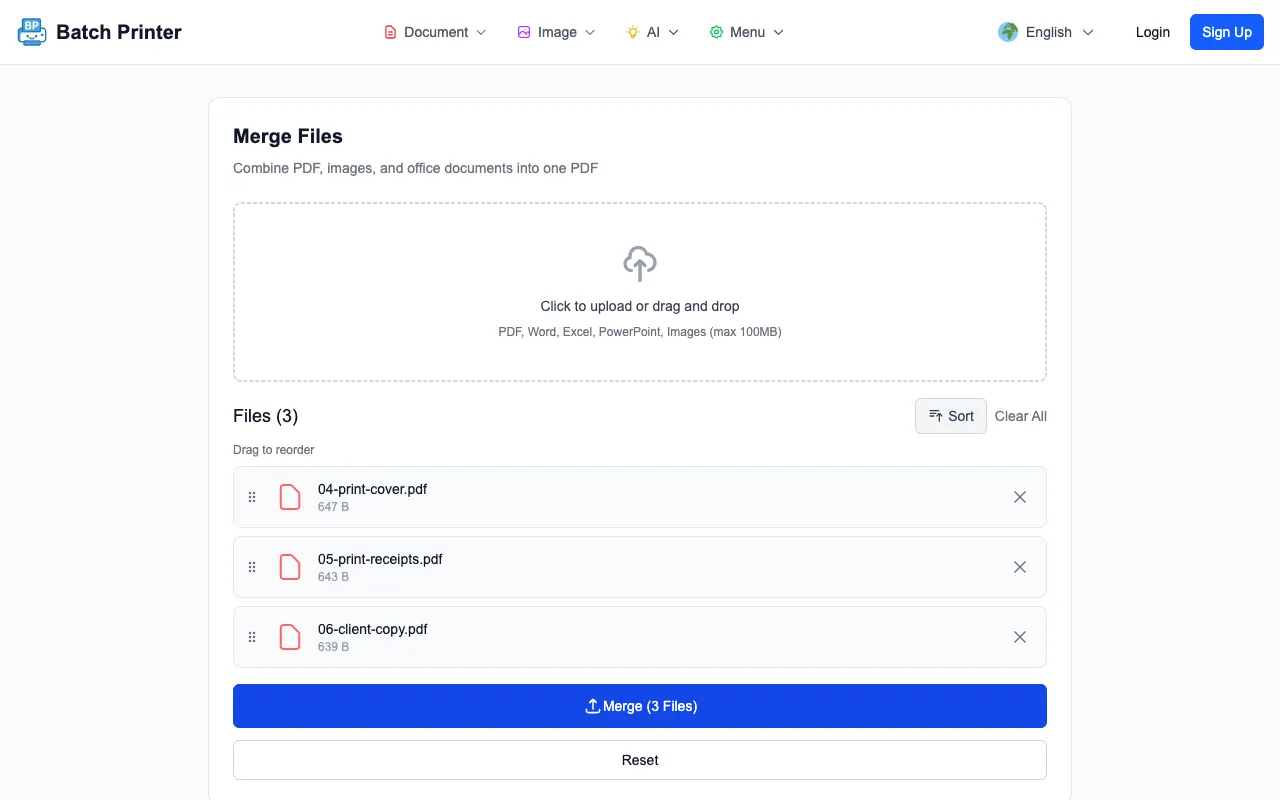
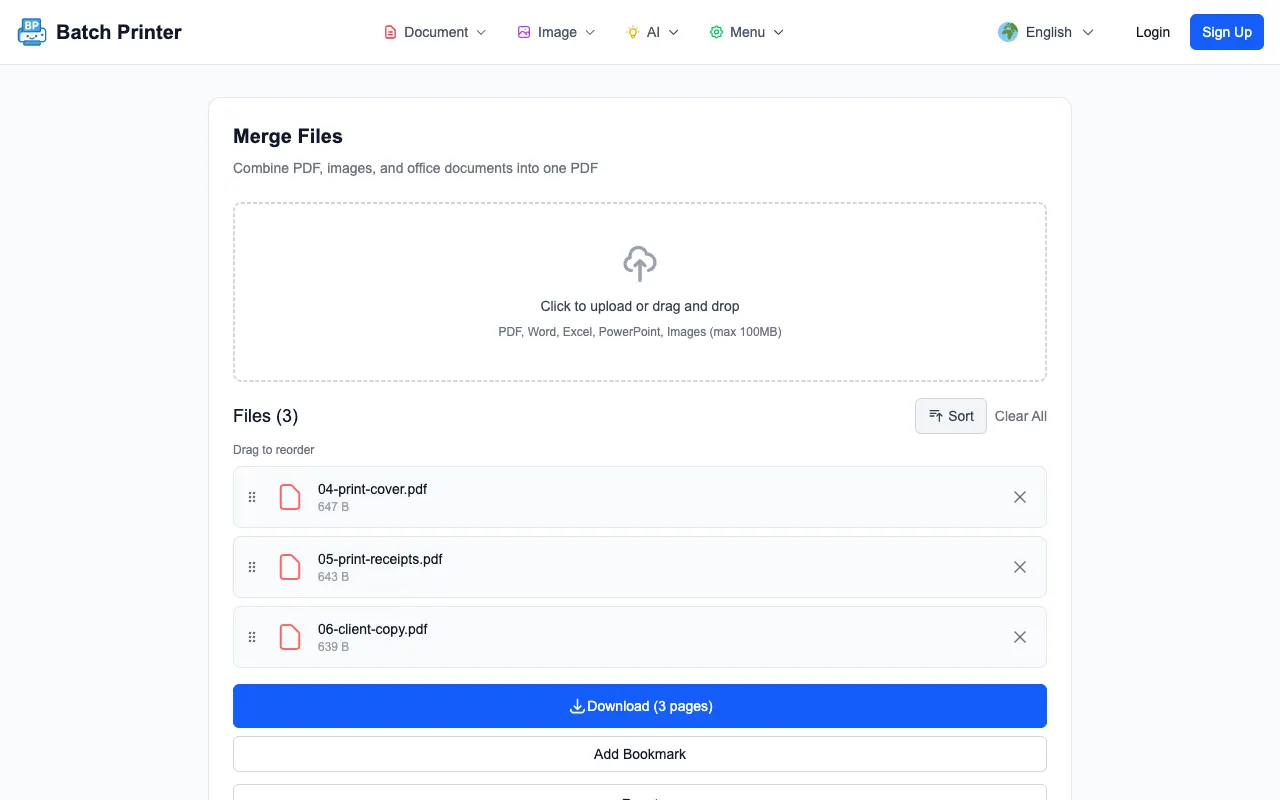
我在实时批量打印机合并页面上测试了合并然后打印的准备工作,其中包含三个经过处理的 PDF 文件:封面、收据包和客户副本。该工具显示了队列中的所有三个,将它们合并为一个三页结果,并为我提供了一个可以在普通打印对话框中打开的可供下载的 PDF。
我在多文件打印作业中看到的问题
一次打印一张的成本是最受关注的。您打开一个文件,确认打印机,等待下一个应用程序,然后重复。当涉及许多文件时,工作流程很容易中断。打印机警告、默认应用程序更新或文件打开缓慢可能会让您不确定哪些文档已进入队列。
合并的打印数据包改变了这种模式。您无需要求操作系统协调单独的打印操作,而是按预期顺序创建一份 PDF。然后打印对话框接收一个文件。这并没有使打印机变得更快,但它使人工工作流程更容易验证。
经过测试的工作流程:将多个 PDF 转换为一个打印包
在生产合并页面上,我选择了三个经过清理的打印文件。队列显示每个文件名,这让我在处理之前确认打印顺序。在实际的办公室工作中,我会在此处检查封面、发票、收据和证明文件是否按照收件人期望的顺序分组。
- 收集属于同一打印包的 PDF。
- 对它们进行命名,以便在队列中可以读取预期的顺序。
- 将文件上传到合并工具并从上到下检查队列。
- 仅在队列与打印顺序匹配后才合并。
- 下载合并的 PDF,打开它,然后从审阅的文件进行打印。
打开打印对话框之前检查结果
处理后,结果屏幕显示一个可供下载的三页 PDF。这是测试集的预期输出。在打印之前,我会打开 PDF 并检查第一页、文档之间的过渡以及最后一页。这可以捕获打印机无法检测到的人为错误。
这种第一手检查取代了利用不受支持的外部统计数据来估算印刷工作成本的旧习惯。观察到的问题很简单:当单独打印许多文件时,操作员必须照顾对话框和文件顺序。当文件第一次合并时,操作员检查一个数据包并打印一个文件。
当您一张一张打印许多文件时会发生什么
在日常办公室工作中,一张一张的打印会带来不确定性。您可能不知道第三个文件是否在第二个文件之前打印,查看器是否因警告而暂停,或者文件是否在意外的应用程序中打开。这些问题不是纸张或墨水的统计数据;而是统计数据。它们是您在执行任务时可以看到的工作流程中断。
- 数据包需要稳定的读取顺序。
- 多人共享同一台打印机,作业可以交错进行。
- 您需要一份与印刷版相匹配的存档副本。
- 这些文件来自不同的文件夹或命名约定。
- 在使用纸张之前,您需要检查一次包装。
混合格式和办公文档需要格外小心
如果数据包包含 Word、电子表格、幻灯片或图像文件,请在依赖其进行紧急打印之前测试转换路径。仅 PDF 合并在浏览器中非常简单。 Office 转换可能涉及服务器端转换步骤,并且可能有不同的帐户或网络要求。对于敏感工作,请在最终合并之前转换和审查非 PDF 源。
图像也需要视觉审查。照片扫描可能会变成 PDF 页面,其边距与导出的文档不同。如果一致的纸张布局很重要,请在构建最终打印包之前旋转、裁剪或重新导出源。
当“合并然后打印”还不够时
当每个文件需要不同的打印机纸盒、纸张尺寸、颜色设置或批准印章时,请勿先合并。单个数据包非常适合一次连续打印作业,但当每个文件都需要自己的打印设置时,它就没那么有用了。在这种情况下,请按打印设置而不是文件夹对文件进行分组。
批量打印常见问题解答
合并是否会自动将文件发送到我的打印机?不会。经过测试的工作流程首先创建了一个 PDF。您仍然打开该 PDF 并使用普通的打印对话框。
为什么不直接打印文件夹中的每个文件?当涉及许多文件时,直接文件夹打印可能很难监督。合并的数据包为您提供一个可供审阅的文件和一个可供启动的打印操作。
我应该保留单独的原件吗?是的。保留源文件,直到打印的数据包和下载的 PDF 都经过检查。