
把多个文件合并成一个PDF:Word、Excel、图片和扫描件

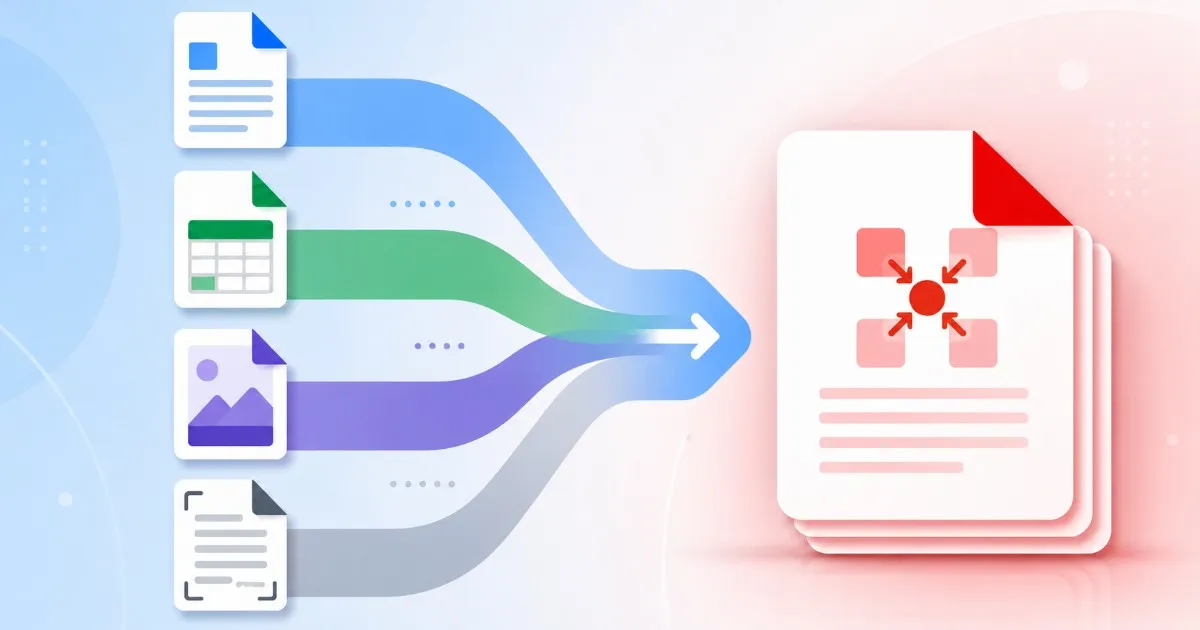
把一堆混合文件变成一个干净的PDF
需要作为一个PDF发出的文档,往往一开始是分散的:一份Word草稿、一张满是数字的表格、两张手机拍的签字页照片,还有一份别人邮件发来的PDF。把多个文件合并成一个PDF,不该先打开四个不同的应用。
Batch Printer的合并工具正是为这种混合而设计。/tools/pdf/merge的上传器一次接受九种格式——PDF、Word(.doc/.docx)、Excel(.xls/.xlsx)、PowerPoint(.ppt/.pptx)、韩文HWP,以及JPG、PNG、GIF、WebP图片——所以整堆一起放进去,不用在转换标签页之间来回切换。
一个上传器,不只是PDF
多数合并工具只收PDF,于是Word文件被迫绕路:先在别处转换,下载结果,再回来上传。这个合并工具跳过了这个循环。把Word草稿、Excel表、JPG和PDF放进同一个窗口,它会判断每个文件需要什么。
- 已是最终版的PDF文件
- 仍需排版引擎的Word和PowerPoint文档
- 带有适应宽度选项的Excel或CSV表格,适合宽表
- 扫描件或签字页的JPG、PNG、GIF、WebP图片
- 韩文HWP和HWPX办公文件
Word和Excel文件会怎样处理
图片和现有PDF直接在浏览器里用pdf-lib组装,所以很快完成。Office文件走另一条路:它们需要完整的排版引擎,因此先在服务器上转换,再并入合并。正是这道服务器转换,让Word、Excel和PowerPoint文件要求你登录——转换是在你的账户下运行,而不是匿名的。
- PDF和图片:在浏览器中合并,遇到顽固文件用服务器兜底
- Office和HWP文件:在服务器转换后就地加入
- 宽表格:选择适应宽度,列就不会被裁掉
- 韩元和日元文档:韩语和日语合并会增加货币选项
- 在手机上:为了稳定,整个任务在服务器运行
排一次序,顺序就固定了
你在文件列表里设定的顺序,就是成品PDF的顺序——即使类型混合也一样。工具在后台把相邻的PDF和图片归为一条通道,把每个Office文件单独归为一条,然后把每一块按你原来的顺序重新组装。用数字前缀重命名,排列一眼就清楚。
- 01-cover.jpg — 拍下的签字封面成为第一页
- 02-proposal.docx — Word正文被转换后排在第二
- 03-budget.xlsx — 表格随后,按页面宽度适配
- 04-contract.pdf — 现有PDF原样收尾整包
- 下载的merged.pdf正是按这个顺序阅读
开始前先了解限制
知道几个数字,运行就可预期。上传器一次最多20个文件,合并按钮亮起至少需要两个。退出登录时,合并上传最多100MB;登录后上限升到1GB,涉及扫描图片时这点很关键。开始前了解这些,能省去第二次尝试。
- 每次合并最少两个、最多二十个文件
- 访客共100MB,登录后1GB
- Word、Excel、PowerPoint的转换也需要登录
- 大照片在合并前会压缩,让文件保持合理大小
- 结果页显示最终页数,便于核对
什么时候先转换更好
把所有文件都丢进合并工具最快,但并非总是最合适。如果你需要逐一核对每个Office转换——排版脆弱的简历、有十几个标签页的表格——先在/tools/pdf-converter单独转换这些文件,逐个检查结果,再把完成的PDF带入合并。求快就直接合并;当某一页必须完美时,先转换。