
技巧
把JPG和PDF合并成一个文件
Batch Printer Team••7分钟阅读
把JPG和PDF合并成一个文件
你有一份签好的合同,保存为PDF。还有三张收据照片,是手机刚拍的JPG。它们都应该放进同一份提交材料里。也可能是你已经把报告导出成PDF,才发现扫描的签名页还在相册里,只是一张图片。收件人要的是一个文件,不是一份PDF加上一堆零散附件。正是在这种时候,大家会去找把JPG和PDF合并成一个文档的方法。这件事应该几秒就能完成,而不是绕到三个不同应用里来回折腾。
为什么混合合并JPG和PDF比看起来麻烦
大多数在线工具只为一种方向设计。有的能把多张图片转成PDF,有的能把PDF和另一个PDF合并。真正能处理日常混合文件的工具并不多,比如一份PDF、两张JPG,也许再加一张PNG截图,直接拖进去后返回一个排好顺序的文件。所以很多人只能把工具串起来用,先在一个地方把JPG转成PDF,再去另一个地方和原PDF合并。每多一步,就多一次上传,多一次页面顺序出错的机会,也多一个接触你敏感扫描件的网站。
- 先把每张JPG转成单独PDF,再进行合并。两个工具,两次上传,等待时间也翻倍
- 工具忽略手机相机写入图片的方向信息,结果照片横着出现在页面里
- 一张1200万像素照片把200KB的报告变成20MB文件,直接超过邮件大小限制
- 工具按文件名排序,而不是让你自己排列,导致页面顺序出错
- 只是因为某个免费网站排在搜索结果前面,就把身份证扫描件或合同上传到陌生服务器
3步合并JPG和PDF
你不需要安装任何东西,也不需要先转换图片。Batch Printer会在同一步读取PDF和图片,所以你可以一次性放入整组混合文件,然后得到一个顺序正确的PDF。
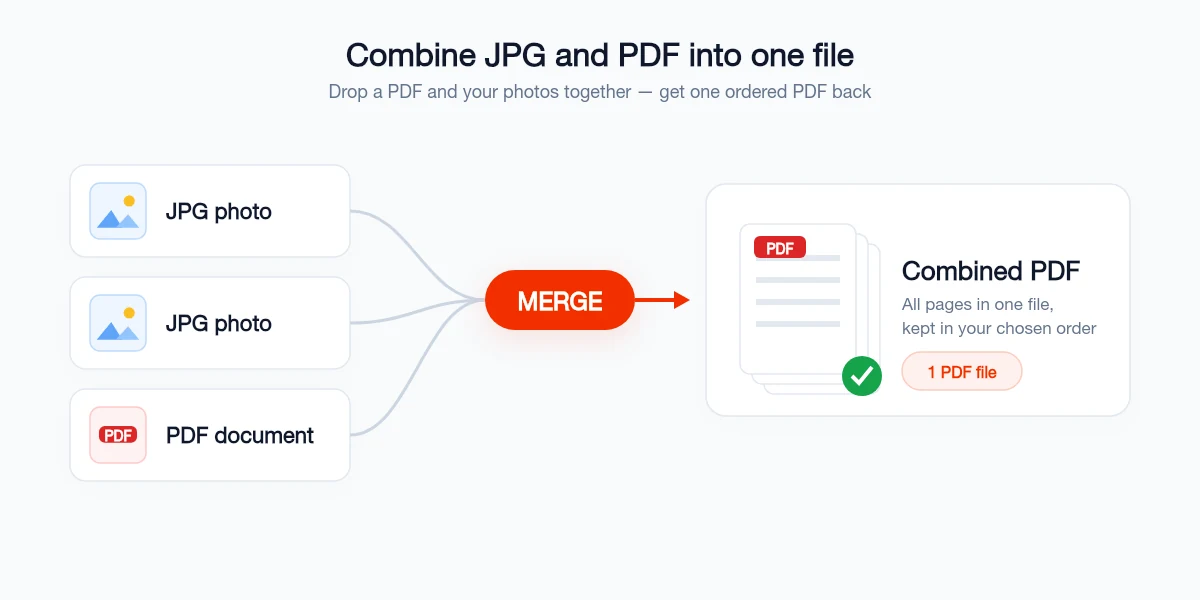
- 第1步: 打开 batch-printer.com/tools/pdf/merge 合并工具,把你的PDF以及所有要加入的JPG或PNG一次性拖进去
- 第2步: 拖动缩略图设置准确顺序。PDF可以放在最前,照片可以插在指定页面之间,图片也可以全部放在最后,由你决定
- 第3步: 点击合并。每张图片会变成完整页面,PDF页面保持不变,一个合并后的PDF会立即下载。处理在浏览器中完成,文件不会离开你的设备
现在就有PDF和照片要合并?打开 batch-printer.com/tools/pdf/merge,把文件全部放进去,拖动调整顺序,几秒后下载一个PDF。
哪些文件类型可以一起合并
真正好用的PDF和图片合并工具,不应该让你在开始前先按文件类型整理。按原样放进去,让工具在合并过程中完成转换。
- PDF文件,按原样合并,保留页面顺序和文字
- JPG和JPEG照片,每张都会变成完整页面,并保留正确方向
- PNG和WebP图片,截图和导出图片都可以直接放入
- Word文档(.docx),转换后放到其余文件之间
- PowerPoint和Excel文件,每张幻灯片或工作表都会变成页面
让合并后的文件更小,打开更快
这是很多教程会跳过的一步。只要把全分辨率手机照片加进PDF,文件大小就会立刻上涨。几张相机照片就可能让文档超过大多数邮箱的20到25MB限制。大文件在手机上打开也慢,收件人体验很差。花几秒做一下压缩或缩放,就能让结果更轻,同时不牺牲清晰度。
- 合并前把过大的照片缩到长边约1500到2000像素。对屏幕和打印来说足够清晰,体积却小得多
- 如果完成后的PDF仍然偏大,就用压缩工具处理一次。可读质量保留,文件大小下降
- 如果一张清晰扫描就能解决问题,不要把十张全分辨率图片堆进同一个文件
高分辨率照片让合并文件太大?在 batch-printer.com/tools/pdf/compress 缩小它。文件更小,画面仍然清晰,也能在任何设备上快速打开。
常见错误,尽量避开
只要用对工具,合并JPG和PDF并不复杂。大部分浪费掉的时间,都来自找到正确工具之前的绕路。
- 先用单独工具把每张图片转成PDF。没有必要。合适的合并工具可以同时接收图片和PDF。
- 用打印为PDF的方式把文件硬拼在一起。这样会压平表单字段,还可能丢掉原PDF里的书签
- 把敏感扫描件交给随机免费站点。合同或身份证不该出现在来路不明的服务器上
- 忽略方向。发送前检查横向照片是否被硬塞进了竖向页面
- 忘记确认顺序。花两秒滚动查看结果,通常就能发现放错位置的页面
"我的报销材料总是一页PDF封面,加上手机拍的十几张收据照片。能把PDF和JPG放进一个工具里,不用先转换,就拿到一个排好顺序的文件,每周都能省下十分钟。"
发送前检查清单
合并后的PDF发出前,快速检查一遍,确保收件人拿到的是干净、专业的文件。
- 打开合并后的文件,从头滚动到尾,确认每一页和每张照片都在,而且顺序正确
- 检查每张图片是否方向正确、文字可读,边缘没有被旋转或裁掉
- 确认文件大小适合邮件发送。如果照片让文件超过限制,就先压缩
- 确认拖放过程中没有重复页面
- 正式文件还要检查追加图片的方向是否和前后文档页面一致
准备把JPG和PDF合并成一个文件了吗?在 batch-printer.com/tools/pdf/merge 免费完成。所有处理都在浏览器中运行,文件留在你的设备上。