
合并可填写PDF表单时如何保留已填内容

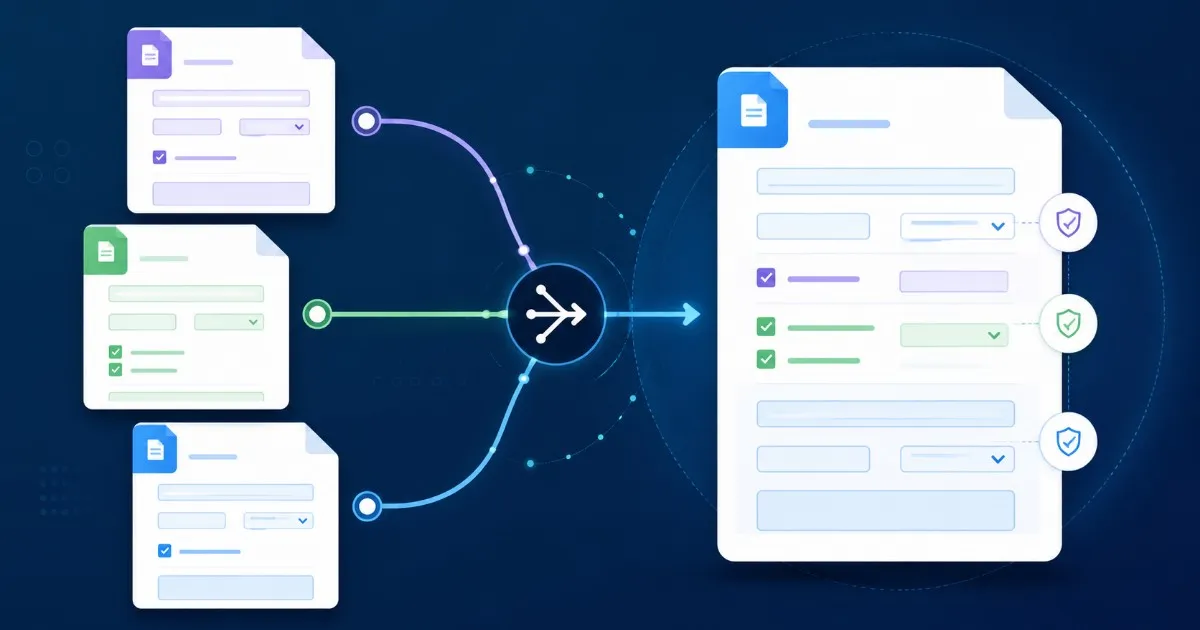
合并PDF表单 — 别让已填字段变成空白框
合并普通PDF再简单不过:页面放进去,一个文件输出来。可填写表单则完全不同。当你把两份表单合在一起——一份签好的申请表和它的审批页、三份入职文件、一叠报销单——你并不只是在叠放页面,而是在叠放两个隐藏的交互层,它们从未被设计为共存于同一个文件中。如果不加思考地合并,生成的PDF在屏幕上看起来完整无缺,却可能悄悄丢掉了让这些表单可填写的一切功能。
为了准确记录而非猜测实际发生了什么,我构建了两个示例可填写PDF,并通过我们的合并工具使用的同一套浏览器端引擎(pdf-lib库的页面复制功能)将它们合并。这篇文章报告的是合并后文件中实际包含的内容——页数、保留下来的字段,以及哪些值仍然可见——而不是关于PDF应该如何工作的一般理论。
可填写PDF实际上是一个文件里的两份文档
打开一个可填写PDF,你其实同时在看两个层。第一个是可见的页面:线条、标签、方框,以及已经输入的文字。第二个是不可见的——一个交互式表单字典,PDF标准称之为AcroForm。它将每个字段存储为一个命名对象:full_name、date、signature。当你点击一个框并输入时,你编辑的是那个命名字段,表单字典负责将值与名称关联起来。
合并时出问题的正是这套命名机制。两个字段要保持独立,就必须各自拥有不同的完全限定名(fully qualified name)。两个独立表单各自包含一个叫signature的字段,单独使用没有任何问题——但合并之后,两个字段共享同一个名称,表单感知工具要么得重命名其中一个,要么让它们共用同一个值。我们的合并工具两者都不做。正如下面的测试所示,浏览器端的页面复制根本不会重建合并后的表单。
合并两份已填表单后实际发生了什么
以下是测试内容。表单A是一份包含三个字段的简短申请表——full_name、date和signature——已填入姓名和日期。表单B是一份审批页,复用了相同的三个字段名称,并额外添加了一个独有字段manager_approval。两份都是真正的可填写PDF,不是平面化的打印件。我按A、B的顺序合并,然后检查了生成的文件。
- 页数:2 — 两页均按正确顺序合并,没有遗漏或错位。
- 交互式表单字段:0 — 所有可编辑字段全部消失。合并文件中没有任何可填写字段。
- 可见值:保留 — 在此测试中,之前填入的姓名和日期仍然显示在原来的位置,由各控件的已保存外观流(appearance stream)承载。如果表单的外观缺失或过时,请目视确认合并后的输出。
- 表单字典:未重建 — 合并文件中没有可用的AcroForm,因此无法点击、用Tab键导航或编辑任何内容。
- 名称冲突:未解决 — 由于交互层整体被移除,两个冲突的signature字段根本不需要调和。两者都简单地变成了固定的、不可编辑的文本。
关键点很容易被忽略,因为文件看起来完全正常。屏幕上两份填好的表单都在,值也都有。但交互功能没了。如果这些表单已经填完,你只需要一个整洁的PDF用来归档或发邮件,那这个结果正好是你想要的。如果你本来希望合并后的文档仍然可编辑——以便稍后填写,或让同事完成他们的部分——那么合并已经悄悄拿走了这个能力。
决定一切的关键区分:已填完 vs. 还需填写
合并之前先问一个问题:最终的PDF还需要被填写吗?如果每份表单都已经完成——签好名、填好日期、全部搞定——那么合并就是正确的做法,丢失交互层是一个特性而非缺陷。合并后的文件包在普通查看器中不再能作为表单编辑,这通常正是你对完成记录所期望的结果;如果你确实需要访问控制,请添加密码保护,而不要依赖合并。这涵盖了大多数真实场景:已提交的申请、已签署的协议、已完成的报销单、已回收的问卷。
如果合并后仍有表单需要填写——比如你要发出去的模板,或者每个人各填一部分的多方表单——简单合并无法满足你的需求。合并文件会显示空白框,但没人能往里面输入。针对这种情况的诚实替代方案,在接下来两节中讨论。
对于已填完的表单,合并就是锁定
测试结果中隐藏着一个实用的附带效果。因为浏览器合并会删除交互式表单,你的已完成表单输出后在日常查看中表现得就像一份平面化副本——填入的值仍通过残留的外观流(appearance stream)显示,但可编辑的框不再工作。你不需要单独的平面化步骤或专用工具。唯一重要的规则是时机:在合并之前完成所有字段,因为一旦表单合并,就再也无法编辑了。
- 先完成所有字段。合并会将值锁定,因此在合并前完成并校对每份表单。
- 确认值是可见的,而不仅仅是已输入。打开每份表单,阅读页面上的已填文字——这个可见层才是会带入合并文件的内容。
- 按读者期望的顺序合并:申请表在审批页之前、封面在附录之前、最早的报销单排到最新的。
- 打开合并后的输出文件检查接缝。查看第一页、表单之间的连接处和最后一页,确认每个填入的值都完好无损。
- 保留原始的可填写文件。在文件包被接受之前保存可编辑的原件,这样你可以重新签发或更正单份表单,而无需重建整套。
当你确实需要合并后仍可填写的表单时
有时你需要的恰恰相反:将多份表单合并成一个文档,同时让其他人仍然可以填写。这才是真正困难的情况,坦白说,包括我们在内的浏览器端合并工具做不到。在合并中保留实时字段意味着要重建合并后的表单字典并重命名每个冲突字段,使得两个signature字段变为类似signature_applicant和signature_manager的名称,各自保持独立可编辑。这种字段级别的手术需要表单感知的桌面编辑软件(如Acrobat Pro的表单工具),或者显式重建和重命名字段的代码。简单的文件合并操作无法可靠地做到这一点。
如果你没有这类工具,仍然有两个干净的选择。将表单分开作为一组发送,这样每份表单都保持完全可编辑;或者先收集回复,然后只合并已完成、已签名的副本——这就回到了上面所说的简单、可靠的情况。两种方案都比发送一份在缩略图中看似可编辑、但实际打开后不接受输入的合并文件要好。
字段名称冲突:隐藏在简单表单中的陷阱
即使是尽力保留表单字段的工具也会在命名问题上栽跟头。因为两个独立字段需要不同的完全限定名(fully qualified name),两份都使用signature、name或date的表单,除非表单感知工具重命名其中一个或有意让它们共享同一个底层值,否则无法让两个版本保持独立可编辑。当工具在不重命名的情况下合并表单层时,两个字段可能会合并为一个:在第一页的合并signature框中输入文字,同样的文字可能出现在第二页,因为两个框现在指向同一个底层字段。如果你曾经在一个字段中输入内容后看到另一个字段自动填充,你就遇到过名称冲突。这正是"先完成表单再合并"的工作流如此可靠的原因——不可编辑的固定文本不会与任何东西冲突。
你的表单在哪里被处理,以及为什么这很重要
表单承载着人们处理的最敏感数据——全名、家庭住址、薪资、签名、身份证号码。我们的合并工具在你的浏览器中运行:文件的读取、合并和保存都在你自己的设备上完成,生成的PDF是在本地产生的,而不是上传到服务器处理。特别是对于表单文件包,无论使用什么工具都值得确认这一点,不仅仅是我们的工具。你可以自行验证:打开浏览器开发者工具,在合并过程中观察网络面板,查看文档本身是否被发送到任何地方。
合并PDF表单前的快速检查清单
- 每份表单都填完了吗?先填写并校对——合并后无法编辑字段。
- 你需要结果仍然可填写吗?如果是,保持表单分开或使用桌面表单软件;浏览器合并会锁定字段。
- 是否有表单共享相同的字段名称?预期交互层会被移除,请验证可见的值而非字段本身。
- 你检查了合并输出吗?打开文件,阅读第一页、表单之间的连接处和最后一页。
- 原件安全吗?在最终文件包被接受之前,保留可编辑的源文件。
FAQ
合并已填表单时,我输入的答案会消失吗?可见的答案通常会保留——它们作为已保存的外观(appearance)随页面一起复制,因此值得快速目视检查输出。消失的是编辑它们的能力。在我的测试中,表单A中输入的姓名和日期在合并后仍然显示在页面上;它们只是变成了无法再点击的固定文本。
我能先合并空白表单再填写吗?用浏览器合并无法可靠地做到。用于输入的字段在合并过程中被移除,因此合并文件显示方框但不接受输入。请先填写表单,然后再合并。
我的两份表单有同名字段,这会有问题吗?对于简单合并,不会——因为交互式字段被移除了,冲突根本不需要解决。只有在尝试保留实时字段的工具中才会出问题,同名字段可能会互相控制。
有没有免费方法既合并表单又保持可编辑?在合并中保留字段的实时状态需要表单感知的桌面软件或使用PDF库的开发人员。免费的浏览器工具适合表单已经填写完成的情况,或者你愿意将它们作为分开的、仍可编辑的一组来发送。
我的表单会被上传到某处吗?使用我们的浏览器合并,合并操作在你的设备上进行。你可以在合并时通过浏览器开发者工具的网络面板自行验证——文档本身不应被发送到任何服务器。
测试方法:我创建了两个故意使字段名称重叠(full_name、date、signature)的可填写PDF,另加一个独有字段(manager_approval),填写了其中几个字段,然后通过合并工具使用的同一套浏览器端页面复制引擎(pdf-lib页面复制)进行合并——而非点击实际界面操作。随后检查合并文件:两页均保留,可编辑字段为0个,填入的值仍通过残留的外观流(appearance stream)显示。结论于2026年7月验证。不同PDF查看器的行为可能有所不同,工具更新后也可能发生变化,因此请务必打开你自己的合并输出进行检查后再使用。