Batch Printer Logo
blog.category.tips

免费在线将 Markdown 转换为 PDF — 支持代码高亮和图表

Batch Printer Team6分钟阅读
免费在线将 Markdown 转换为 PDF — 支持代码高亮和图表

免费在线将 Markdown 转换为 PDF — 支持代码高亮和图表

在 2025 年 Stack Overflow 开发者调查中,75.8 percent 的开发者连续第三年将 Markdown 列为他们最推崇的文档工具。GitHub 上超过 180 million 的开发者每天都在使用 Markdown 编写 README、技术规范和项目文档。然而,当需要与客户共享工作、向教授提交作业或将其交给非技术利益相关者时,同样的问题总会出现:我该如何将这个 .md 文件变成专业的 PDF?

立即使用这些工具

点击按钮即可直接进入相关工具页面。

过去,这通常涉及安装 Pandoc 等命令行工具、配置 LaTeX 模板,或者将其复制粘贴到 Google Docs 中并与格式作斗争。现在不再需要了。您现在可以在 30 seconds 内在线将 Markdown 转换为 PDF — 并保留语法高亮、Mermaid 图表和 GitHub Flavored Markdown (GFM) 表格 — 无需安装任何软件或创建账户。

为什么开发者需要将 Markdown 转换为 PDF

Markdown 非常适合写作。它是纯文本,对版本控制友好,并且在 GitHub、GitLab、Notion 和 Obsidian 上渲染效果极佳。但一旦您需要向开发团队以外的人共享文档,Markdown 就会遇到障碍。您的项目经理无法打开 .md 文件。您的客户没有 Markdown 渲染器。您的大学要求提交 PDF。

  • 技术文档交接 — 您的工程团队使用 Markdown 编写文档,但运营团队需要一份可以打印并离线参考的 PDF 手册。
  • 面向客户的提案和报告 — 您在 Markdown 中起草项目规范以便进行版本控制,然后在发送给客户之前将其转换为精美的 PDF。
  • 学术论文提交 — 研究人员和学生因其简洁性而使用 Markdown 撰写论文,然后将其转换为 PDF 以提交给期刊或课程。
  • 内部知识库 — 使用 Notion 或 Obsidian 作为内部维基的公司需要将特定页面导出为 PDF,以便进行合规性审计或入职培训。
  • 开源项目文档 — README 文件和贡献者指南需要提供可下载的 PDF 版本,以便离线参考。

AutoDoc 在 2025 年的一项调查发现,73 percent 的开发者每周在文档任务上花费超过 8 hours,41 percent 的人表示他们的文档在短短一周内就会过时。据估计,文档质量差给每个组织带来的平均成本为每年 340000 美元。将 Markdown 转换为 PDF 不仅仅是为了方便 — 它是文档工作流程的关键部分,可以节省时间并防止沟通误解。

如何通过 3 个步骤将 Markdown 转换为 PDF

您不需要 Pandoc、LaTeX 或任何桌面软件。Batch Printer 将您的 Markdown 转换为专业格式的 PDF — 免费、在线,且无需创建账户。

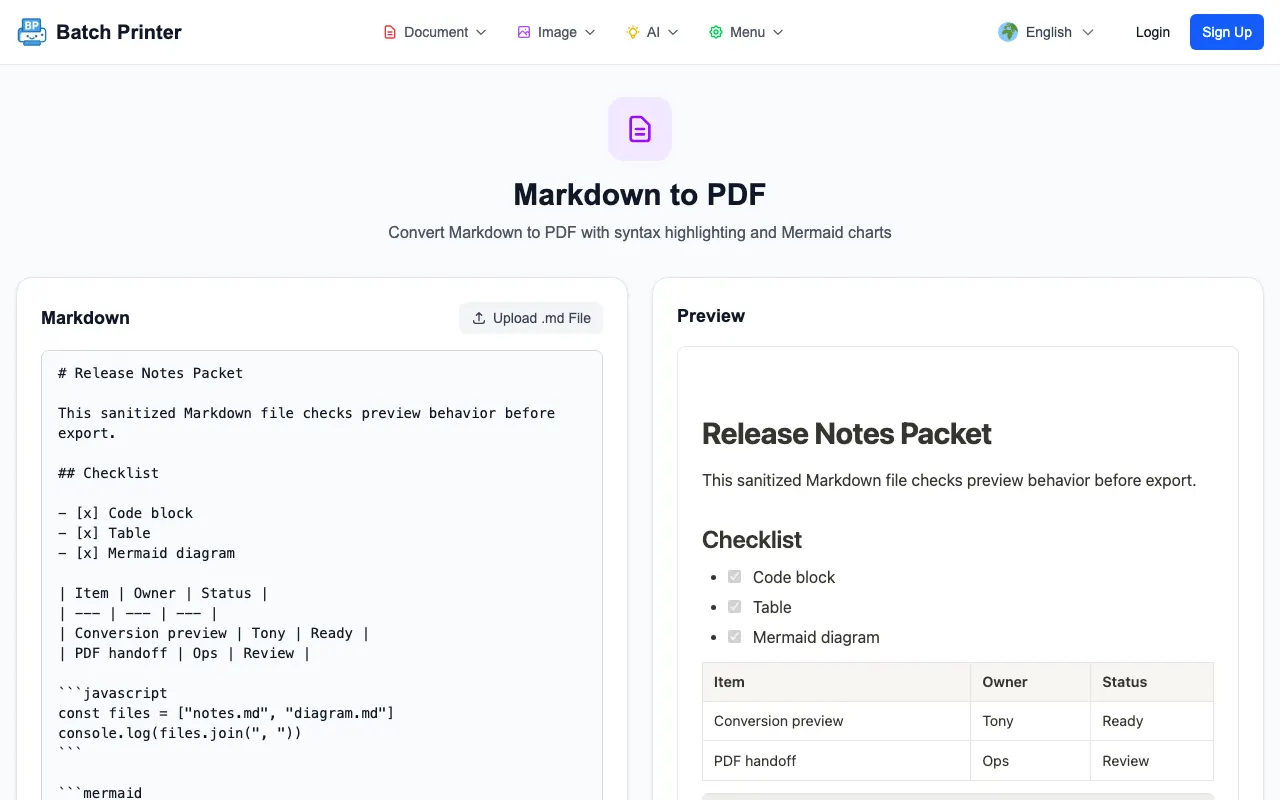
  • 第 1 步:打开 Markdown 转 PDF 工具,将您的 Markdown 内容粘贴到编辑器中,或者拖放 .md、.markdown 或 .txt 文件。右侧的实时预览将准确显示文档的外观。
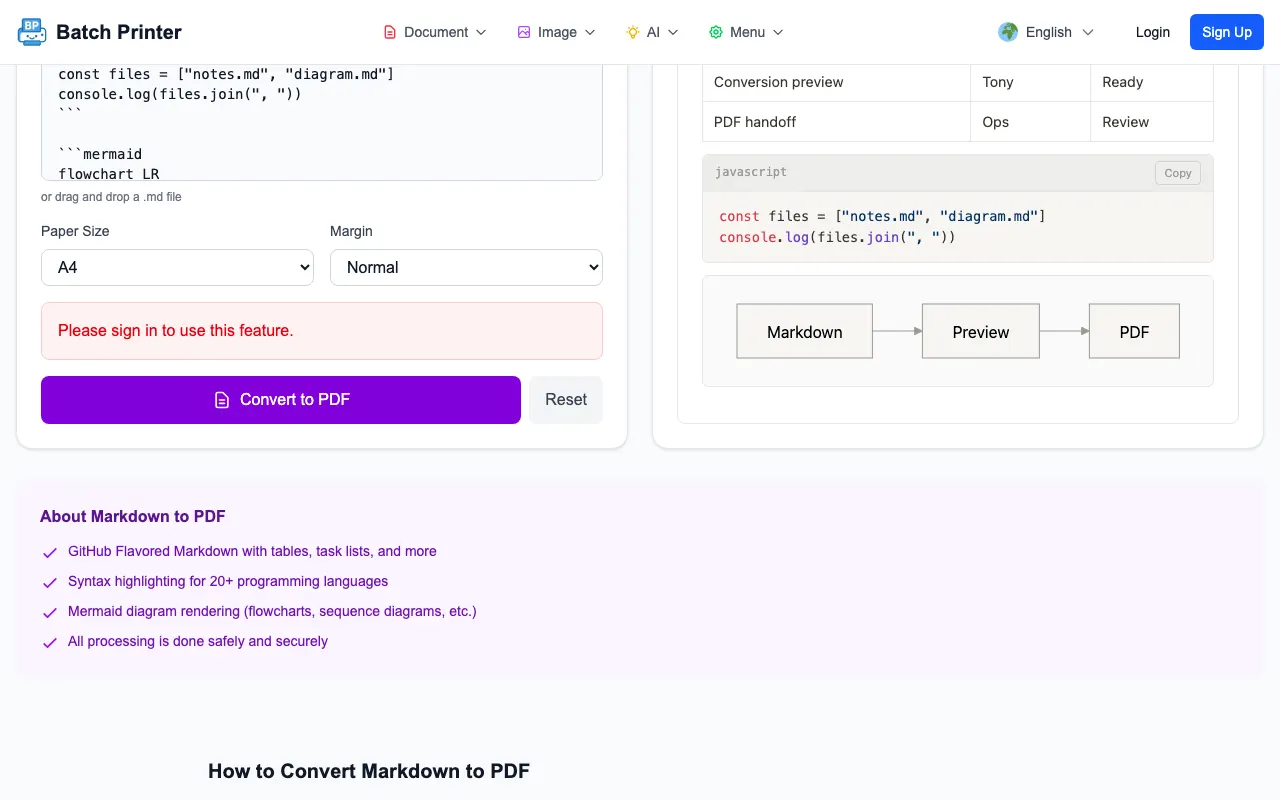
  • 第 2 步:选择纸张尺寸(A4、Letter、Legal 或 A3)和边距设置(无、小、正常或大)。这些选项让您可以根据特定需求匹配输出格式 — 无论是可打印的手册还是屏幕优化的报告。
  • 第 3 步:点击“转换为 PDF”。该工具在浏览器中将您的 Markdown 渲染为 HTML,然后将其发送到专业级转换引擎,生成像素级完美的 PDF。立即下载结果。

转换过程在后台使用 LibreOffice — 这是政府和企业用于文档处理的同一引擎。这意味着您的 PDF 看起来就像专业排版的文档,而不是布局破碎、样式缺失的浏览器“打印为 PDF”结果。

立即尝试 — 在 batch-printer.com/tools/pdf/md-to-pdf 免费将您的 Markdown 转换为 PDF。无需注册,无水印,无文件大小限制。

是什么让这款转换器与众不同

大多数在线 Markdown 转 PDF 转换器只能处理基本格式 — 标题、加粗、斜体、链接。但现实世界中的 Markdown 文档包含的内容远不止这些。以下是 Batch Printer 支持而大多数竞争对手不支持的功能。

  • GitHub Flavored Markdown (GFM) — 全面支持带有适当边框样式的表格、带有复选框的任务列表、删除线文本和自动链接。您的 GitHub README 渲染效果与在 GitHub 上完全一致。
  • 支持 20+ 种编程语言的语法高亮 — 代码块使用 highlight.js 以 GitHub 颜色主题进行渲染。Python、JavaScript、TypeScript、Go、Rust、Java、C++、SQL 等在 PDF 输出中都能正确高亮。
  • 支持 Mermaid 图表 — 使用 Mermaid 语法编写的流程图、时序图、甘特图和实体关系图在 PDF 中渲染为清晰的 SVG 图形。这在在线转换器中极其罕见 — 大多数转换器要么忽略 Mermaid 块,要么将其渲染为原始代码。
  • 实时分屏预览 — 在键入或编辑时实时查看格式化后的文档。无需转换并下载即可检查外观。
  • 专业渲染引擎 — 最终的 PDF 由 LibreOffice 生成,而不是浏览器打印对话框。这会产生一致、高质量的输出,并具有适当的分页、边距和排版。
  • 纸张尺寸和边距选项 — 从 A4、Letter、Legal 或 A3 纸张尺寸中选择,并提供四种边距预设。大多数竞争对手仅提供 A4。

一家 12-person 的初创公司如何用 Markdown 取代 Google Docs

考虑一个每年在数千家公司上演的场景。一家成长中的初创公司有 12 名工程师在 Google Docs 中编写技术文档。版本冲突不断 — 有人覆盖了某个部分,导出文档时格式损坏,并且与代码库没有集成。工程主管建议改用存储在 Git 仓库中并与代码并列的 Markdown 文件。

迁移立即解决了版本控制问题。文档与代码存储在同一个仓库中,拉取请求同时包含代码和文档更改,并且使用标准 Git 工具处理合并冲突。但出现了一个新问题:产品团队、销售团队和客户无法阅读 Markdown 文件。他们需要 PDF。

这就是 Markdown 转 PDF 转换成为日常工作流程工具的地方。工程师在 Markdown 中编写和审查文档,然后将最终版本转换为 PDF 进行分发。2025 年的 State of Docs 报告发现,56 percent 的团队将保持文档更新列为他们最大的挑战。支持 PDF 导出的 Markdown 优先工作流程通过将文档编写作为开发过程的自然组成部分,而不是一项落后的单独任务,解决了这个问题。

提示:如果您的团队使用 GitHub,您可以通过将内容复制到转换器中来直接转换任何 README.md 或维基页面。GFM 支持确保表格、任务列表和代码块都能正确渲染。

PDF 中的 Mermaid 图表 — 大多数转换器遗漏的功能

Mermaid 是一种图表语言,让您可以使用简单的文本语法创建流程图、时序图、甘特图和实体关系图。它得到 GitHub、GitLab、Notion 和 Obsidian 的原生支持。数以百万计的开发者使用它直接在 Markdown 文档中嵌入图表。

问题在于:当您将 Markdown 转换为 PDF 时,大多数工具要么完全剥离 Mermaid 块,要么将其渲染为原始代码文本。图表消失了。Batch Printer 通过在生成 PDF 之前将每个 Mermaid 块渲染为 SVG 来解决这个问题。您的流程图、时序图或架构概览在 PDF 中的显示效果与在 GitHub 上完全一致 — 作为清晰、可缩放的矢量图形。

  • 流程图 — 过程流、决策树和工作流图
  • 时序图 — API 调用流、系统交互和通信协议
  • 甘特图 — 项目时间线和任务调度
  • 实体关系图 — 数据库模式和数据模型可视化
  • 状态图 — 系统状态转换和生命周期流

从大学作业到研究论文

学术界在文档格式化工具方面有着悠久的历史。LaTeX 几十年来一直是黄金标准,但其陡峭的学习曲线促使许多学生和研究人员寻找更简单的替代方案。Markdown 提供了一个折中方案 — 它比 LaTeX 容易学得多,通过扩展支持大多数格式需求,并与版本控制自然结合。

Columbia 大学的研究人员在《编程历史学家》发表的一篇题为“使用 Pandoc 和 Markdown 在纯文本中实现可持续创作”的论文中记录了这一转变。他们的论点是:纯文本文件耐用、便携,并且在几十年后仍可读取,而不像可能过时的专有格式。今天用 Markdown 撰写的论文可以转换为用于提交的 PDF、用于网络发布的 HTML 以及用于坚持使用 Word 的合作者的 DOCX — 全部来自同一个源文件。

对于学生来说,工作流程甚至更简单。正如一名大学生在 2025 年写道:“我们被要求以 PDF 格式提交书面作业。最常想到的工具是文字处理器,但我改用 Markdown 编写并转换为 PDF。格式每次都保持一致,我再也不会因为 .docx 文件损坏而丢失工作。”Batch Printer 让这种转换对任何人来说都触手可及 — 无需命令行工具或本地安装。

获得更好 Markdown 转 PDF 输出的 5 个技巧

  • 使用 GFM 表格语法处理数据 — 管道分隔的表格在 PDF 中渲染时具有适当的边框和对齐方式。避免使用空格或制表符在纯文本中创建视觉表格,因为它们在转换后无法保留。
  • 选择正确的纸张尺寸 — 国际文档使用 A4,美国标准文档使用 Letter,需要更多水平空间的宽表格或图表使用 A3。
  • 利用语法高亮 — 务必在代码块开头的三个反引号后指定语言(例如 ```python 或 ```javascript)。这会在 PDF 中触发正确的语法着色。
  • 在预览中测试 Mermaid 图表 — 实时预览准确显示您的 Mermaid 图表将如何渲染。在转换前检查所有节点和连接是否正确。
  • 保持图像可访问 — 如果您的 Markdown 通过 URL 引用外部图像,请确保这些 URL 是公开可访问的。转换器需要在 HTML 渲染阶段获取它们。
如果您的 Markdown 包含 Mermaid 图表,请务必在转换前使用实时预览验证它们是否正确渲染。带有语法错误的复杂图表在 PDF 中将显示为原始代码。

常见问题解答

Markdown 转 PDF 转换器真的免费吗?是的。Batch Printer 提供无使用限制、无水印、无需账户的 Markdown 转 PDF 转换。您可以根据需要转换任意数量的文档。

它支持代码语法高亮吗?是的。转换器使用 highlight.js 和 GitHub 颜色主题,为包括 Python、JavaScript、TypeScript、Go、Rust、Java、C++、Ruby、PHP、SQL、Bash 等在内的 20 多种编程语言提供语法高亮。

我可以将 Mermaid 图表转换为 PDF 吗?是的。这是关键的差异化功能之一。Mermaid 块在生成 PDF 之前被渲染为 SVG 图形,因此流程图、时序图、甘特图和实体关系图在输出中都显示为清晰的视觉效果。

我的数据存储在你们的服务器上吗?Markdown 编辑和预览完全在您的浏览器中进行。当您点击“转换”时,渲染后的 HTML 被发送到转换服务器以生成 PDF。文件不会永久存储 — 它会被立即处理并返回。

最大文件大小是多少?转换器支持高达 100MB 的文件。对于典型的 Markdown 文档,即使是包含嵌入图像和图表的超长文档,这个限制也绰绰有余。

我可以自定义 PDF 样式吗?您可以从四种纸张尺寸(A4、Letter、Legal、A3)和四种边距预设(无、小、正常、大)中进行选择。排版、代码高亮和表格样式都针对可读性进行了优化,并遵循 GitHub 视觉风格。

立即将您的 Markdown 转换为 PDF — 仅需 30 seconds

无论您是与团队共享文档的开发者、提交作业的学生、编写客户交付物的技术作家,还是创建可下载指南的开源维护者 — 将 Markdown 转换为 PDF 都应该是即时、免费且能产生专业结果的。

  • 全面的 GitHub Flavored Markdown 支持 — 表格、任务列表、删除线和自动链接
  • 使用 GitHub 颜色主题的 20+ 种编程语言的语法高亮
  • Mermaid 图表渲染 — 流程图、时序图、甘特图等均渲染为 SVG
  • 实时分屏预览 — 在键入时查看格式化后的文档
  • 纸张尺寸选项 — A4、Letter、Legal、A3,带可自定义边距
  • 无需注册,无水印,无限制 — 只需粘贴、预览并转换
立即开始转换 — 粘贴您的 Markdown 并在 batch-printer.com/tools/pdf/md-to-pdf 获取专业的 PDF

立即使用这些工具

点击按钮即可直接进入相关工具页面。

免费在线将 Markdown 转换为 PDF — 支持代码高亮和图表