
教程
将多张图片转换为一个 PDF — 浏览器内免费即时处理

将多张图片转换为一个 PDF — 浏览器内免费即时处理
你有 20 张产品照片需要放入一个文档中?或者有一堆用手机扫描的收据?或者是白板会议的幻灯片?无论出于什么原因,你需要将多张图片合并为一个 PDF — 而且你需要现在就完成,而不是在某个笨重的工具上浪费 15 分钟。
大多数在线转换器使这个过程变得比实际需要的更慢。上传文件,等待服务器处理,担心图片的去向,然后下载结果。对于本应只需五秒钟的事情,整个过程可能会耗费十分钟并磨掉你的耐心。
为什么图片转 PDF 仍然让人感到沮丧
工具确实存在,成百上千。但为什么这仍然感觉比应有的更难?因为大多数转换器在设计时并没有考虑到你实际的工作流程。
- 文件限制 — 许多免费工具限制每次转换只能处理 5 或 10 张图片,迫使你分多轮操作
- 上传缓慢 — 每张图片都要发送到远程服务器,即使你的网络连接很慢
- 隐私担忧 — 你的个人照片、身份证扫描件或商业文档会经过他人的服务器
- 格式限制 — 某些工具只接受 JPG,拒绝你实际拥有的 PNG、WebP 或其他格式
- 质量损失 — 图片在转换过程中被压缩,导致生成的 PDF 模糊不清
- 页面顺序错误 — 因为工具忽略了你的文件顺序,你不得不花额外时间重新排列页面
如果其中任何一项听起来很熟悉,你并不孤单。正是这些问题促使我们构建了一种更好的方法。
如何通过 3 个步骤将多张图片转换为一个 PDF
使用 Batch Printer,将图片转换为 PDF 完全在你的浏览器中完成。没有任何内容会被上传到外部服务器。以下是处理过程 — 大约只需五秒钟。
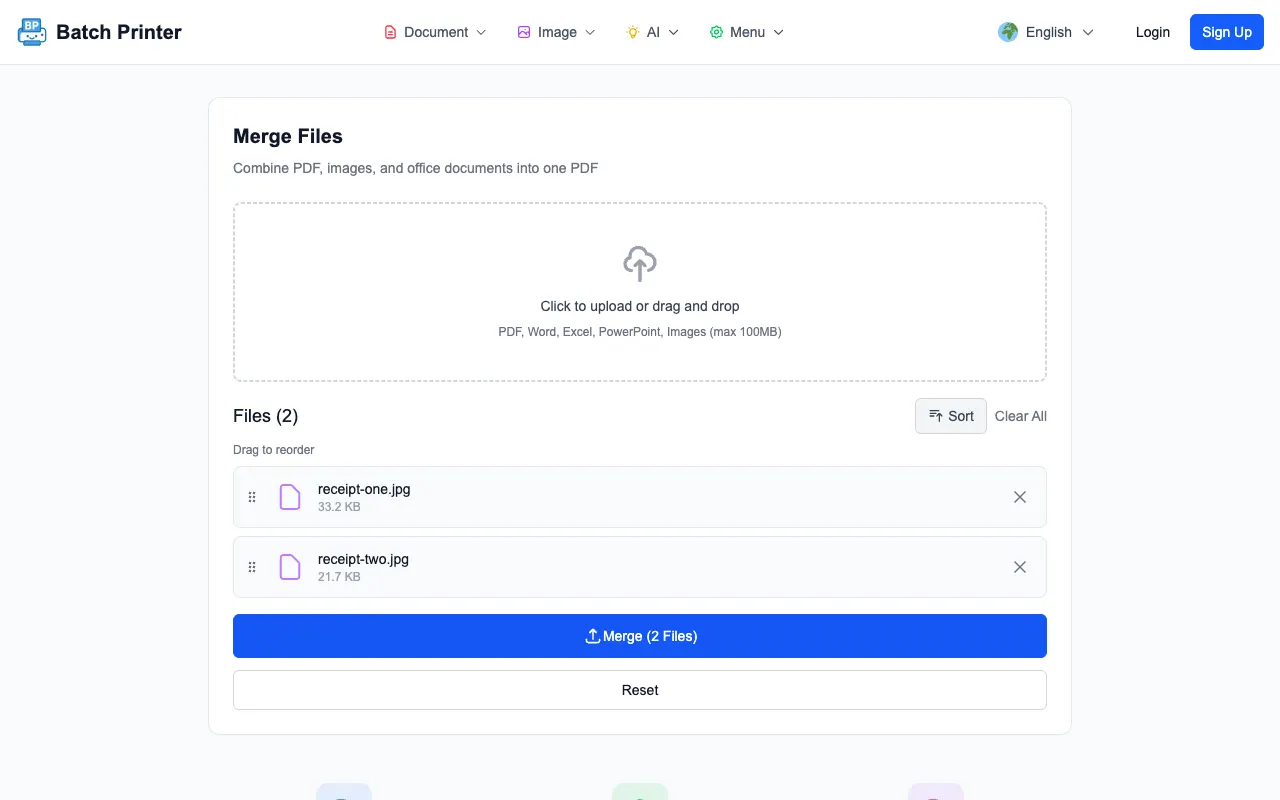
- 第 1 步:打开 batch-printer.com 并将你的图片文件拖入上传区域。支持 JPG、PNG、WebP、BMP、GIF 和 TIFF。
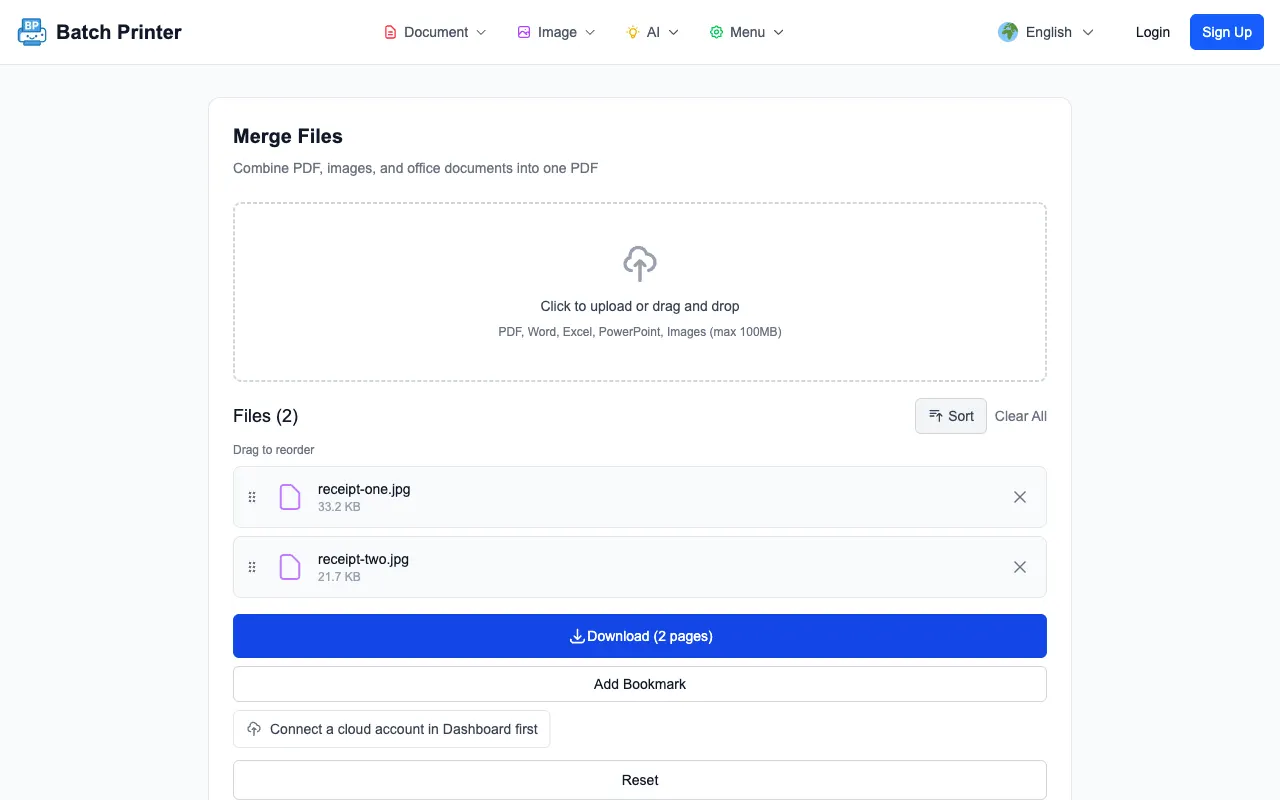
- 第 2 步:通过在列表中拖动项目来安排文件顺序。你看到的顺序就是它们在最终 PDF 中出现的顺序。
- 第 3 步:点击“合并”,你的浏览器会将所有内容合并为一个 PDF。直接下载或打印 — 无需等待服务器。
你的图片永远不会离开你的设备。Batch Printer 使用你的浏览器在本地处理所有内容 — 无上传、无外部服务器、无隐私风险。
不仅是 JPG — 支持你实际使用的每种图片格式
图片转 PDF 工具最常见的麻烦之一就是格式支持。你可能有相机拍摄的 JPG、屏幕截图的 PNG,或许还有一些来自网页的 WebP 文件。大多数转换器强迫你先将它们转换为单一格式。Batch Printer 则不然。
- JPG / JPEG — 来自相机和手机的照片
- PNG — 屏幕截图、带透明度的图形
- WebP — 现代网页图片
- BMP — 传统位图文件
- GIF — 静态图片(动画 GIF 的第一帧)
- TIFF — 高质量扫描件和专业图片
你甚至可以在同一次合并中混合图片文件、现有 PDF 和 Office 文档。需要将三张照片、一个 Word 文档和两个现有 PDF 合并为一个文件?全部丢进去,让 Batch Printer 自动处理转换。
将图片合并为 PDF 时人们常犯的 5 个错误
即使有好的工具,一些常见的错误也会让你陷入困境。以下是需要注意的地方。
- 使用太小的图片 — 200×150 像素的缩略图在完整的 PDF 页面上看起来会非常糟糕。为了获得不错的质量,请使用宽度至少为 1000 像素的图片。
- 合并前忽略文件顺序 — 在点击合并之前检查文件列表中的顺序。重新排列生成的 PDF 比第一次就做对要难得多。
- 转换前压缩图片 — 如果你在转换前为了节省空间而压缩 JPG,质量损失是永久性的。请使用原始文件。
- 不加思考地混合纵向和横向 — 你的 PDF 页面会有不同的方向。这对于查看没问题,但打印时可能看起来很奇怪。将相同方向的图片分在一组。
- 忘记检查最终的 PDF — 务必打开结果并滚动查看。现在花五秒钟捕捉缺失的页面或错误的顺序,总比以后发出一封尴尬的邮件要好。
当你需要的不仅仅是转换时
将图片转换为 PDF 通常只是第一步。也许你需要添加页码、压缩结果,或者为会议打印 30 份。Batch Printer 处理整个工作流程 — 而不仅仅是转换部分。
- 将你的新 PDF 与其他现有文档合并
- 如果文件太大无法通过邮件发送,可以压缩结果
- 直接从浏览器打印多份,无需先下载
- 如果需要提取特定页面,稍后可以拆分 PDF
"我会拍下所有的收据并将其转换为每月的 PDF 文件。以前用桌面应用要花 20 分钟。现在我丢进 30 张照片,不到 10 秒就能拿到 PDF。没有任何内容离开我的手机,这让我感觉放心多了。"
快速清单:转换之前
- 所有图片都在上传区域吗?仔细检查是否有遗漏。
- 文件顺序正确吗?如果需要,拖动以重新排列。
- 图片的解析度够高吗?低分辨率的缩略图会产生模糊的页面。
- 你需要包含任何非图片文件吗?PDF 和 Office 文档可以放在同一次合并中。
- 你检查过工具是否尊重你的隐私吗?Batch Printer 在本地处理所有内容 — 但并非每个工具都如此。
准备好转换你的图片了吗?前往 batch-printer.com — 拖入你的文件,点击合并,你的 PDF 几秒钟内就能准备好。免费、私密,无需注册。