
教程
免费在线文档合并器 — 把混合文件合成一个 PDF

免费在线文档合并器 — 把混合文件合成一个 PDF
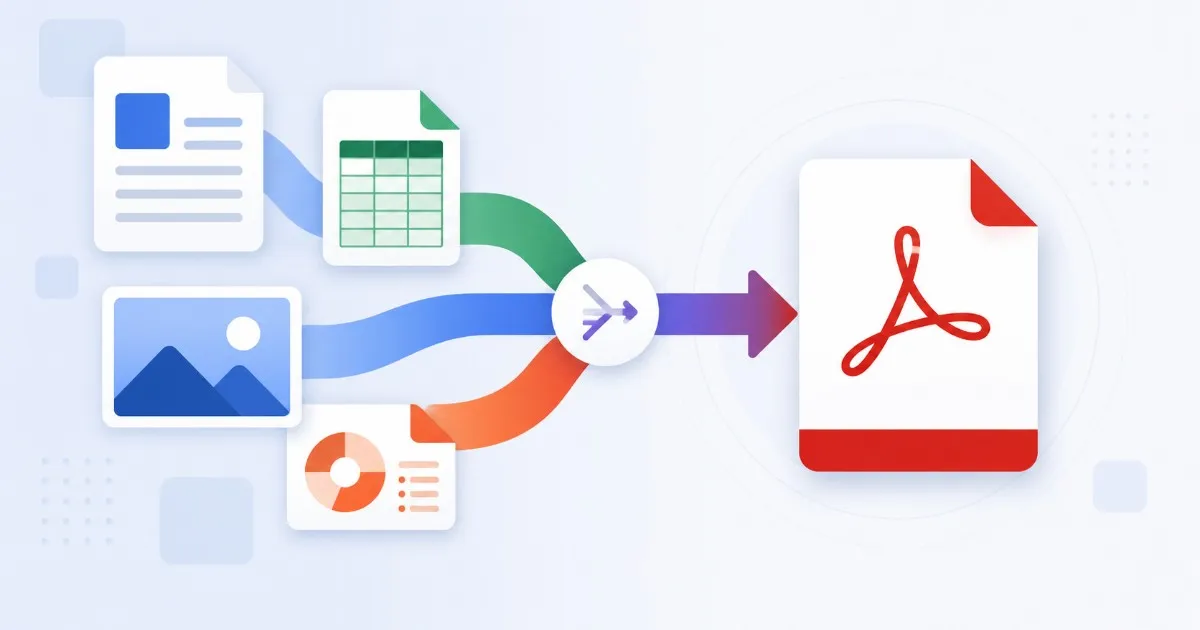
供应商把报价单做成 Word,财务团队转发 Excel 汇总,设计师丢来 PNG 草稿,法务又加上签字版 PDF。现在你的任务是把这些一起以一个干净文件交给客户。可惜大多数在线 "PDF 合并工具" 都拒收非 PDF 的文件。真正的文档合并器会自动完成转换,并按你指定的顺序拼装成一份。
为什么基础 PDF 合并工具不够用
简单的合并工具只接受已经统一格式的文件。一旦文件夹里同时有 Word、照片、扫描件和 PDF,你就不得不在三四个工具之间来回切换。每次切换都耗时间,排版也容易出错。
- 只接受 PDF — Word、Excel、PPT 必须先单独转换
- 图片直接被拒,或者被压缩却不提示
- 不同来源的页面顺序混乱
- 免费档限制 2-3 个文件,或加上明显水印
- 转换 Office 文档时,表格、图表或字体丢失
分步教程:把多个文档合并为一个 PDF
真正的文档合并器接受混合输入。下面是 1 分钟内搞定一份真实交付物的工作流。
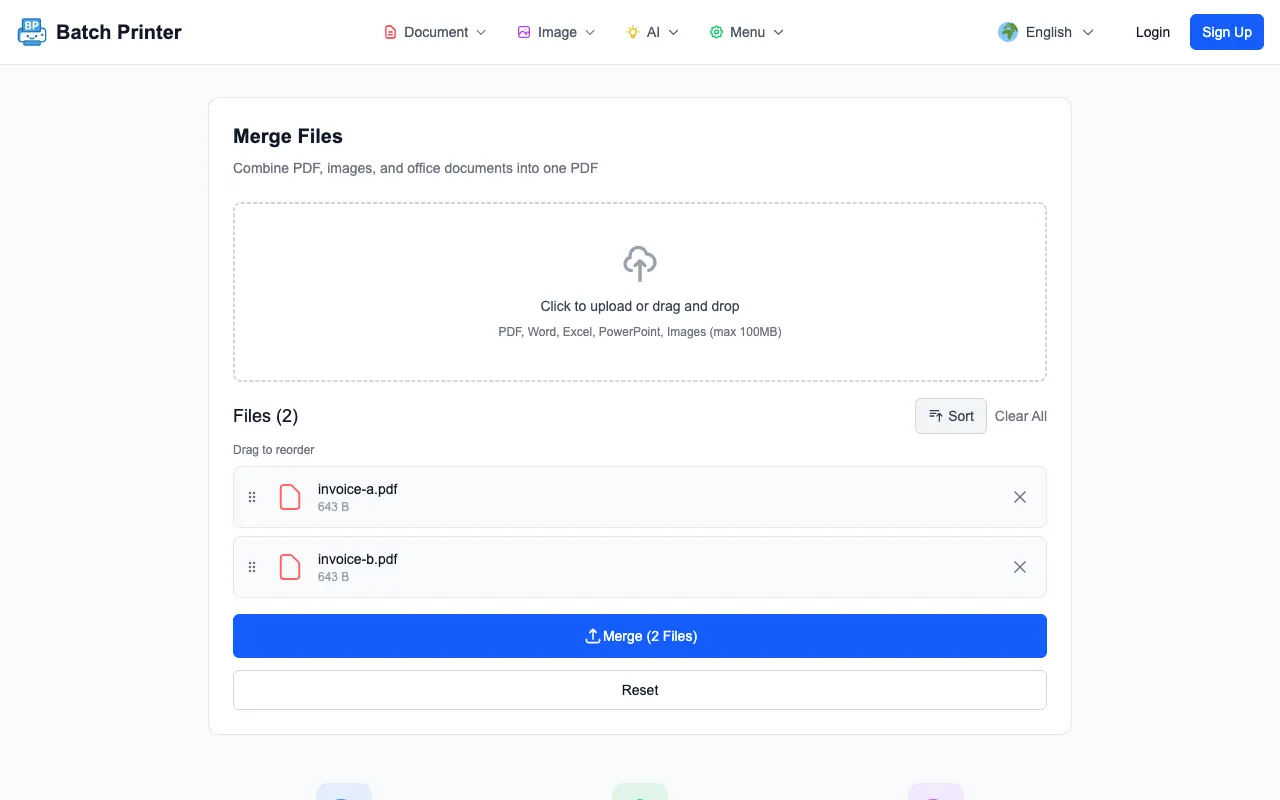
- 步骤 1:把要给收件人看的全部文件都收齐 — PDF、.docx、.xlsx、.pptx、照片、扫描件。
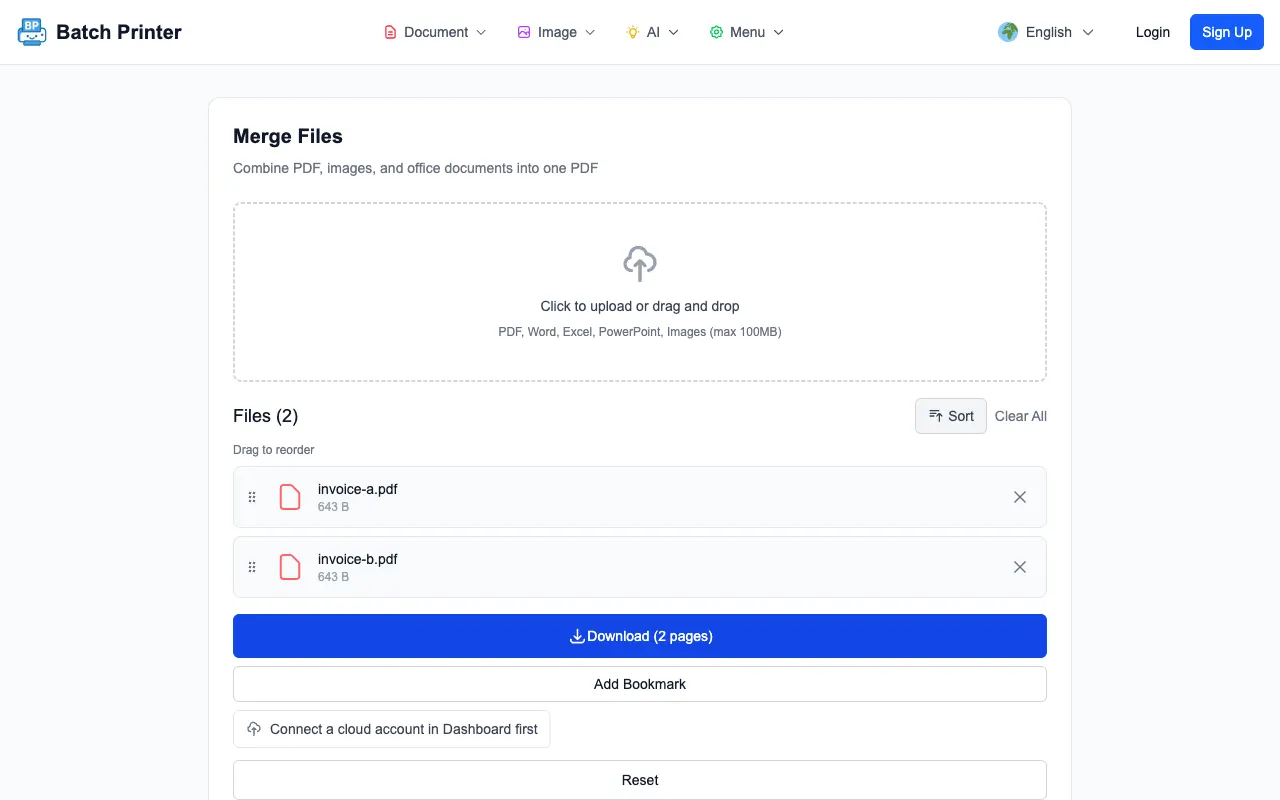
- 步骤 2:打开合并工具,把所有文件一次性拖入。Office 文件由服务器自动转换,图片自动各占一页。
- 步骤 3:按读者阅读顺序拖动预览 — 通常是封面、合同、附件、附录。
- 步骤 4:确认方向。横向表格保持横向,竖向扫描保持竖向。
- 步骤 5:点击合并。结果 PDF 立即生成,可直接下载。
- 步骤 6:打开输出 PDF 浏览一遍。顺序不对就回到工具 — 同一标签页内文件顺序仍被保留。
- 步骤 7:发送一份 PDF。收件人看到的是一个文档,不是十个附件。
免费文档合并器 — PDF 和图片无需注册:https://batch-printer.com/zh-CN/tools/pdf/merge
常见错误与修正方法
- 错误:不转换就直接上传 .docx。修正:用支持服务器端 Office 转换的合并器,跳过手动导出。
- 错误:加入未压缩的大图。修正:上传前先压到约 1600px 宽,结果 PDF 才能在邮件附件限制内。
- 错误:文件按字母顺序排好就以为没问题。修正:始终按阅读顺序排列,不要按文件名。
- 错误:发送前不检查合并结果。修正:打开输出 PDF,逐页快速浏览后再发送。
真实工作流示例
一家小型营销代理每周制作活动报告。每份报告包含 Word 高管摘要、Excel 表现表、3 张 PNG 截图和 PDF 发票。以前他们要在 Office 里手动转换 Word 和 Excel,把截图贴到幻灯片,再用桌面合并工具拼起来,整个流程约 25 分钟。
换成在线文档合并器后,同样的工作变成一次拖放加 3 分钟 — 包括最后的视觉确认。封面规则不变,发票永远最后一页,客户拿到的是真正会打开的一个附件。
如果想先转换 Office 文件:https://batch-printer.com/zh-CN/tools/pdf-converter — Word、Excel、PPT 转换并保持格式。
点合并前的最终检查清单
- 所有文件都是给收件人的最终版 — 没夹带内部草稿
- 阅读顺序符合读者实际浏览顺序
- 图片密集页单页不超过 5MB
- 文档字体已嵌入或已转换为 PDF
- 本地保留一份最终 PDF 备份
一个靠谱的文档合并器,把写作和交付之间的杂活去掉。当工具从四个变成一个,你就不再忘记附件,而是真正聚焦在内容本身。