
从扫描PDF中提取文字 — 免费在线OCR工具

从扫描PDF中提取文字 — 免费在线OCR工具
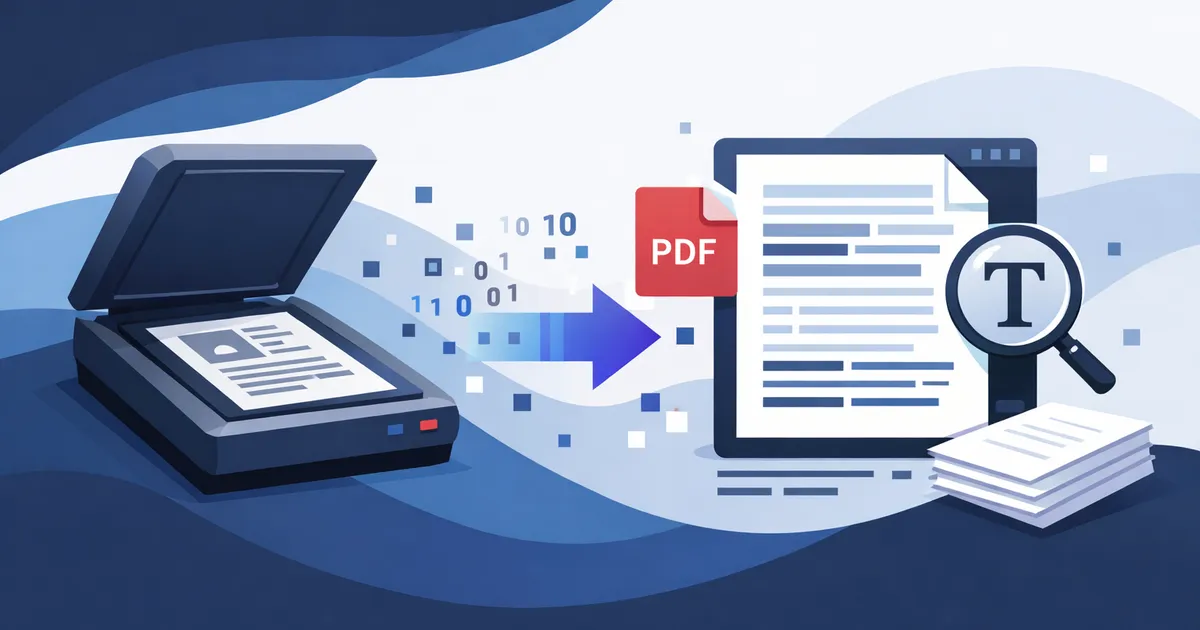
你扫描了一份合同、一张收据或一叠多年前的会议记录。结果是一个PDF——但不是有用的那种。你无法搜索、无法复制、无法粘贴到任何地方。文字被锁在图片里了。OCR(光学字符识别)就是把它们释放出来的技术。本文将指导你使用一个免费的浏览器工具完成整个过程,而且文件永远不会被上传到任何服务器。
什么时候需要PDF OCR
不是每个PDF都需要OCR。如果你能在PDF中选中并复制文字,说明它已经包含真实的文本数据——不需要OCR。但如果选择文字没有反应,或者"全选"把整页当作一个块来抓取,那你看到的是一个伪装成PDF的扫描图片。常见的情况包括:
- 扫描的合同和法律文件——尤其是通过传真或邮寄收到的旧文件
- 为报销或报税而扫描的纸质收据和发票
- 图书馆扫描仪扫描的学术论文,特别是2010年以前的出版物
- 在服务窗口扫描的政府文件(出入境、许可证、纳税申报表)
- 手写会议记录或白板照片保存为PDF的情况
如何提取文字:分步指南
整个过程不到两分钟。不需要创建账户,不需要邮箱,不需要安装软件。
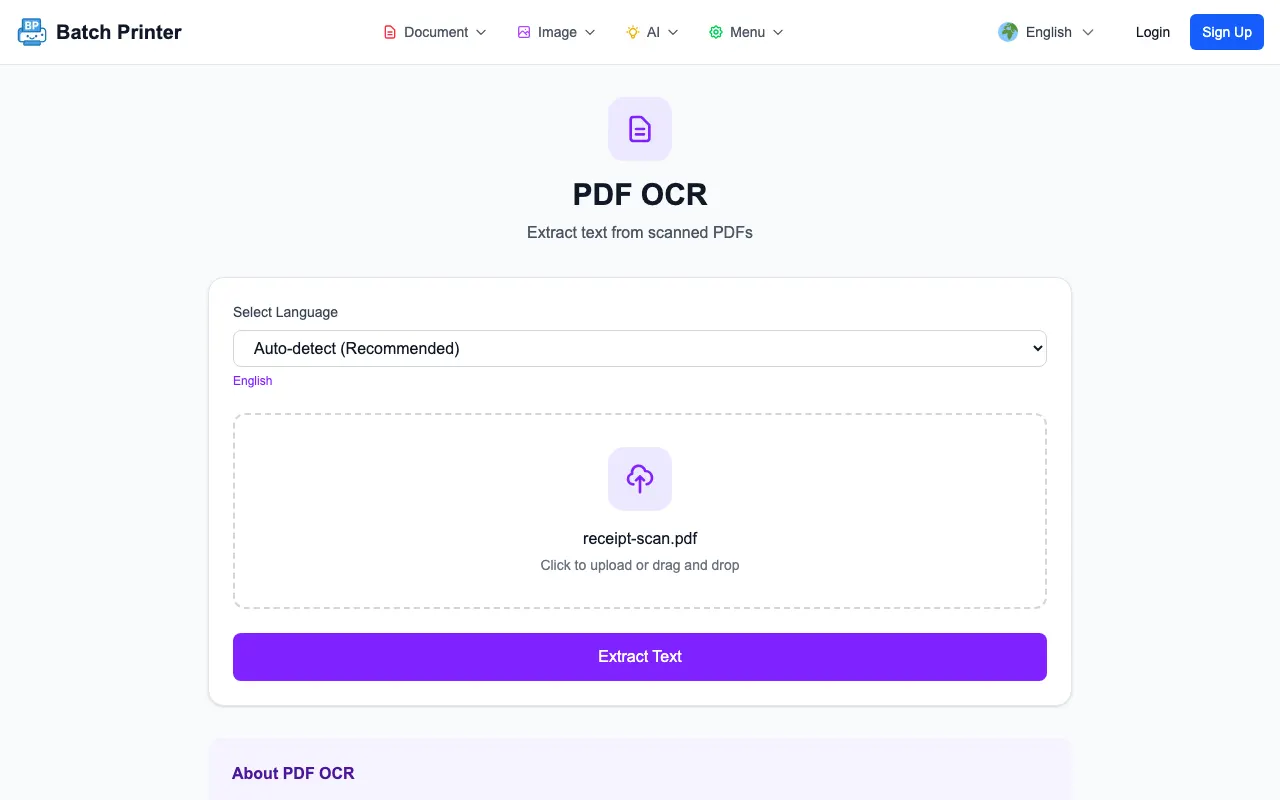
- 在任何浏览器中打开 batch-printer.com/tools/pdf/ocr——Chrome、Safari、Firefox或Edge均可。手机和平板也能使用。
- 将扫描的PDF拖放到上传区域。选择OCR引擎:Standard(PP-OCR,速度快,适合印刷文字)或Premium(Florence-2,需下载223MB,擅长复杂版面和混合内容)。
- 点击"运行OCR"。工具在浏览器中处理你的文档。完成后,复制提取的文字或下载可搜索的PDF。
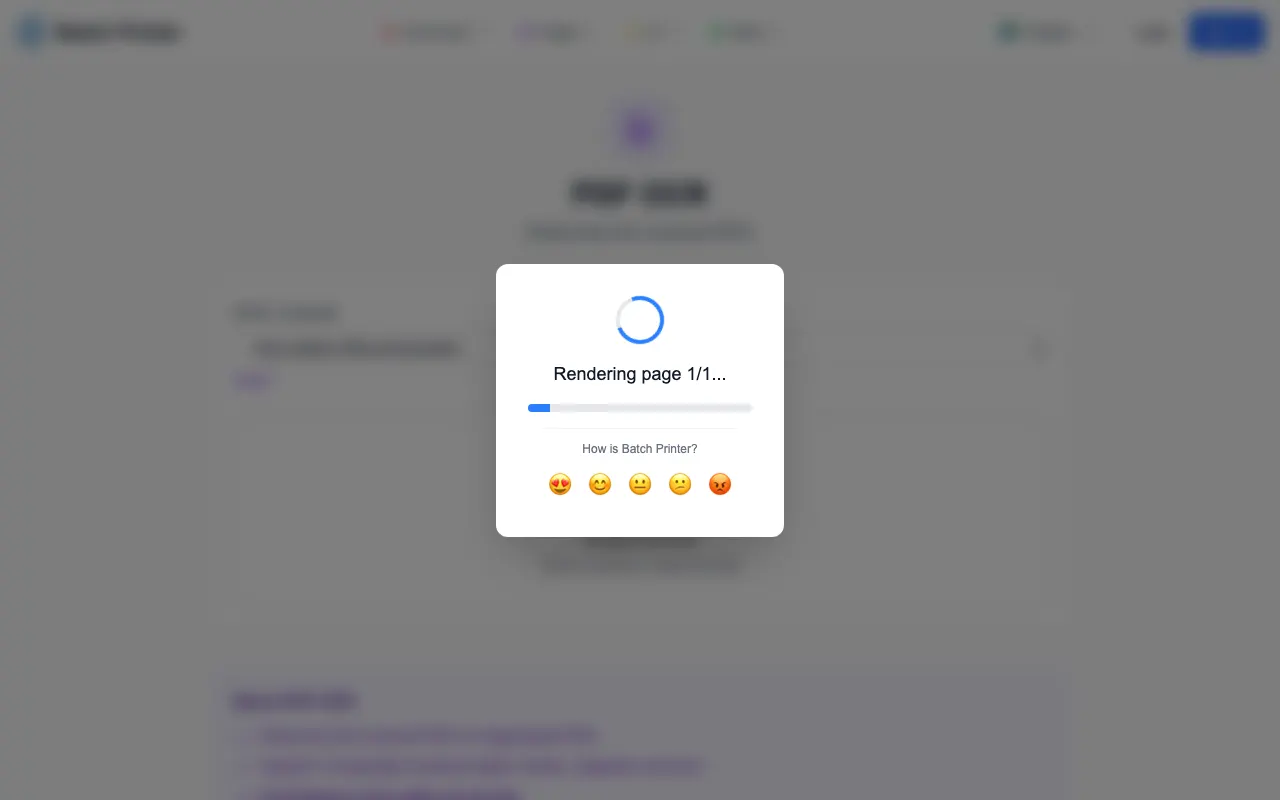
多页文档同样支持——每一页按顺序处理。一份典型的10页扫描文档,Standard引擎大约需要15到30秒,Premium稍长一些。
提升OCR效果的技巧
OCR准确率在很大程度上取决于输入质量。干净的300 DPI打字文档扫描件几乎能获得完美结果。皱巴巴收据的模糊手机照片则不行。以下是获得最佳结果的方法:
- 以300 DPI或更高分辨率扫描。低于200 DPI时,逗号和句号等小字符对引擎来说变得模糊不清。
- 保持文档平整、光线均匀。文字上的阴影会让OCR引擎识别出不存在的字符。
- 对齐文档。即使只有5度的倾斜也可能使准确率降低明显幅度,在密集的表格中尤为明显。
- 对于表格与段落混排、印章覆盖文字、手写与打印混合的文档,使用Premium引擎(Florence-2)。
- 对于中文、日文、韩文、阿拉伯文、泰文等非拉丁文字,Standard PP-OCR引擎通常表现更好,因为它专门针对多语言数据集进行了训练。
Standard与Premium OCR引擎对比
我们提供两个引擎,因为没有任何单一方法对所有情况都最优。以下是各自的适用场景:
Standard(PP-OCR):快速、轻量,对任何语言的清晰印刷文档表现出色。即时加载。适合:打字的合同、印刷收据、书籍扫描、文字清晰的政府文件。开箱支持18种语言。
Premium(Florence-2):一个223MB的AI模型,下载一次后在本地运行。初始化较慢但文档版面理解能力显著更强——它知道列在哪里结束、标题在哪里开始、以及如何处理环绕图片的文字。适合:包含表格和图表的复杂报告、印章或签名覆盖文字的文档、有脚注和多栏排版的学术论文。
两个引擎都完全在浏览器中运行。都不会将你的文档发送到任何服务器。Premium模型在首次下载后会被缓存,后续使用加载更快。
隐私:为什么客户端OCR很重要
大多数在线OCR工具的工作方式是将你的文档上传到远程服务器,在那里处理,然后把文字发回来。这意味着你扫描的合同、医疗记录或财务报表要经过别人的基础设施。即使有"处理后删除"的政策,你的数据也已经在他们的服务器上存在过了。
客户端OCR完全消除了这个问题。OCR引擎在你的浏览器标签页中运行。你的PDF永远不会离开你的设备——不会到我们的服务器,不会到任何云端,哪里都不会去。对于包含个人数据的文档(纳税申报表、医疗记录、含有保密条款的合同),这不是一个"有更好"的功能,而是唯一负责任的做法。
你可以自己验证:打开浏览器的网络标签页(F12→Network),运行一次OCR,然后观察。不会有任何携带文档数据的外部请求。
OCR做不到的事
没有完美的OCR工具。坦诚地告诉你局限性可以帮你节省时间:
- 严重损坏的文档——水渍、撕裂的边缘、墨水渗透使任何引擎都无法识别字符。
- 非常低分辨率的扫描——低于150 DPI时,引擎无法区分相似字符(0和O、1和l、5和S)。
- 复杂的手写体——OCR对工整的正楷还算有效,但对潦草字迹或极具个人风格的笔迹力不从心。
- 装饰字体和艺术文字——请帖、有书法的证书、带有艺术字体的logo无法被可靠识别。
- 数学公式和化学符号——这些有专门的OCR工具;通用OCR会将它们处理成乱码文字。
对于这些边缘情况,最好的做法是先OCR能处理的部分,再手动修正有问题的段落。即使是部分OCR也能节省大量重新输入的时间。
常见问题
OCR能识别手写文字吗?部分可以。工整的正楷(印刷体手写)用Premium引擎效果还不错。连笔草书或极具个人风格的笔迹,不仅我们的工具,所有OCR工具都难以可靠识别。
支持哪些语言?Standard引擎支持18种语言,包括中文(简体和繁体)、英语、日语、韩语、泰语、越南语、阿拉伯语、印地语、德语、法语、西班牙语、葡萄牙语、意大利语、荷兰语、波兰语、罗马尼亚语等。Premium引擎针对英语和主要欧洲语言进行了优化。
真的免费吗?是的。没有账户要求,没有试用期,没有按页收费。这个工具利用你设备的处理能力在浏览器中运行,没有服务器成本,因此也没有需要转嫁给你的费用。
能OCR多页文档吗?可以。每一页按顺序处理。50页的扫描文档也能处理——只是按比例需要更长时间。对于非常大的文档(100页以上),建议先拆分PDF,再分别OCR每个部分。
有哪些输出格式?两个选项:纯文本(可直接复制粘贴)和可搜索PDF。可搜索PDF将识别出的文字作为透明图层覆盖在原始扫描图像上,保留视觉外观的同时可以用Ctrl+F搜索内容。