Batch Printer Logo
blog.category.tips

如何在线免费裁剪 PDF — 删除页边距以提高可读性

Batch Printer Team6分钟阅读
如何在线免费裁剪 PDF — 删除页边距以提高可读性

如何在线免费裁剪 PDF — 删除页边距以提高可读性

首尔的一家建筑事务所经常在竞标中失利。他们的技术图纸在纸上看起来很完美,但当客户在现场会议期间用 iPad 查看方案时,实际图纸仅占屏幕的 60%。其余部分是 CAD 导出时留下的空白页边距。尺寸标注太小,根本无法阅读。客户不得不不断地捏合缩放。一位合伙人终于问道:为什么我们的 PDF 浪费了这么多屏幕空间?

立即使用这些工具

点击按钮即可直接进入相关工具页面。

答案很简单。大多数 PDF 是为具有宽大打印边距的 A4 或 Letter 纸张设计的。但现在超过 55% 的网络流量来自移动设备。当为 210 毫米宽的页面设计的文档出现在 130 毫米的手机屏幕上时,这些边距会消耗三分之一的可用空间。实际内容会缩小到几乎无法辨认。裁剪 PDF — 删除多余的边距 — 可以立即解决这个问题。

为什么 PDF 页边距会破坏文档的可读性

PDF 页边距是为了打印而存在的。打印机需要最小边距以避免裁剪内容。但当在手机、平板电脑、笔记本电脑上以数字方式查看文档或将其投影到屏幕上时,这些边距就没有任何作用了。它们通过缩小内容区域主动损害了可读性。

  • 移动阅读器看到的显示内容仅为可能尺寸的 60-70% — 文字变得太小,不缩放就无法阅读
  • 平板电脑用户在空白处浪费了屏幕空间,而不是实际内容
  • 投影在屏幕上的演示文稿向观众展示的边距多于信息
  • Kindle 或 Kobo 设备上的电子阅读器用户会看到被空白包围的微小文字
  • 当扫描软件将边距误认为内容区域的一部分时,OCR 准确度会下降
  • 打印输出浪费纸张 — 卡内基梅隆大学的一项研究发现,优化边距可以显著减少纸张使用量

在线裁剪 PDF 页面的 3 个步骤

您不需要 Adobe Acrobat 或任何桌面软件。Batch Printer 让您直接在浏览器中裁剪 PDF 边距 — 免费,无需注册。

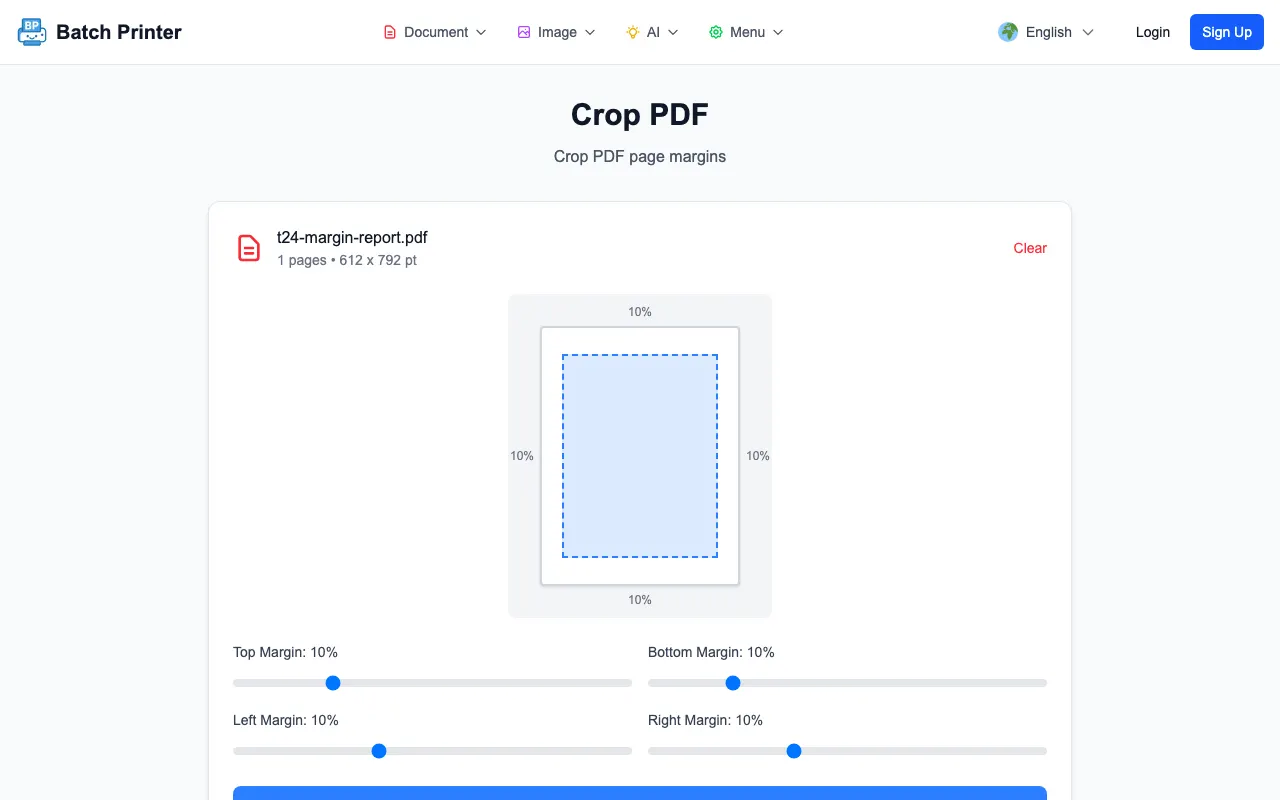
  • 第 1 步:上传您的 PDF — 将文件拖放到裁剪工具中。无需安装任何软件,您的文件将保留在浏览器中。
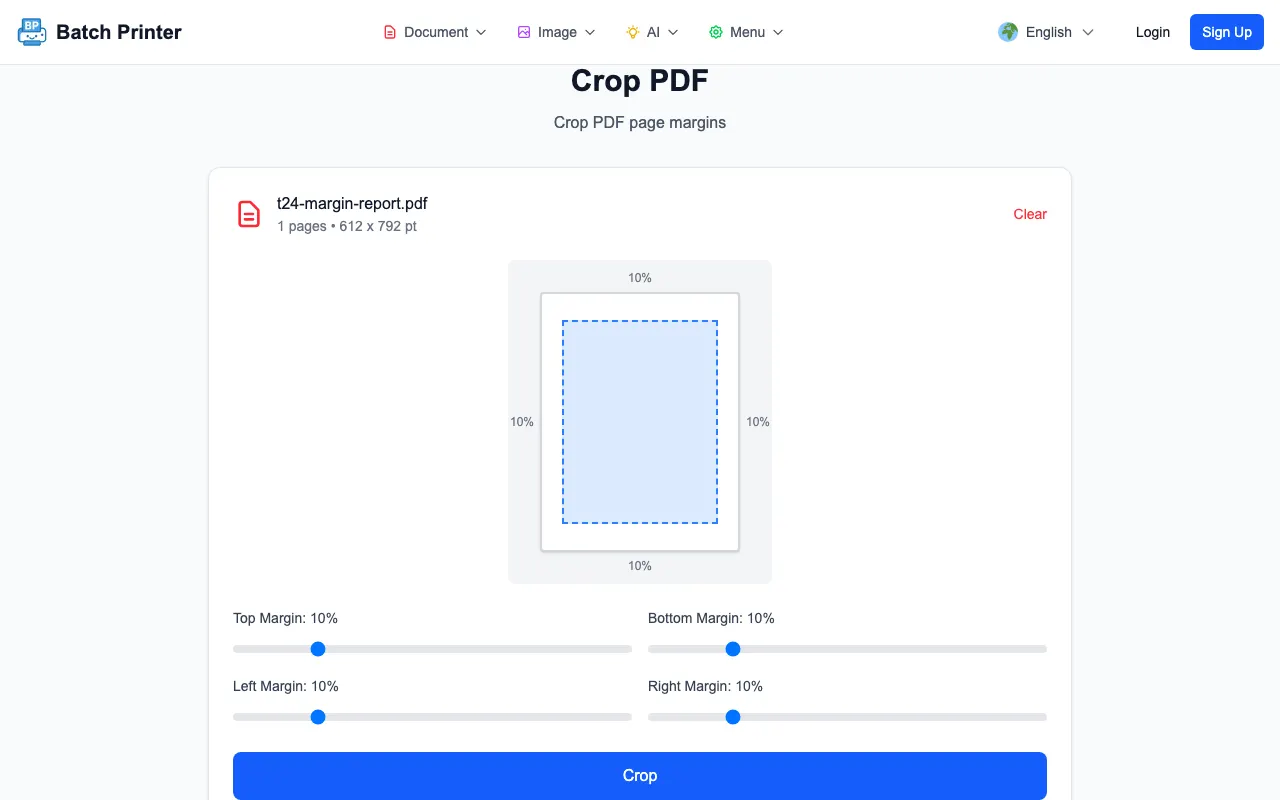
  • 第 2 步:调整边距 — 使用四个边距滑块(上、右、下、左)设置从每个边缘裁剪多少。视觉预览让您在处理前准确看到结果。每个滑块的范围为 0-50%。
  • 第 3 步:裁剪并下载 — 点击“裁剪”按钮。该工具会同时调整每一页的 CropBox,您的修剪后的 PDF 几秒钟内即可下载。

整个过程使用 pdf-lib 在您的浏览器中完成。您的文件永远不会上传到任何服务器。这意味着它可以离线工作,安全地处理机密文档,并且由于没有上传或下载等待时间,即使是大文件也能快速处理。

准备好删除这些边距了吗?在 batch-printer.com/tools/pdf/crop 免费裁剪您的 PDF — 无需注册,无水印,无文件大小限制。

真实结果:裁剪 PDF 如何提高文档可见性

回到那家建筑事务所。他们的 CAD 软件(AutoCAD 和 Revit)导出的 PDF 每边都有超过两英寸的边距。在 A4 页面上,这意味着实际图纸内容仅占页面区域的约 60%。在 10.9 英寸的 iPad Air 上,可用的图纸区域缩小到大约扑克牌大小。在打印的 A1 图纸上完全清晰的尺寸标注在那个比例下变得无法阅读。

在裁剪了标准图纸集的边距后,图纸填满了整个平板电脑屏幕。尺寸标注立即变得清晰可读。客户在现场访问期间不再要求打印副本。该事务所估计,他们每月节省了 15 小时以前用于打印准备和重新打印的时间。更重要的是,他们的竞标演示得到了改善,因为评审员无需眯眼就能阅读技术细节。

"我们以为问题出在屏幕尺寸上。其实不然 — 问题在于每张图纸周围那两英寸的空白。裁剪边距只花了 30 秒,就让我们的方案在任何设备上都清晰可读。"
  • 图纸可见性从屏幕区域的 60% 增加到近 100%
  • 客户在现场访问期间要求打印副本的次数减少了 80%
  • 每月节省 15 小时用于打印准备和重新打印的时间
  • 竞标演示反馈得到改善 — 评审员无需缩放即可阅读尺寸
  • 随着团队转向在裁剪后的 PDF 上进行数字化优先评审,纸张成本降低

PDF 裁剪发挥最大作用的 5 个场景

1. 移动阅读

全球超过 60% 的网络流量来自智能手机。在 6 英寸的手机屏幕上,带有标准 1 英寸边距的 PDF 会损失约 30% 的可用宽度。裁剪这些边距使文字大到无需不断捏合缩放即可阅读 — 将无法阅读的文档转变为舒适的阅读体验。

2. 电子阅读器和 Kindle

Kindle 和 Kobo 设备的屏幕为 6 到 7 英寸。带有打印边距的 PDF 会以极小的尺寸渲染文字。在将 PDF 传输到电子阅读器之前进行裁剪,可以使学术论文、手册和报告在这些设备上真正可用。

3. 演示和屏幕共享

当您在视频通话期间共享 PDF 或将其投影到会议室屏幕上时,边距会缩小您的内容。观众看到的数据、图表或图示比必要的要小。在演示前进行裁剪可以最大限度地提高每张幻灯片和页面的视觉冲击力。

4. 打印效率

全球每年的打印成本超过 5500 亿美元。当 PDF 边距过大时,内容区域会缩小,用户通常会放大打印尺寸或使用更大的纸张。在打印前裁剪边距可以让您在每页中容纳更多内容,减少纸张浪费,并按预期比例打印。

5. OCR 和文本提取

当内容填满页面时,光学字符识别软件的表现更好。多余的边距 — 尤其是扫描文档上的边距 — 会干扰 OCR 引擎并降低准确度。将删除边距作为预处理步骤,已被证明在某些工作流程中可以将 OCR 准确度从 85% 左右提高到 99% 以上。

获得最佳 PDF 裁剪效果的技巧

  • 裁剪前使用预览 — 检查边缘是否没有切掉内容,特别是您想保留的页眉、页脚或页码
  • 从对称边距开始 — 先尝试在四个边都设置 10%,然后微调各个边缘
  • 对于扫描文档,裁剪扫描仪经常在页面内容周围产生的黑边
  • 保留微小的边距(2-5%)而不是裁剪到零 — 微小的边框可以提高可读性
  • 裁剪同时应用于所有页面 — 如果您的 PDF 混合了横向和纵向页面,请检查多个页面的预览
  • 为移动设备裁剪后,也要压缩 PDF — 更小的边距加上更小的文件大小等于最佳的移动体验
  • 裁剪前保存原始文件 — 裁剪操作会修改 PDF 的 CropBox,虽然原始数据保留在 MediaBox 中,但保留备份始终是良好的做法
您的文件永远不会离开您的计算机。Batch Printer 完全在您的浏览器中处理 PDF — 无上传、无云存储、无跟踪。您的文档保持私密。

常见问题解答

PDF 裁剪是永久性的吗? 裁剪工具调整 CropBox 元数据,这会告诉 PDF 查看器仅显示裁剪区域。原始页面数据保留在文件中。然而,出于实际目的,裁剪后的版本是接收者将看到和打印的版本。如果您以后可能需要完整的边距,请务必保留原始文件的备份。

如何将 PDF 中的所有页面裁剪为相同大小? Batch Printer 会同时将您的边距设置应用于文档中的每一页。只需设置一次所需的裁剪百分比,所有页面都会被相同地修剪。这对于多页报告和书籍特别有用。

我可以在手机上免费裁剪 PDF 吗? 是的。Batch Printer 可以在任何现代移动浏览器中运行 — Safari、Chrome、Firefox 或三星浏览器。无需安装应用程序。只需打开裁剪工具,上传您的 PDF,调整滑块,然后下载结果。

裁剪和拆分 PDF 有什么区别? 裁剪会删除每页的边距,使内容区域相对于页面更大。拆分会将多页 PDF 分成单独的单个文件。它们解决不同的问题 — 使用裁剪提高可读性,使用拆分进行组织。

裁剪会减小文件大小吗? 略微减小。由于修改了 CropBox 元数据但保留了底层页面数据,文件大小大致保持不变。如果您需要更小的文件,请在裁剪后使用压缩工具,以获得可读性和文件大小的最佳组合。

开始免费裁剪您的 PDF

不要再让内容淹没在边距中。无论您是为平板电脑评审准备建筑图纸、为 Kindle 格式化学术论文、为屏幕共享优化演示文稿,还是仅仅为了让手机上的 PDF 更易于阅读 — 裁剪只需几秒钟,改进立竿见影。

  • 免费 — 无试用、无信用卡、无隐藏费用
  • 100% 基于浏览器 — 您的文件永远不会离开您的设备
  • 视觉预览 — 在裁剪前准确看到您将获得的结果
  • 四边控制 — 独立调整上、右、下、左
  • 所有页面一次完成 — 整个文档统一裁剪
  • 无水印 — 每次都是干净、专业的输出
  • 适用于任何设备 — 手机、平板电脑或桌面浏览器
立即尝试 — 在 batch-printer.com/tools/pdf/crop 免费裁剪您的 PDF

立即使用这些工具

点击按钮即可直接进入相关工具页面。

如何在线免费裁剪 PDF — 删除页边距以提高可读性