
按正确顺序合并PDF: 别再让页面乱序

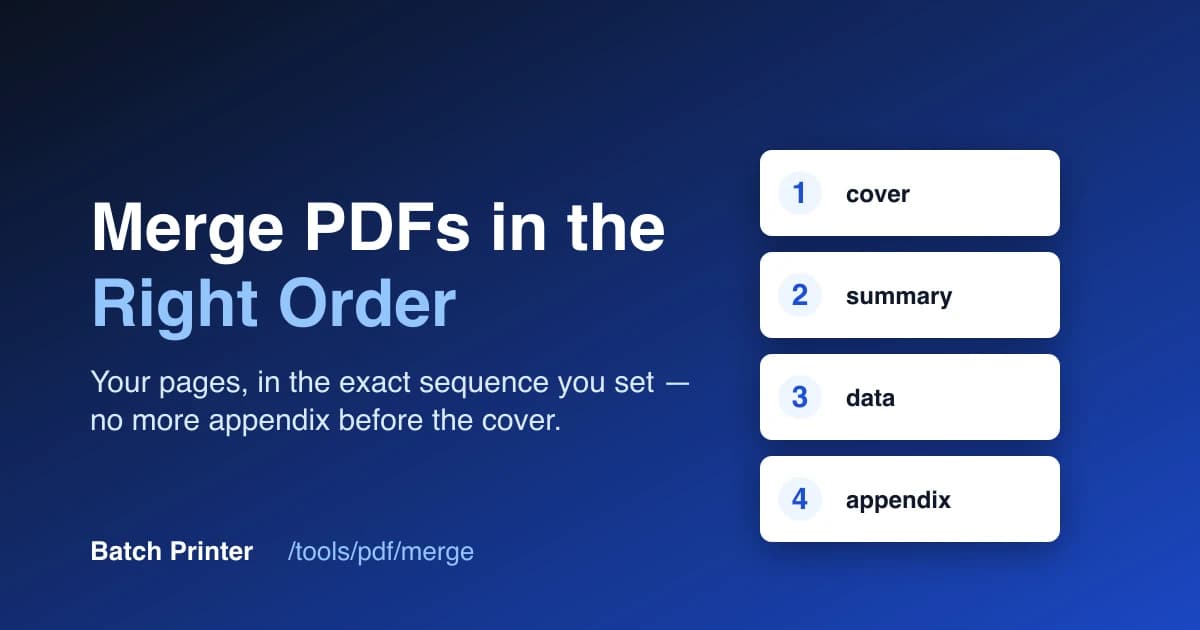
点击合并前,先把页面顺序排好
一份完成的材料如果先出现签名页而不是封面,即使里面每个文件都没错,也会显得不够严谨。页面都在,只是顺序错了。十有八九不是合并工具出问题,而是文件放进去的顺序不对。
大多数工具会在你放入文件的那一刻决定顺序,默认顺序很少正好符合你的需要。它可能按文件名字母排序,也可能沿用文件选择器给出的半随机顺序。只要知道顺序在哪里确定,又在哪里可以修改,令人烦躁的重排就会变成5秒钟的整理。
文件列表就是最终依据
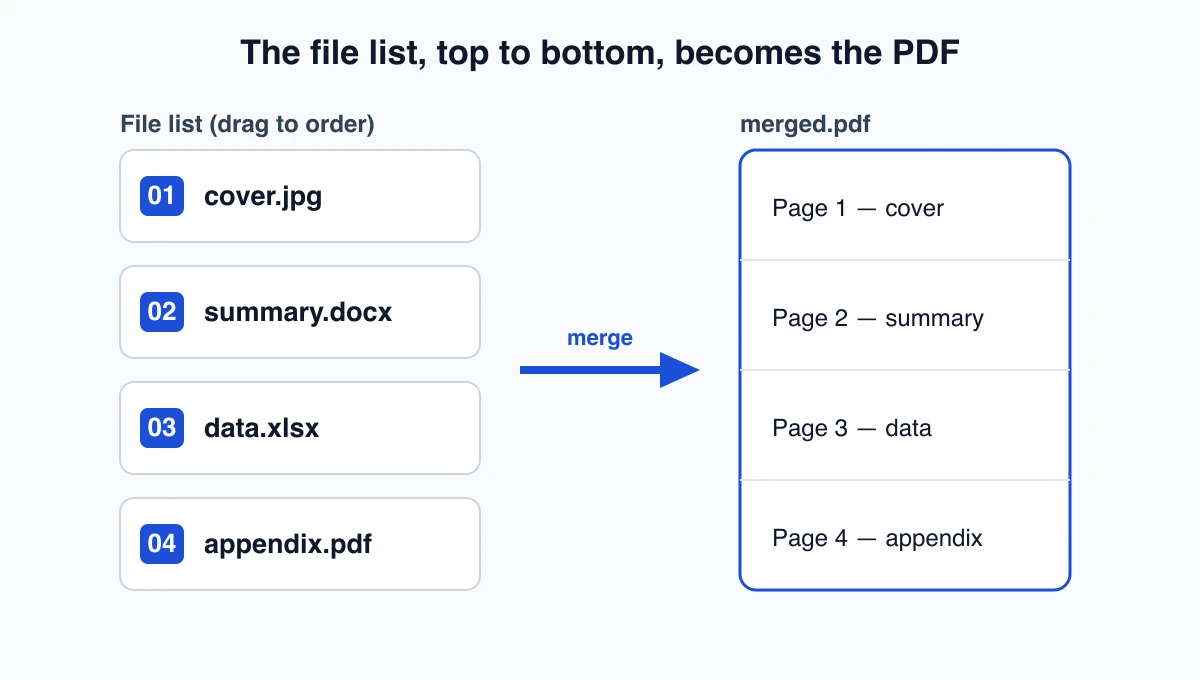
在 Batch Printer 的 /tools/pdf/merge 工具中,完成PDF的顺序就是屏幕上列表的顺序。从上到下,没有隐藏规则。系统不会另做一次排序来猜测你的意图。最上面的项目会成为第1页,下一项接着往后排,最后一行结束文档。你改列表,输出也会改。两者不会脱节。
- 相邻的PDF和图片会合到同一条处理中,并在浏览器里一起合并
- 每个Office文件(Word, Excel, PowerPoint)会成为单独一条处理,并在服务器上转换
- 两条处理都完成后,所有内容会按你最初的从上到下顺序放回去
- 结果页会显示最终页数,因此文件缺失或多出会立刻暴露
- 开始前调整列表,总比事后修补合并后的文件省事
调整一份四部分报告的顺序
假设文件选择器中出现的四个文件是 data.xlsx, appendix.pdf, cover.jpg, summary.docx,顺序完全不对。不要先改文件名,直接在列表里拖成阅读顺序。封面第一,摘要第二,数据第三,附录最后。合并时会遵循这个排列,同时不改动文件本身。
- cover.jpg, 已签名的标题图片成为第1页
- summary.docx, Word概览被转换后排在第2位
- data.xlsx, 表格排在第3位,并适配页面宽度
- appendix.pdf, 现有PDF保持不变,作为报告结尾
- 下载文件会按列表所示,依次为封面、摘要、数据、附录
用数字重命名,或手动拖动排序
有两个习惯能让顺序更可控,适合不同情况。给文件名前加数字,例如 01-cover, 02-summary, 03-data,上传前就能看清顺序,以后重新上传也能保留。对于一次性任务,在列表里拖动更快,因为给二十个文件改名只会增加琐碎工作。每月都要重做的报告,先统一加一次前缀。临时发送的文件,拖好就走。
- 数字前缀(01-, 02-, 03-): 最适合反复组装的固定材料包
- 在列表中拖动排序: 最适合不会重复的一次性合并
- 混合文件类型: 前缀能让 Word, Excel 和图片之间的预期顺序更清楚
- 共享文件夹: 前缀能防止同事的文件选择器重新打乱你的顺序
- 无论哪种方法,在合并按钮亮起前,都要确认顶部项目确实是第1页
两个快速检查和文件限制
确认前看两眼,就能避免重跑。先确认最上面一行是你想放在第一页的内容,再确认文件数量和你放入的数量一致。合并至少需要两个文件,一次最多二十个。未登录时,合计上传可达 100 MB。登录后,上限会提高到 1 GB,适合更大的扫描文件。全部完成后,结果页上的页数就是最终证据,说明顺序和内容都保留下来了。
- 顶部行优先: 最上面的项目就是下载文件的第1页
- 数量一致: 行数要和添加的文件数一样,没有遗漏
- 每次合并2到20个文件,访客为 100 MB,登录后为 1 GB
- Office文件(Word, Excel, PowerPoint)需要登录后才能进行服务器转换
- 结果页的页数可以快速确认最终顺序