
将 Word、PPT 和 PDF 作品合并为一个可审阅的数据包

混合文档包需要稳定的 PDF 处理
客户资料包、董事会资料包、课堂讲义或项目收尾通常以多种格式开始。合同可能以 Word 形式开始,解释可能以幻灯片形式呈现,附录可能已经是签名的 PDF。有用的生产力举措是在审阅或打印之前将这些部分转换为一份有序的 PDF。
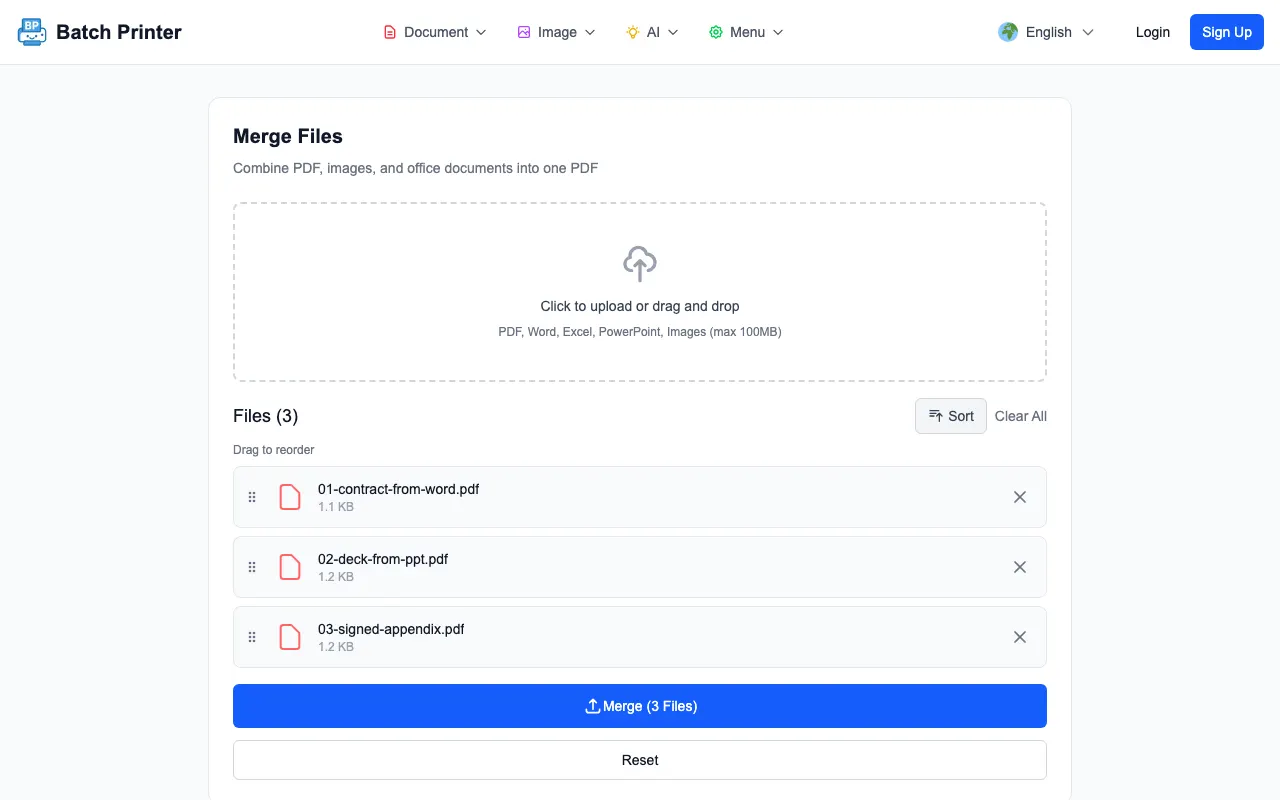
对于此更新,我使用三个经过清理的 PDF 兼容部分测试了生产Batch Printer合并页面:01-contract-from-word.pdf、02-deck-from-ppt.pdf 和 03-signed-appendix.pdf。命名反映了真实的工作流程:当布局很重要时,首先导出或转换 Office 文件,然后将稳定的 PDF 部分合并到一个数据包中。
首先将每个来源变成可审查的部分
混合格式工作的错误在于试图同时解决转换、订购、审核和交付。分开步骤。首先确保 Word 部分、幻灯片部分和现有 PDF 部分各自看起来正确。然后按照读者应该看到的顺序合并最后的部分。
- 最终编辑后导出为 PDF 的 Word 合同、备忘录或叙述。
- 导出为 PDF 且具有预期幻灯片大小的 PowerPoint 或幻灯片。
- 现有的 PDF 附件,例如签名的表格、收据或附录。
- 仅当图像页面属于数据包且已检查方向时。
- 清除文件前缀,以便合并队列按照与最终数据包相同的顺序读取。
观察工作流程:Word导出、幻灯片导出、PDF附录
在生产运行中,合并页面在队列中显示了三个测试部件,并带有拖动手柄和合并(3 个文件)按钮。该页面还指出该工具支持 PDF、图像、Word、Excel、PowerPoint 和 HWP 输入,但我的可下载结果屏幕截图使用导出的 PDF,因此可以验证输出,而无需依赖单独的 Office 转换步骤。
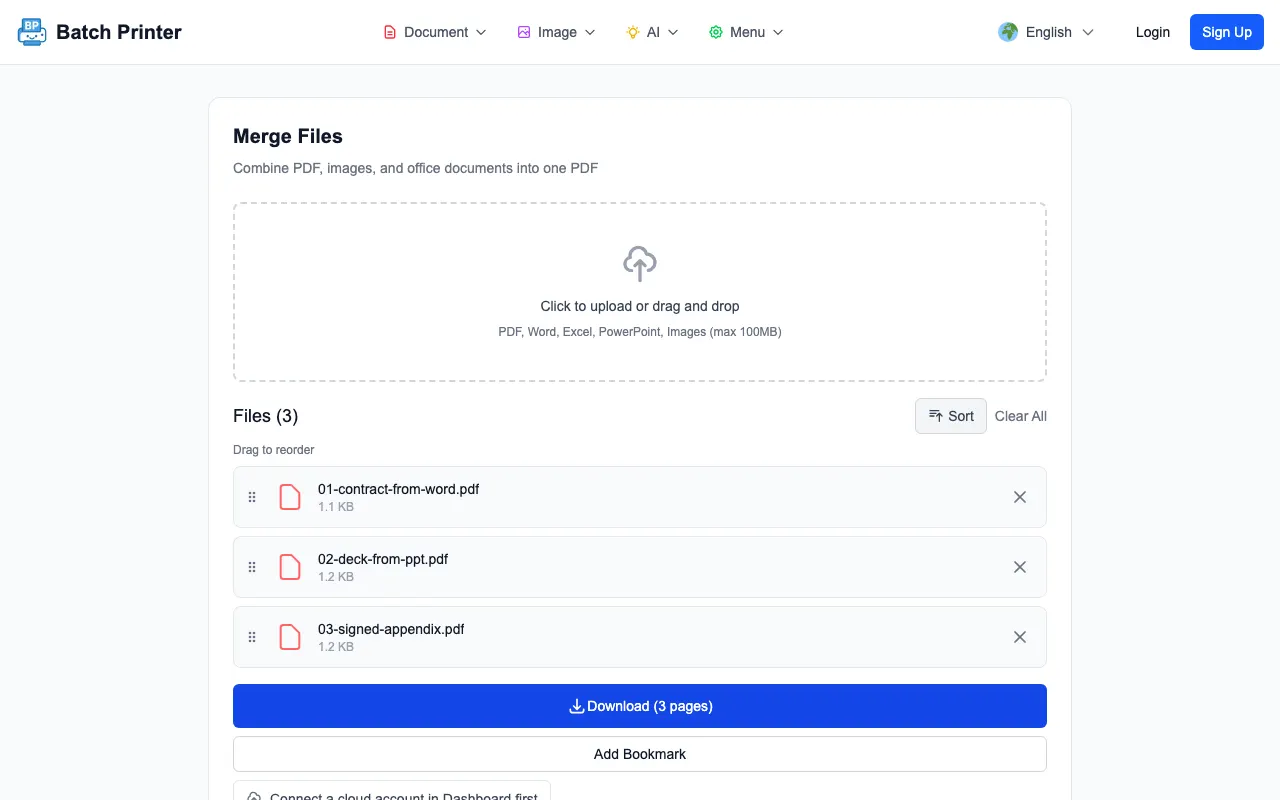
合并后,页面变为“下载(3页)”并显示“已创建3页的PDF”。由于样本文档很少,下载的测试数据包大小为 2,100 字节。有用的观察是状态变化:三个独立的部分成为一个经过验证的输出,可以打开一次进行审查。
合并顺序可以提高生产力
增益并不是通用的分钟数。交接时的决策较少。一旦数据包是一个 PDF,审阅者就不需要询问哪个附件在前,幻灯片是否属于附录之前,或者 Word 文档的哪个副本是最终的。页面顺序成为工作流程决策。
- 如果读者需要上下文,请将叙述或封面文档放在第一位。
- 当他们解释建议时,将幻灯片导出放在叙述之后。
- 除非收件人另有要求,否则请在主要解释后保留签名、收据或证据。
- 仅合并最终版本,而不合并应保留在内部的草稿。
- 在发送之前打开输出并检查每个部分之间的转换。
我不会盲目自动化的事情
不要盲目合并转换后未经审核的源文件。幻灯片可以以意想不到的边距导出。如果字体不同,Word 文档可能会重排。电子表格可能会创建太宽的页面。最终的合并应该在 PDF 形式的每个部分被检查之后进行。
还要避免合并需要不同权限或批准路径的文档。如果签名的附录只适合一小部分读者,请将其分开。当每个页面都属于相同的受众和相同的切换时,一个数据包是最好的。
客户端数据包实用清单
- 文件名:它们是否反映了上传前的最终顺序?
- 页数:下载状态是否与预期的部分或页数匹配?
- 章节转换:数据包是否按预期顺序从合同移动到幻灯片再到附录?
- 方向:是否有任何页面横向或意外裁剪?
- 恢复路径:如果有一段需要替换,原来的源文件还保存吗?
Word、PPT 和 PDF 合并常见问题解答
我应该直接合并原始Word 和演示文稿文件吗?如果您的帐户和工作流程支持该转化路径,您可以尝试一下。对于高风险数据包,我更喜欢先将每个 Office 文件导出为 PDF,以便在最终合并之前布局可见。
合并会取代文件审查吗?不。它仅将页面范围合并到一个数据包中。您仍然需要确认正确的版本、页面顺序和分节符。
如果某一部分稍后发生变化怎么办?替换该源部分,如果需要,再次导出它,然后重建数据包。避免手动编辑合并的数据包,除非更改确实是最终的。