
技巧
打印前将Office文档转为PDF,为什么能节省大量时间?

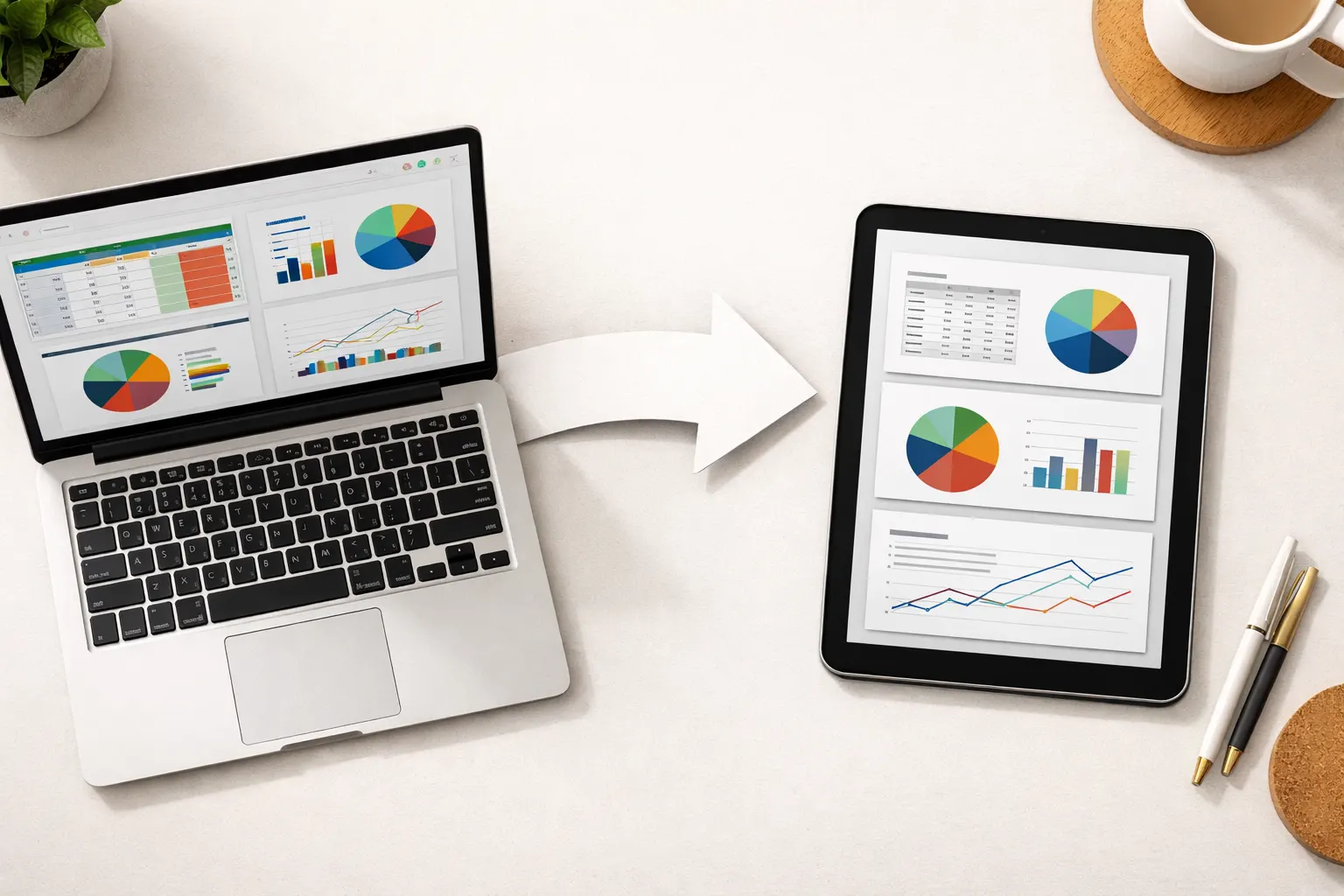
打印前将Office文档转为PDF,为什么能节省大量时间?
你在Word里花了20分钟精心排版的报告,字体完美、表格整齐、图表美观。满怀信心地点击打印——结果却一塌糊涂。字体被替换,表格溢出页面,精心设计的版面面目全非。是不是似曾相识?
直接打印Office文档的隐性成本
直接打印Word、Excel或PowerPoint文件是全球办公室中最常见的时间浪费之一。问题不在打印机,而在于屏幕显示和打印机接收到的数据之间的差异。
- 你电脑上安装的字体在打印机或打印服务器上可能不存在
- 不同版本的Office会导致页边距和布局发生变化
- Excel表格打印时出现列被截断或文字过小的情况
- PowerPoint幻灯片丢失部分元素或位置偏移
- 图表和SmartArt在不同Office版本中渲染效果不同
- 在Mac上制作的文档在Windows上打印时布局错乱
"以前我们常常要重复打印2-3次才能得到满意的结果。这不仅让人烦躁,纸张和时间的浪费也是实实在在的成本。"
解决方案:先转换为PDF
PDF(便携式文档格式)正是为解决这个问题而设计的。将文档转换为PDF后,所有字体、图片和布局元素都会被锁定。无论使用什么电脑、操作系统或打印机,看到的就是打印出来的。
- 字体嵌入文件中——不会被替换,不会有意外
- 在所有设备和打印机上布局完全一致
- 文件大小通常比原始Office文档更小
- 通用兼容性——任何设备都能打开和打印
- 打印的电脑不需要安装Microsoft Office
- 从Windows、Mac或Linux打印结果完全相同
Batch Printer让这一切变得轻而易举
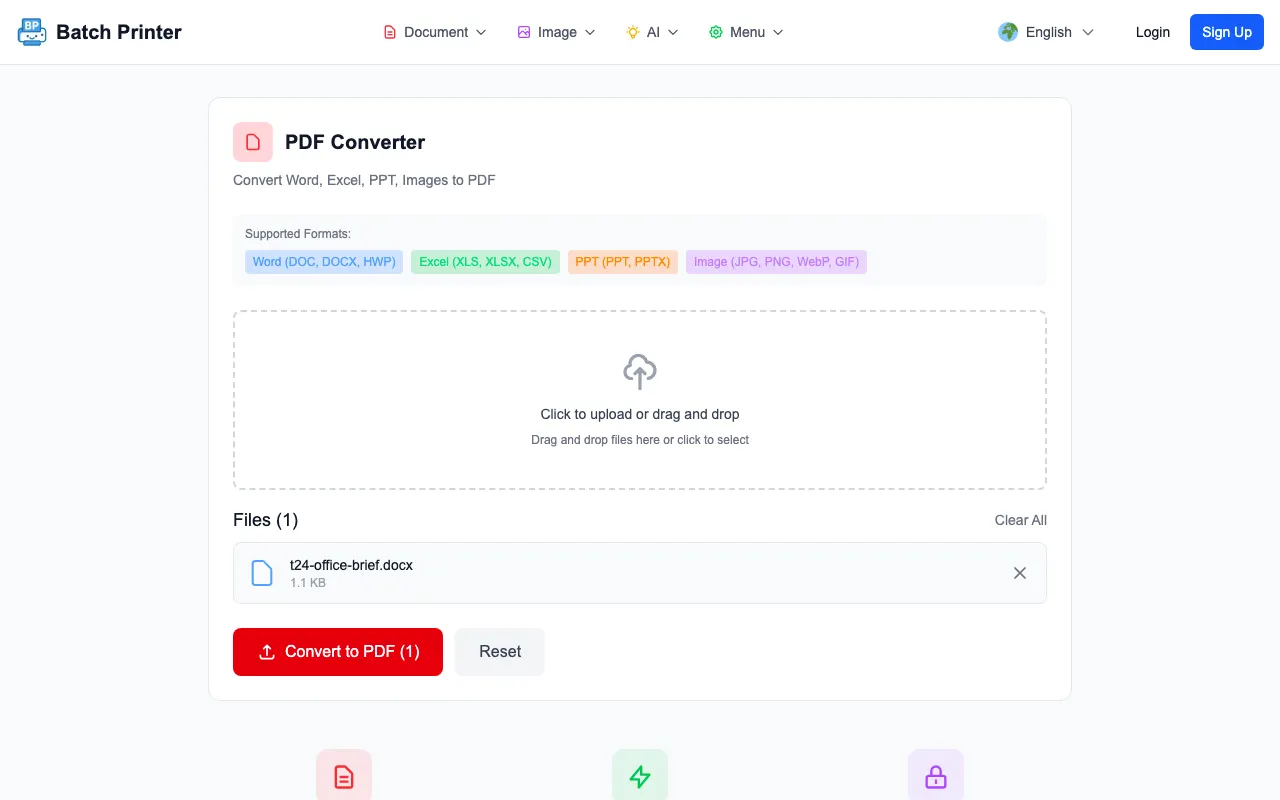
Batch Printer完全省去了手动转换步骤。只需上传Word、Excel、PowerPoint、HWP、WPS或图片文件,Batch Printer会自动将所有文件转换为PDF,按你选择的顺序合并,生成一个可直接打印的文档。
- Microsoft Word (.doc, .docx)
- Microsoft Excel (.xls, .xlsx)
- Microsoft PowerPoint (.ppt, .pptx)
- 韩文HWP (.hwp, .hwpx)
- WPS Office (.wps, .wpt, .et, .ett, .dps, .dpt)
- 图片 (.jpg, .png, .gif, .webp)
- 纯文本和HTML文件
上传Office文档,Batch Printer自动转换为格式完美的PDF——无需任何额外步骤。
实际效果
切换到PDF优先打印流程的团队反馈了显著的改善。平均每批文档节省15分钟,因格式问题导致的重复打印几乎完全消除。对于频繁打印的办公室来说,每周可以节省数小时。
不想再为打印格式问题烦恼?立即试用Batch Printer——基础功能免费,无需安装,在浏览器中直接使用。