
教程
在线 PDF Stitcher:按正确顺序合并文档

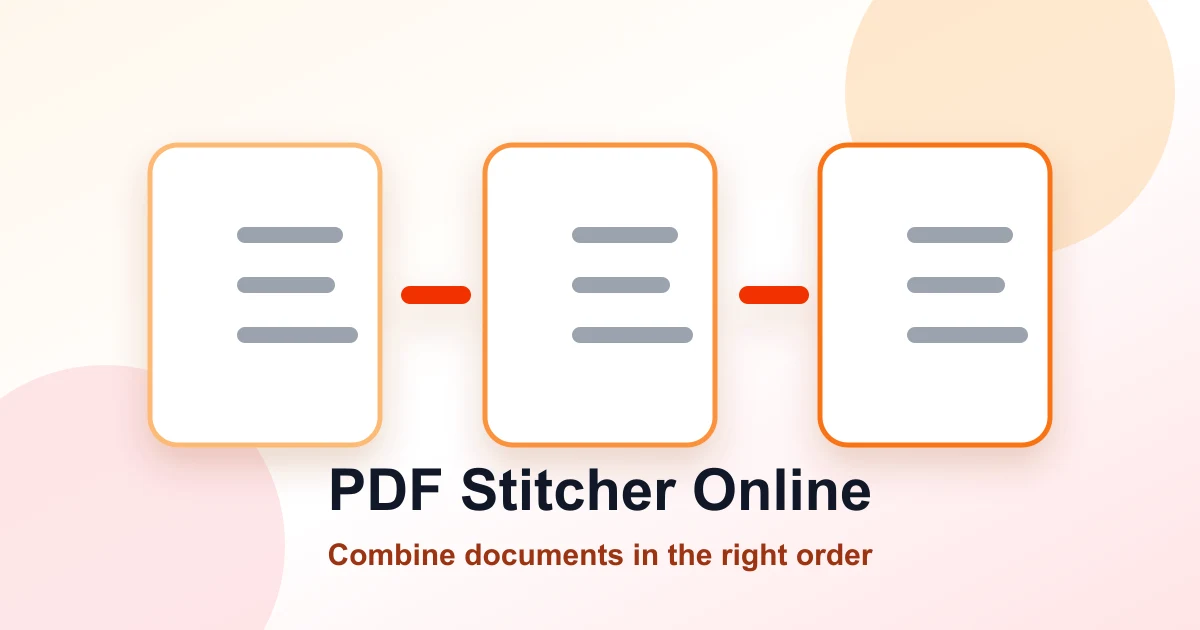
在不打乱阅读路径的情况下拼接 PDF 页面
PDF stitcher 适合每个文件本身都正确,但需要作为一个资料包发送的场景。重点不只是把文档合成一个文件,而是让封面、正文、签名、收据和附录按照读者预期的顺序出现。
这里把 Batch Printer 的合并工具当作在线 PDF combiner 使用:准备文件,按阅读顺序放入队列,合并,然后检查下载结果再发送。
什么时候用 PDF Stitcher 比重新导出更好
从原应用重新导出可能改变字体、分页、批注或表格缩放。若每个源文件都已确认,直接把已确认页面拼接成一个 PDF 更稳妥。
- 最终报告需要附上签字页
- 多张扫描收据要放在报销表后面
- 提案需要封面 PDF、报价表和附录合成一个包
- 只想把许多 PDF 合成一个,不改内容
- 接收方要求上传单个文件
打开 /tools/pdf/merge,按阅读顺序添加文件,把它作为 PDF stitcher 使用。
最重要的是顺序检查
PDF stitcher 会遵循队列顺序。如果收据排在报告上方,收据就会成为第一页。合并前按最终阅读方式从上到下检查文件列表。
- 用 01-cover、02-report、03-signature 这样的前缀命名
- 先添加主体文档,再添加支持页面和附录
- 重复草稿进队列前先删除
- 加密或损坏的 PDF 先排除,直到能正常打开
- 下载后检查第一页、衔接处和最后一页
避免常见拼接错误
如果要替换中间页面,应回到源文档编辑,而不是只做拼接。确认合并前不要压缩唯一副本。final2.pdf 这类含糊名称很容易把错误草稿拼进客户资料包。
如果检查后的 PDF 仍然太大,请保留已确认原件,并在 /tools/pdf/compress 只压缩副本。