
教程
免费在线一次打印多个 PDF

免费在线一次打印多个 PDF, 不用逐个打开文件
打印一个 PDF 很简单。打印三十个 PDF 时,一天就开始被一点点耗掉:打开文件、点击打印、选择打印机、确认设置、等待、重复。如果这些文件是发票、配送标签、同意书、练习册或已签合同,真正的问题不是打印本身,而是在不盯着每份文档的情况下,让整批文件保持正确顺序。
为什么手动打印 PDF 很快会乱
当你逐个打印多个 PDF 文件时,批量任务最需要的两件事最容易丢掉:顺序和一致性。每弹出一个独立的打印对话框,就多一次选错纸盒、漏掉页码范围,或把第 12 个文件先于第 4 个文件发送的机会。
- 文件按字母顺序打印,而不是按团队实际流程顺序打印
- 某一个 PDF 保留了旧打印机设置,其余文件却用了新设置
- 有个文档还在下载,或藏在屏幕下方,于是被跳过
- 纸张尺寸混在一起,标签、表单和信件进了错误的纸盒
- 必须有人坐在电脑前,只为了反复点击打印
干净流程:把整个文件夹批量打印
最快的方法,是在文件到达打印机之前就把它们当成一个打印任务来准备。先收集文件,按准确顺序排列,把非 PDF 文件先转换好,然后从一个界面发送整批内容。
- 第 1 步:把本次打印需要的所有 PDF 放进同一个文件夹,包括发票、标签、签字页、表单或练习册。
- 第 2 步:重命名或拖动文件,排成打印顺序。如果材料要按客户成包,就按客户排序;如果标签要按路线走,就按路线排序。
- 第 3 步:先把 Word、Excel、PowerPoint 或图片文件转换为 PDF,让打印批次里只保留最终文档。
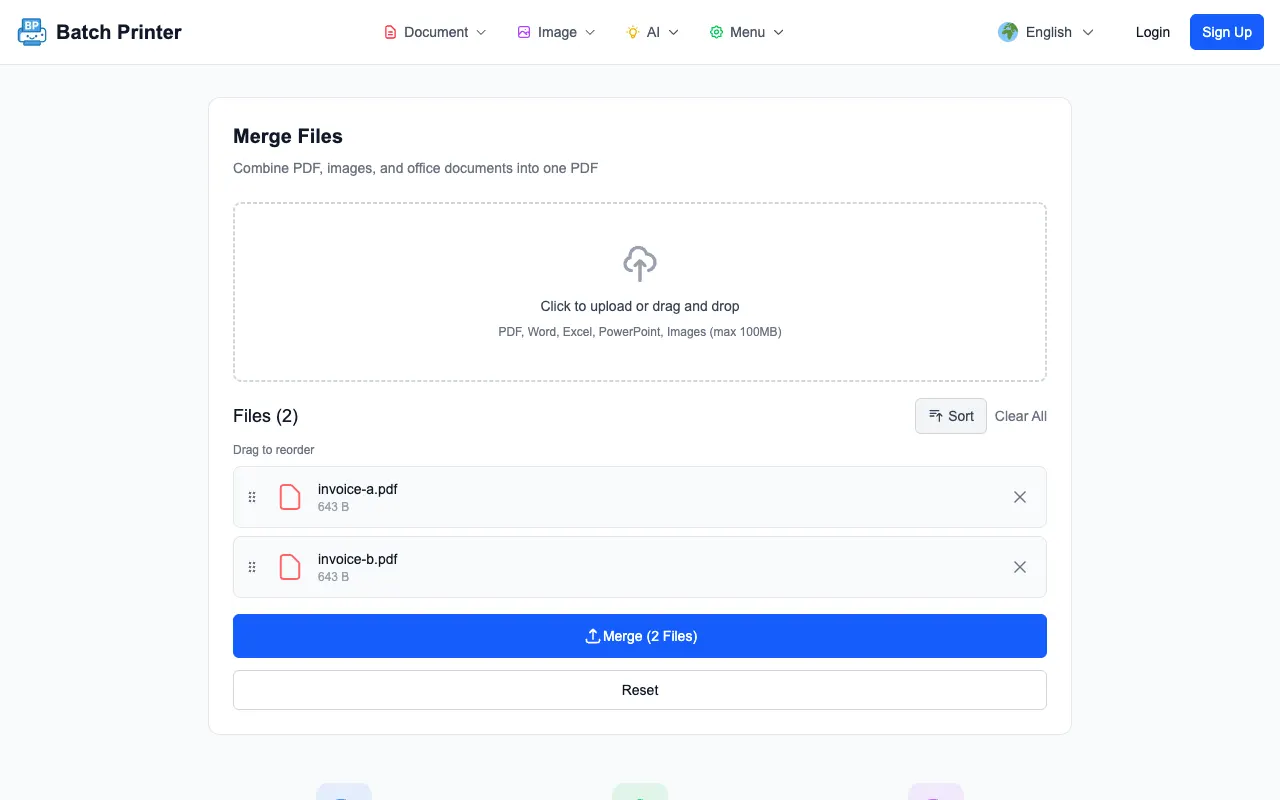
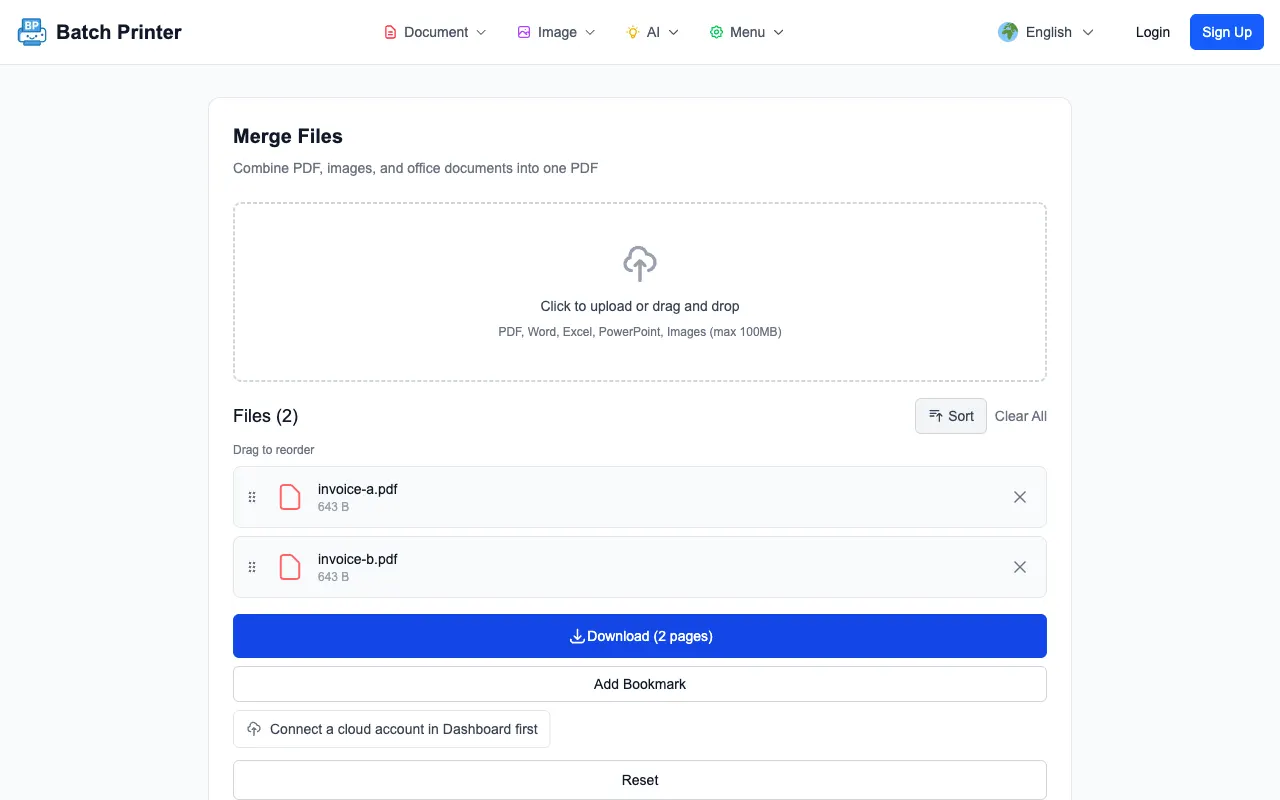
- 第 4 步:打开 Batch Printer,添加 PDF,检查顺序,然后把整组文件作为一次受控的打印任务发送。
- 第 5 步:在打印机旁检查前几页,然后让批次继续完成,不必每打印一个文件就回到电脑前。
现在开始批量打印。添加多个 PDF 并按顺序打印:https://batch-printer.com/zh-CN
什么时候先合并,什么时候分开打印
批量打印并不总是要把所有 PDF 合成一个巨大的文件。有时保留为独立文档更安全;有时先合并能避免错误。判断问题是:这叠材料应该像一个文档一样运作,还是只是多个文档一起打印。
- 当接收方需要一个连续资料包时先合并,例如合同加附录、申请表加证明扫描件,或一整套课堂讲义。
- 当每个 PDF 都有自己的任务身份时保持分开,例如发票、配送标签、采购订单或客户表单。
- 如果小扫描页属于同一个人或同一个案件,可以先合并,避免在出纸托盘里散开。
- 需要不同打印设置、纸张尺寸或双面规则的文档,不要合并。
- 不确定时,先用两个文件试印,再发送整批文件。
批量打印 PDF 的常见错误
- 错误:相信文件名顺序。修正:打印前预览或手动整理文件列表。
- 错误:把未完成的 Office 文件混进批次。修正:先把所有内容转换为 PDF,再打印最终集合。
- 错误:用同一个设置发送标签和信件。修正:按纸张尺寸或打印机纸盒拆分批次。
- 错误:不检查页数就打印整个文件夹。修正:数清文件数、预期资料包数量和可见队列项目。
- 错误:一个文件出问题就重印整批。修正:隔离失败的 PDF,修好后只重新打印那个文件。
真实流程:取件前打印 48 份发票
一家小仓库会在下午快递取件前打印发票包。文件包括 48 个客户 PDF、3 个退货标签 PDF,以及 2 份以 Word 文档发来的供应商表单。旧流程是打开每份发票、打印、检查出纸盘,然后重复。到第 31 个订单左右,常有人开始记不清顺序。
现在,团队先把两份 Word 表单转换为 PDF,按路线排序发票,把退货标签作为单独的标签纸批次保留,然后通过 Batch Printer 一次发送 48 个发票 PDF。他们检查前三页,接着让打印机继续完成,自己去打包箱子。任务仍然受控,但不再需要面对 48 个手动打印对话框。
打印前需要一个资料包?先合并 PDF:https://batch-printer.com/zh-CN/tools/pdf/merge
打印批次前的最终检查清单
- 文件夹里的每个文件都属于本次打印,没有草稿、下载残留或旧版本
- 屏幕上的顺序就是你希望在出纸托盘里看到的顺序
- 非 PDF 文件已经提前转换,而不是在打印过程中临时处理
- 需要不同纸张尺寸或打印机设置的文件已经拆成不同批次
- 开始前打印机已有足够纸张和墨粉,正确纸盒也已装好
一次打印多个 PDF,不是让打印机更辛苦。它是在准备批次,让打印机收到一个清晰、有序的任务,而不是一堆细小打断。整理文件、转换掉不合群的格式、拆分有特殊纸张需求的部分,批量打印就会变得可预测。