
免费从产品照片中删除背景:经过测试的浏览器剪切笔记

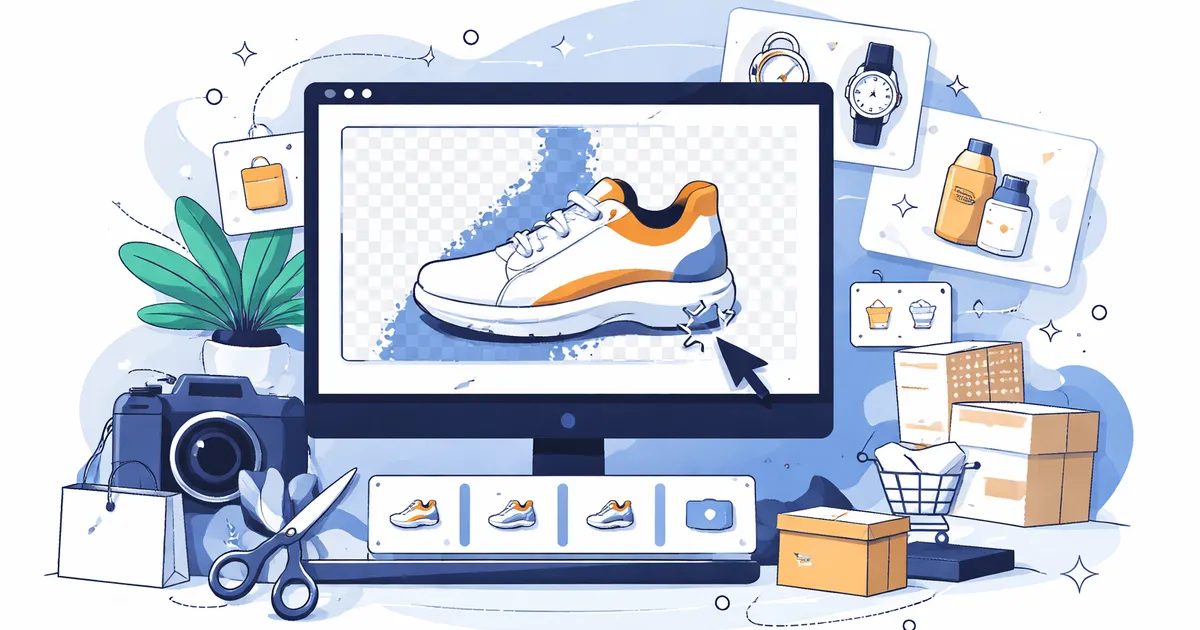
当拍摄对象有边缘时,背景去除效果最佳
当产品已经可见但设置分散注意力时,产品背景去除剂最有用。该工具可以隔离主题,但它无法将每张杂乱的照片变成完整的目录图像。照明、对比度和边缘细节仍然决定切口看起来是否干净。
对于此更新,我使用经过净化的产品照片模型测试了生产Batch Printer删除背景工具:浅色桌面和蓝灰色背景上的深色瓶子状物体。输出预览在棋盘透明背景上显示对象,下载的 PNG 保持透明度,以便稍后可以将其放置在白色画布或其他设计上。
用它来剪纸,而不是魔法修饰
该工具是一个剪切工作流程。它会去除周围的背景并为您提供透明的结果。它不会重新拍摄产品、修复焦点问题、修复眩光或发明缺失的边缘。如果源照片模糊、裁剪得太紧或与背景颜色几乎相同,则输出需要更多的手动检查。
- 产品应与其背后的表面形成鲜明的对比。
- 整个物品应位于框架内,包括手柄、盖子、标签或电缆。
- 硬阴影不应隐藏您希望模型保留的边缘。
- 透明或反光材料在加工后应仔细检查。
- 如果您的目标需要白色而不是透明,则应在透明剪切后添加白色最终背景。
测试照片和变化
上传的示例是一个名为product-bottle-input.jpg 的JPG。在第一种状态下,左侧预览显示原始图像,右侧预览显示棋盘占位符,并显示处理后将显示结果的消息。该页面还显示文件名和“删除背景”按钮。
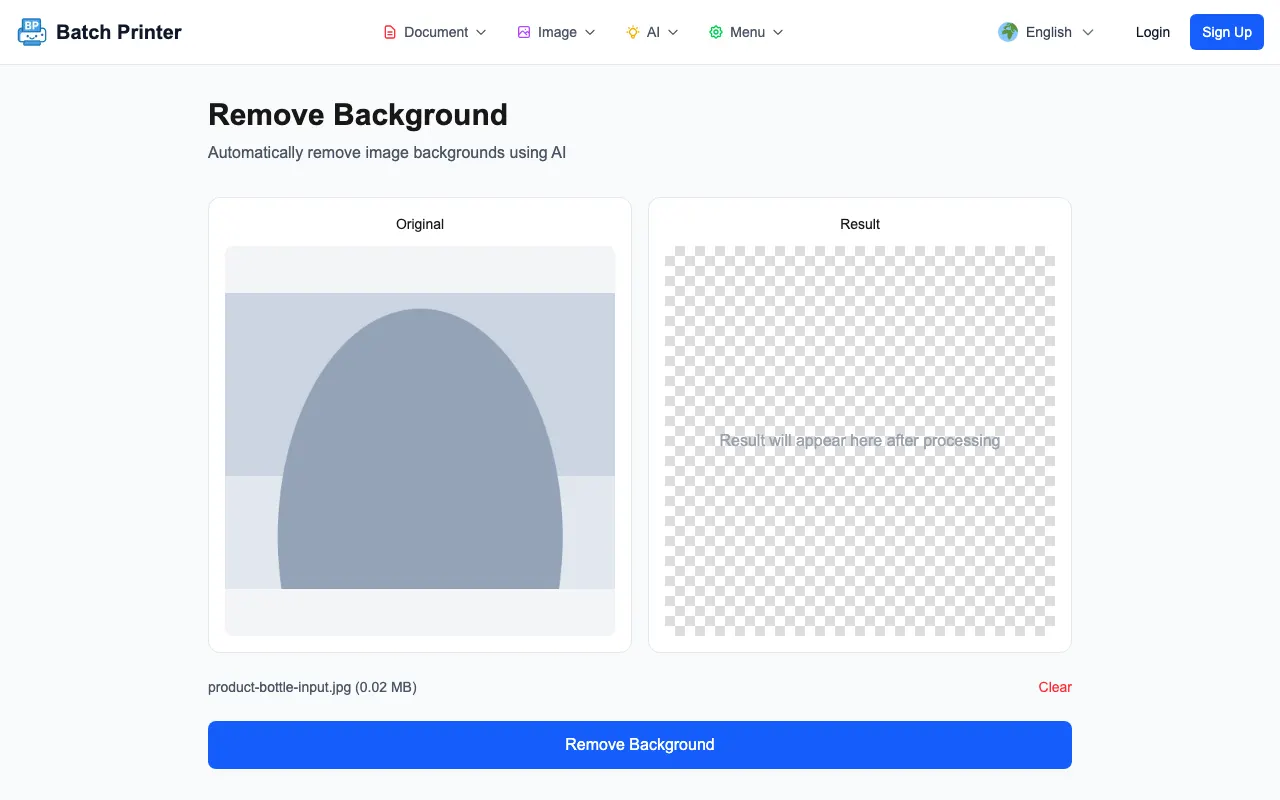
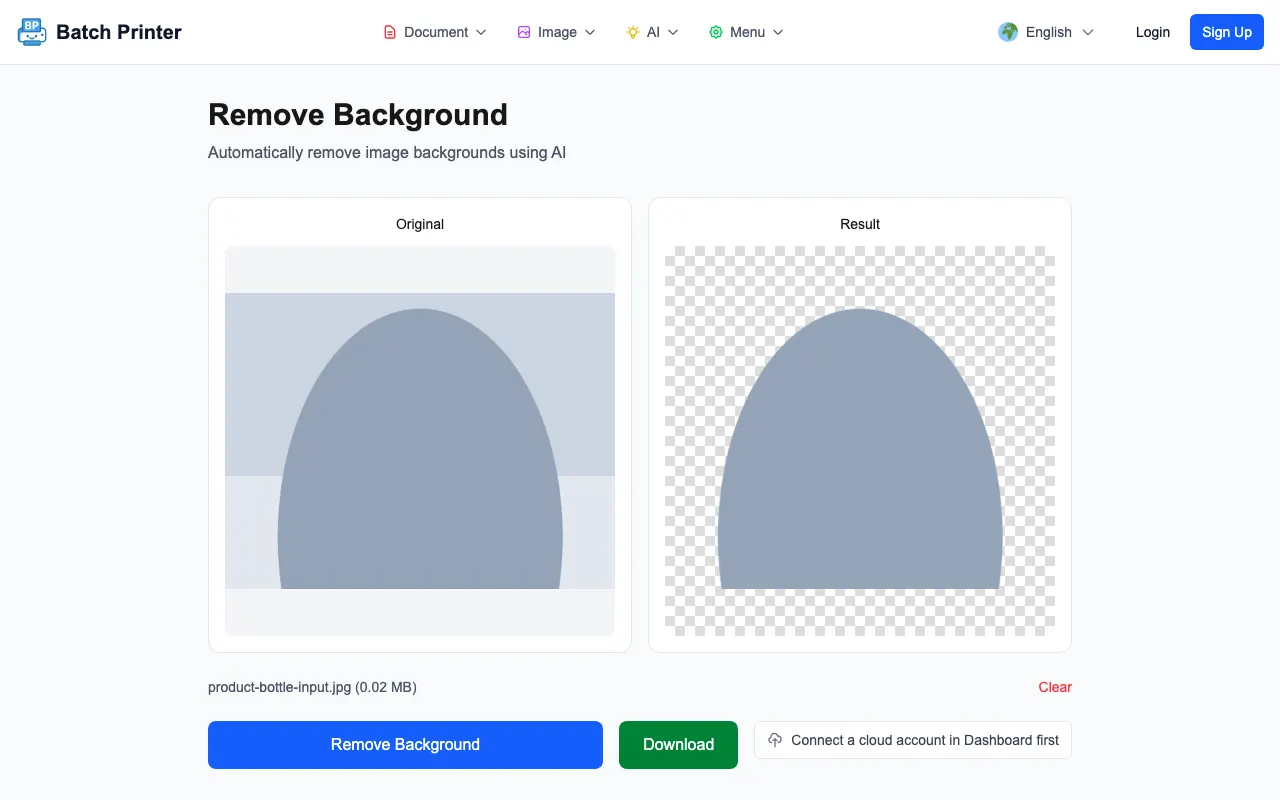
处理后,结果面板从占位符变为棋盘透明度预览。主要瓶子形状仍然可见,包括瓶身和瓶盖区域。我从这个测试中下载的输出 PNG 是 185,182 字节。边缘对于快速产品卡模型来说已经足够好了,但在发布之前我仍然会在浅色和深色背景上检查它。
一步一步:制作透明PNG
- 步骤 1:打开“删除背景”工具并上传 JPG、PNG 或 WebP 产品照片。
- 步骤 2:运行模型之前确认原始预览是正确的图像。
- 第三步:点击“删除背景”,等待结果面板从占位符变为透明预览。
- 第 4 步:下载 PNG 并在纯背景上打开它,以便更容易看到光晕或缺失的边缘。
- 步骤 5:仅在边缘检查通过后,将透明 PNG 放置在白色、品牌颜色或设计布局上。
通常效果更好的照片
最干净的输入是具有清晰主题轮廓、均匀照明和足够分辨率以显示精细边缘的产品照片。瓶子、盒子、扁平包装物品、鞋子和简单的配件比玻璃、珠宝链、毛皮、稀疏的头发、网状物和带有孔或半透明部件的产品更容易验证。
透明输出与完成的列表图像不同。如果您需要白色背景,请在剪切后创建白色画布。如果产品看起来应该接地气,请稍后添加微妙的阴影,而不是依赖原始的背景阴影,因为原始背景阴影可能会被删除或部分剪切。
发布前我会检查的限制
- 低对比度(例如白色桌子上的白色物体)可能会留下不确定的边缘。
- 运动模糊使模型在柔和的主体边缘和柔和的背景之间进行选择。
- 反光产品表面可以将房间或相机的碎片保留在物体本身中。
- 透明包装可能需要手动清理,因为背景会透过产品显现出来。
- 在图像进入商店、目录或广告布局之前,应在高变焦下检查非常小的产品细节。
背景去除常见问题解答
结果有白色背景吗?测试的输出显示为透明棋盘预览并以 PNG 格式下载。如果您需要白色的最终图像,请随后添加白色背景。
我应该先尝试什么样的产品照片?从一个物体、对比鲜明的背景甚至光线开始。这样可以在加工整套之前更容易判断剪裁是否良好。
我应该相信边缘而不检查吗?不可以。在浅色和深色背景上打开 PNG,然后检查轮廓是否有光晕、缺失的角或杂散的背景碎片。