
说明性学校工作流程:准备期末 PDF 数据包进行打印

期末打印:为什么 PDF 数据包优于发送松散文件
在此示例中,假设一所拥有 600 名学生的小学正在为家庭和内部员工准备期末文书。办公室已批准准备好 PDF:封面说明、日历、课堂通知和签字表格。将这些文件作为松散文件发送会产生可避免的歧义,因为每个收件人都必须猜测预期的顺序。
单个数据包更容易推理。它为办公室提供了一份文件,供其在打印、复制或保存到批准的文件夹之前进行审阅。本文并未声称真实的学校成绩或测量的时间节省。它展示了一种实用的数据包构建方法,我使用经过净化的示例 PDF 进行了测试。
构建合并队列:上传前的文件命名和顺序
最有用的准备工作发生在浏览器打开之前。文件名应该使预期的顺序明显,以便队列易于检查。在学校办公室,这可以很简单,只需向经过净化或批准的 PDF 添加短前缀(例如 01-cover、02-calendar 和 03-family-form)即可。
- 封面页解释了数据包所含内容。
- 导出为 PDF 的学期日历或结课时间表。
- 需要与家庭包放在一起的课堂通知。
- 直接放在其说明之后的许可或签字表格。
- 如果最终的办公室清单仅供员工使用,则不要将其放在家庭副本中。
这项准备工作很重要,因为批处理打印机只会合并添加到队列中的文件。如果 PDF 草稿或仅限员工使用的清单混合到上传文件夹中,该工具无法知道应将其排除。人工审核从文件夹开始,并在队列中继续。
分步:上传、重新排序、合并和下载
我在生产批量打印机 PDF 合并页面上测试了这个学校数据包工作流程,其中包含已清理的示例 PDF。上传后,页面显示了一个队列中的所有三个文件,包括它们的文件名和大小。该可见列表是第一个检查点:在合并之前,办公室可以确认是否存在正确的文件。
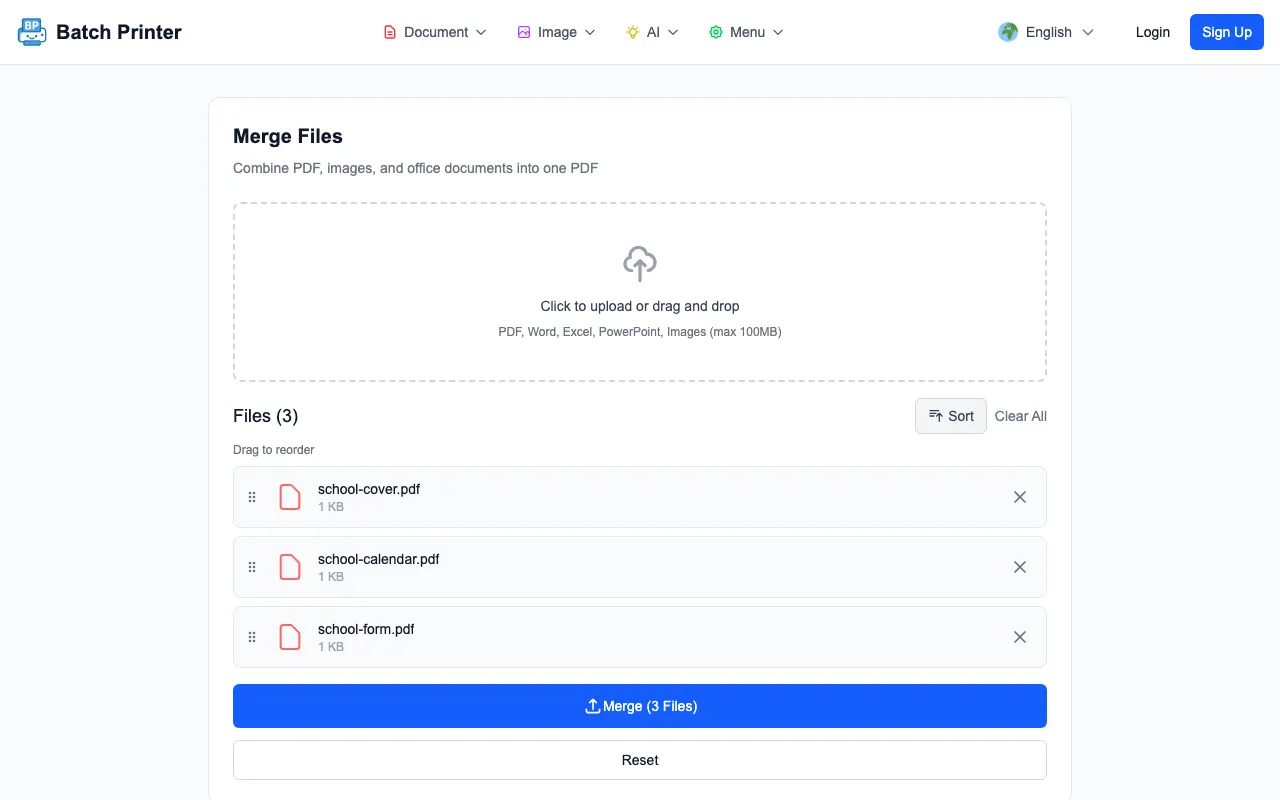
- 打开 PDF 合并页面并仅添加属于数据包的 PDF。
- 从上到下读取队列并与数据包检查表进行比较。
- 如果封面、日历、通知或表格未按预期顺序重新排序文件。
- 单击合并操作并等待合并的 PDF 状态。
- 下载合并的文件并打开它,然后再在任何学校流程中使用它。
合并接受什么:需要了解的文件类型限制
For this school example, PDFs are the safest assumption because the tested merge run used PDF inputs and produced one combined PDF.批量打印机页面可能会在产品界面中宣传更广泛的文档支持,但学校办公室不应将每种格式视为可互换的敏感数据包工作流程。
如果源文件以 Word、PowerPoint、电子表格、图像或学校系统导出形式开始,请首先通过批准的流程将其转换或导出为经过审核的 PDF。然后合并批准的 PDF。将数据包阶段保留为 PDF 格式可以更轻松地验证页面顺序,并减少关于哪个应用程序生成哪个页面的混乱。
合并工具也不验证内容。它不会决定文件是否是当前版本、删除敏感信息或替换学校审核程序。它仅将上传的文件组装成一份有序的 PDF。
打印之前:PDF 中需要验证的三件事
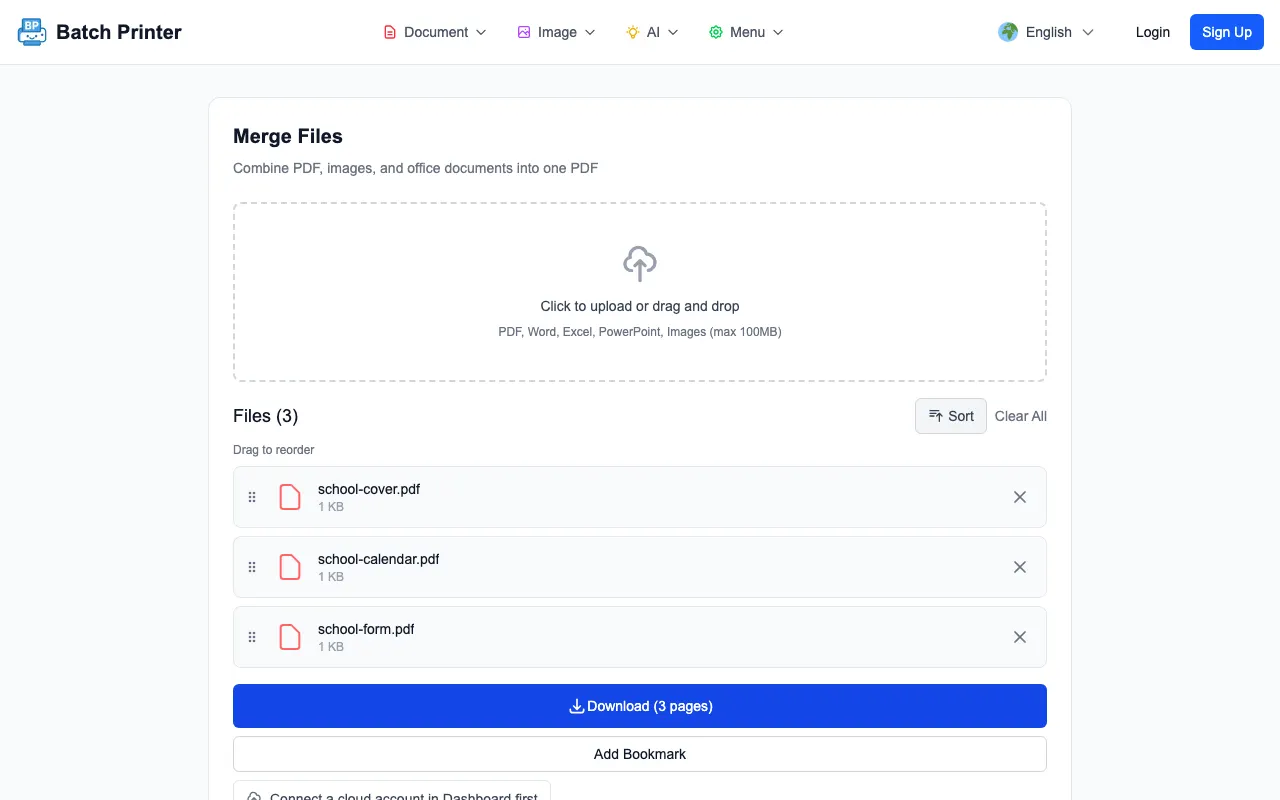
输出文件应被视为审查检查点,而不是自动批准。在测试运行中,完成状态显示合并后的PDF已准备好下载。重要的下一步是打开文件并将其作为数据包进行检查,而不仅仅是相信合并发生了。
- 页面顺序:封面、日历、通知和表格应按预期的阅读顺序出现。
- 数据包成员资格:合并输出中不应出现草稿、仅限员工或不相关的 PDF。
- 可读页面:首页、文档之间的过渡以及最终页面应清晰呈现。
学校处理敏感信息,因此此说明性工作流程不提供任何法律或学生数据处理保证。使用经过清理的文件进行测试,使用批准的设备和帐户,并遵循学校政策来存储或删除本地下载。
重置下学期:存档和清除队列
最后一步是操作清理。将最终数据包保存在学校期望的位置,使用分隔学期、年级或受众的名称,而不会暴露不必要的个人详细信息。然后清除浏览器队列并删除不再需要的临时下载。
可重复使用的经验虽然有限,但很有用:学校办公室从批准的 PDF 开始,使用可见的合并队列,并在打印前验证一个组合文件,可以减少数据包混乱。该方法不能替代批准或记录系统;这是处理机械包组装步骤的更清洁的方法。