
技巧
如何在PDF中附加頁面 — 不用安裝軟體

如何在PDF中附加頁面 — 不用安裝軟體
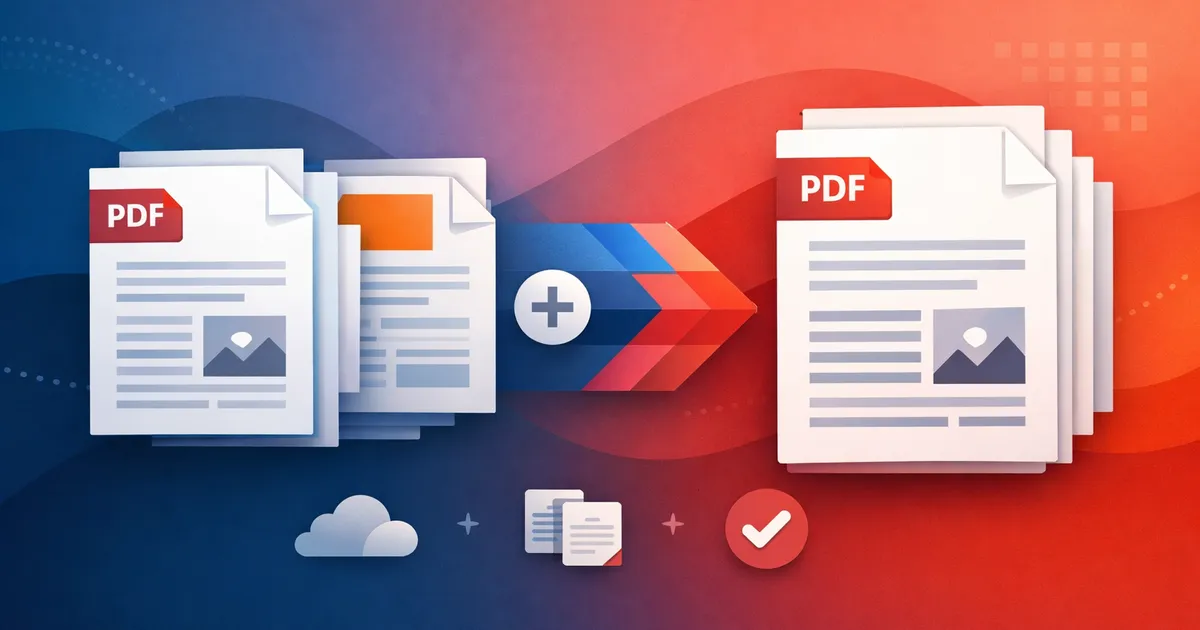
你剛完成一份40頁的企劃書,排版完美,PDF也匯出好了。這時同事拿著一頁需要放在最後的補充說明走過來,或是客戶回傳了一頁簽好的合約要你附上。你有兩個選擇:重新打開原始檔案、加上那一頁再匯出一次,或者直接把那頁附加到現有的PDF裡。第二種方法大約只要五秒鐘。這篇文章教你怎麼做。
為什麼「直接合併」不一定管用
大多數人搜尋「PDF合併」,但他們真正需要的更簡單——只是想幫一份已有的PDF加上幾頁內容。完整的合併意味著從頭開始拼接多個檔案;而附加頁面只是在一份完成的文件末尾加上一兩頁,其餘內容完全不動。搞清楚這個差異,能省下不少白走的冤枉路。
- 為了加一頁就重新打開Word或PowerPoint原檔,結果其他頁面的格式全跑掉了
- 為了一週最多用一次的操作,安裝一套桌面軟體
- 只想在末尾加一頁,結果用的工具把原有頁面的順序或編號弄亂了
- 因為排在搜尋結果第一位,就把敏感檔案上傳到一個來路不明的網站
- 最後放棄,分兩個附件寄出——看起來不專業,收件人也搞不清楚
什麼時候真的需要附加頁面
附加頁面聽起來不難,但等你真的趕時間的時候就會發現沒想像中簡單。以下是最常見的幾種情況。
- 合約已經整合成一個PDF了,簽好的那一頁才到——需要在不破壞文件的前提下加到末尾
- 報告匯出後才發現忘了附錄——就一張表、一個圖表,單獨產生很容易,但從頭合併很麻煩
- 教授把評分回饋整理成一頁寄回來,你想跟原始作業合在一起存檔
- 請款單需要附上一頁條款與條件,然後才能寄給客戶
- 保險文件要求把掃描的身分證照片作為申請表的最後一頁附上
三步驟搞定PDF附加頁面
不用安裝任何東西。不用註冊帳號,沒有浮水印,不用擔心試用期。以下是用Batch Printer幫現有PDF附加頁面的方法。
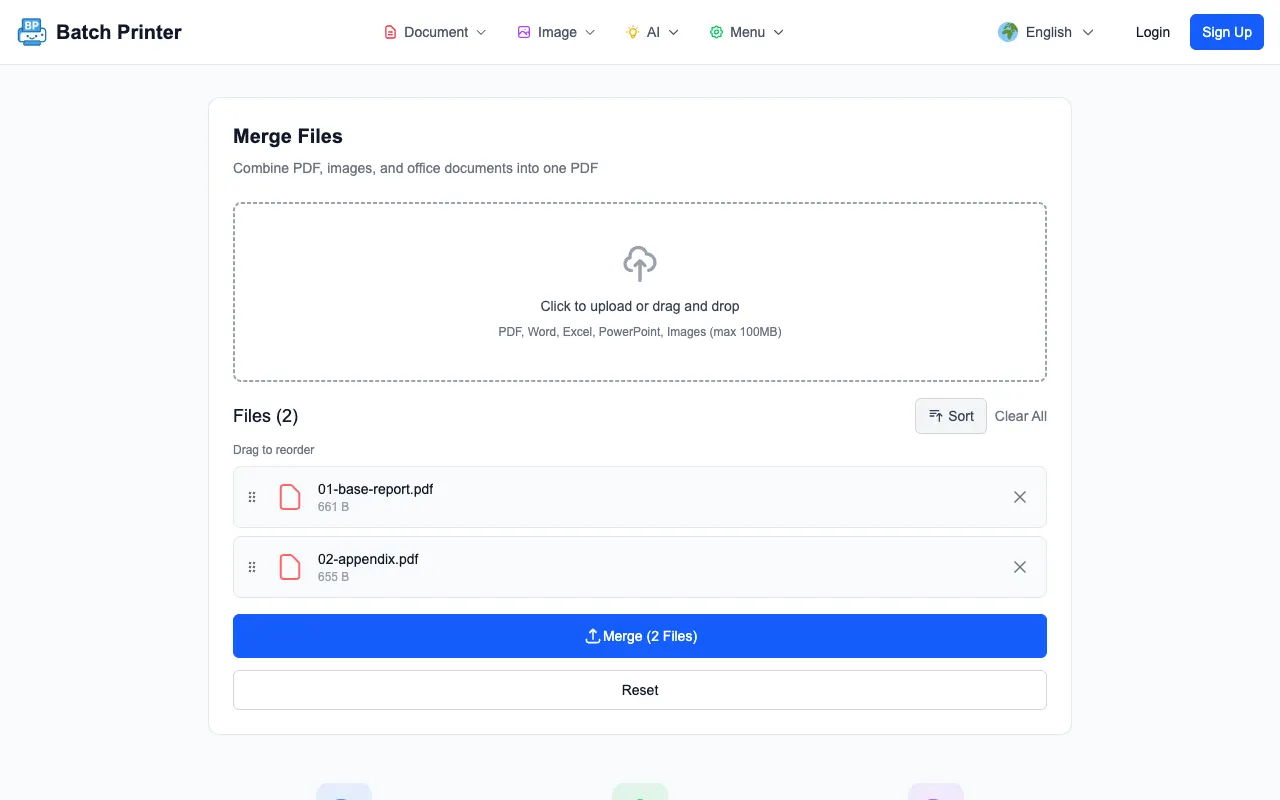
- 第一步:開啟 batch-printer.com/tools/pdf/merge 的PDF合併工具,把要當作基底的PDF拖進去
- 第二步:加入想附加的頁面或檔案。除了PDF,也可以是圖片(JPG、PNG)、Word或PowerPoint檔案——會自動轉換
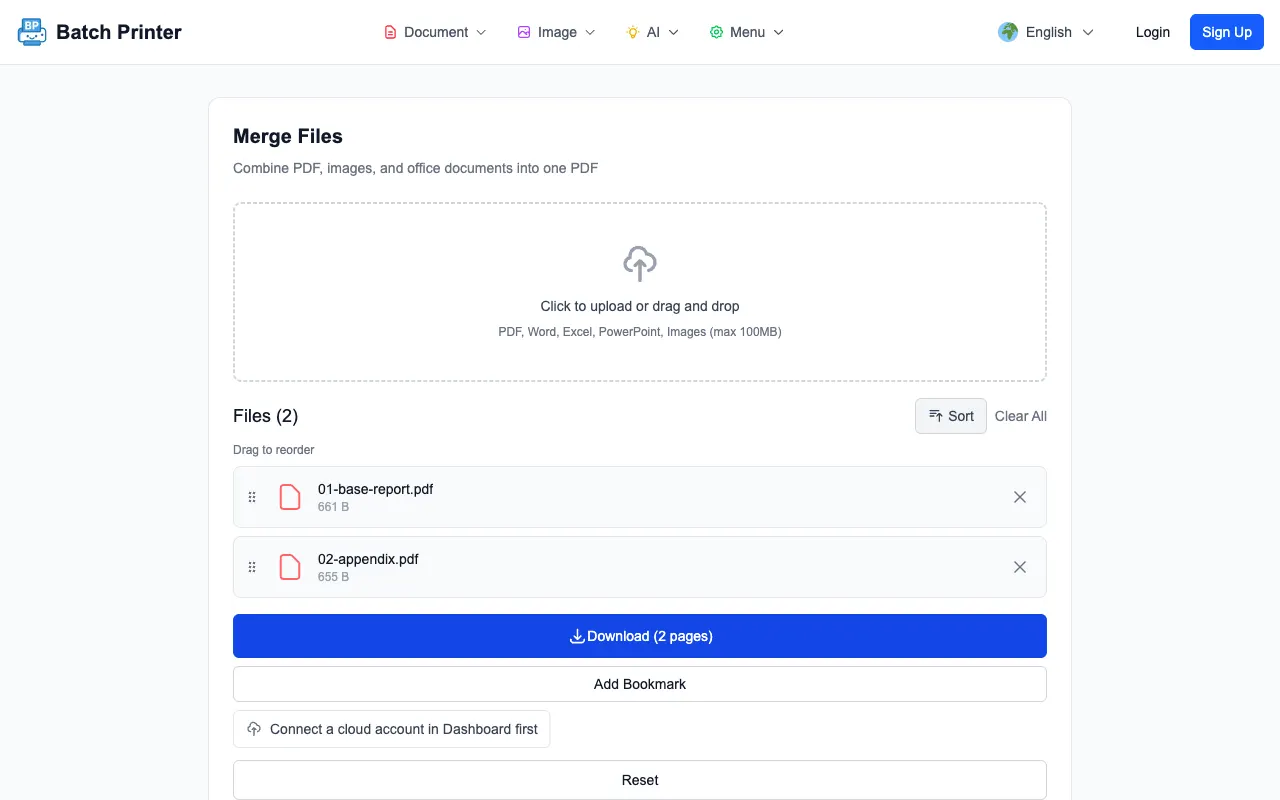
- 第三步:如有需要,拖曳檔案調整順序,然後按合併。原有頁面維持不變,新頁面附加在末尾的PDF會立即下載
就這麼簡單。檔案不會上傳到遠端伺服器。所有處理在瀏覽器中完成,檔案始終留在你的裝置上。整個過程比讀完這段話還快。
現在就想幫PDF附加頁面?開啟 batch-printer.com/tools/pdf/merge 的合併工具,拖入檔案,按一下就完成了。
這些常見錯誤會浪費你的時間
找對工具之後,幫PDF附加頁面其實很簡單。但很多人在找到工具之前已經繞了不少遠路。
- 把PDF轉回Word、加上頁面再重新匯出——字型變了、表格亂了、頁首跑了。5秒能搞定的事情,你花了20分鐘修排版。
- 用「列印成PDF」的方式——在PDF閱讀器裡打開兩個檔案,選取所有頁面「列印」成新PDF。這會讓表單欄位消失,書籤也沒了。
- 用pdftk或qpdf等命令列工具——功能強大,但加一頁未免小題大做,而且公司電腦往往裝不了。
- 信任搜尋結果第一個跳出來的免費工具,連隱私權政策都沒有——你的合約頁面不該出現在一個不知底細的伺服器上。
要附加的檔案不是PDF怎麼辦?
大多數工具到這裡就行不通了。你想附加一張掃描圖片、一份Word文件,或是簡報裡的一張投影片。用Batch Printer完全不需要事先轉檔。把各種格式的檔案一起拖進合併工具,它們會自動變成PDF頁面。
- PDF檔案——依原有頁面結構合併
- JPG、PNG、WebP圖片——每張圖片變成一頁PDF
- Word文件(.docx)——保留格式轉換後附加
- PowerPoint簡報(.pptx)——每張投影片變成一頁
- Excel試算表(.xlsx)——轉換為分頁的PDF內容
所以當同事把補充資料用Word而不是PDF寄過來時,你不需要請他重新匯出。直接拖進去就好。格式轉換和頁面附加一次搞定。
"我負責處理合規文件,每次都是東一份西一份才到齊的——這邊一個PDF、那邊一份掃描簽名、最後一刻還有Excel彙整。不用事先轉檔就能把所有檔案合成一份,每週都幫我省下不少時間。"
寄出前的檢查清單
在把附加了頁面的PDF寄出去之前,快速過一遍以下幾點,確保沒問題。
- 開啟合併後的檔案,滑到最後,確認附加的頁面順序正確
- 檢查頁碼——如果原始文件有頁碼,附加的頁面可能沒有。依實際用途判斷是否需要處理。
- 檢查檔案大小——如果附加的頁面包含高解析度圖片,檔案可能比預期的大。需要的話用PDF壓縮工具縮小。
- 檢查有沒有重複的頁面——拖放操作容易出錯,花兩秒滑一遍就能發現
- 如果是法律文件或正式文件,確認附加頁面的方向(直向或橫向)跟其他頁面一致
附加頁面後檔案太大了?在 batch-printer.com/tools/pdf/compress 一鍵壓縮——不損畫質,縮小體積。