
當右鍵單擊列印停止縮放時批量列印 PDF

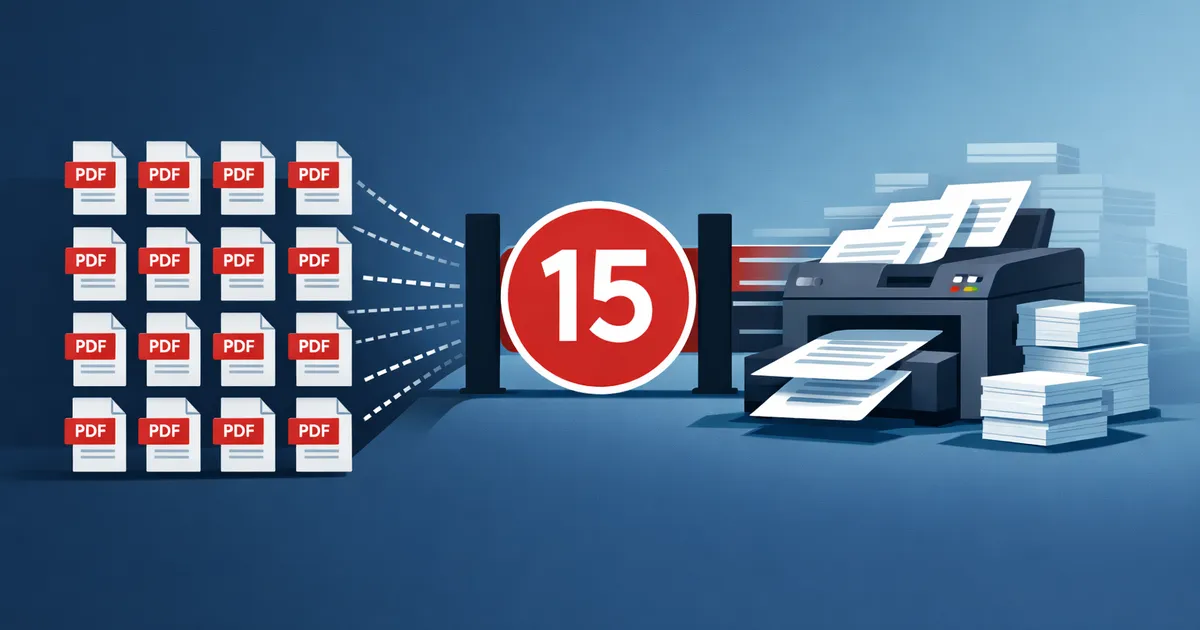
當右鍵列印停止縮放時,先合併資料包
列印一份 PDF 非常簡單。列印 PDF 資料夾是工作流程變得脆弱的地方:單獨的視窗打開,對話框奪走焦點,文件以混亂的順序到達印表機,並且一個提示可以暫停整個作業。實際的解決方法通常是先建立一個列印資料包,然後在檢查後列印該資料包。
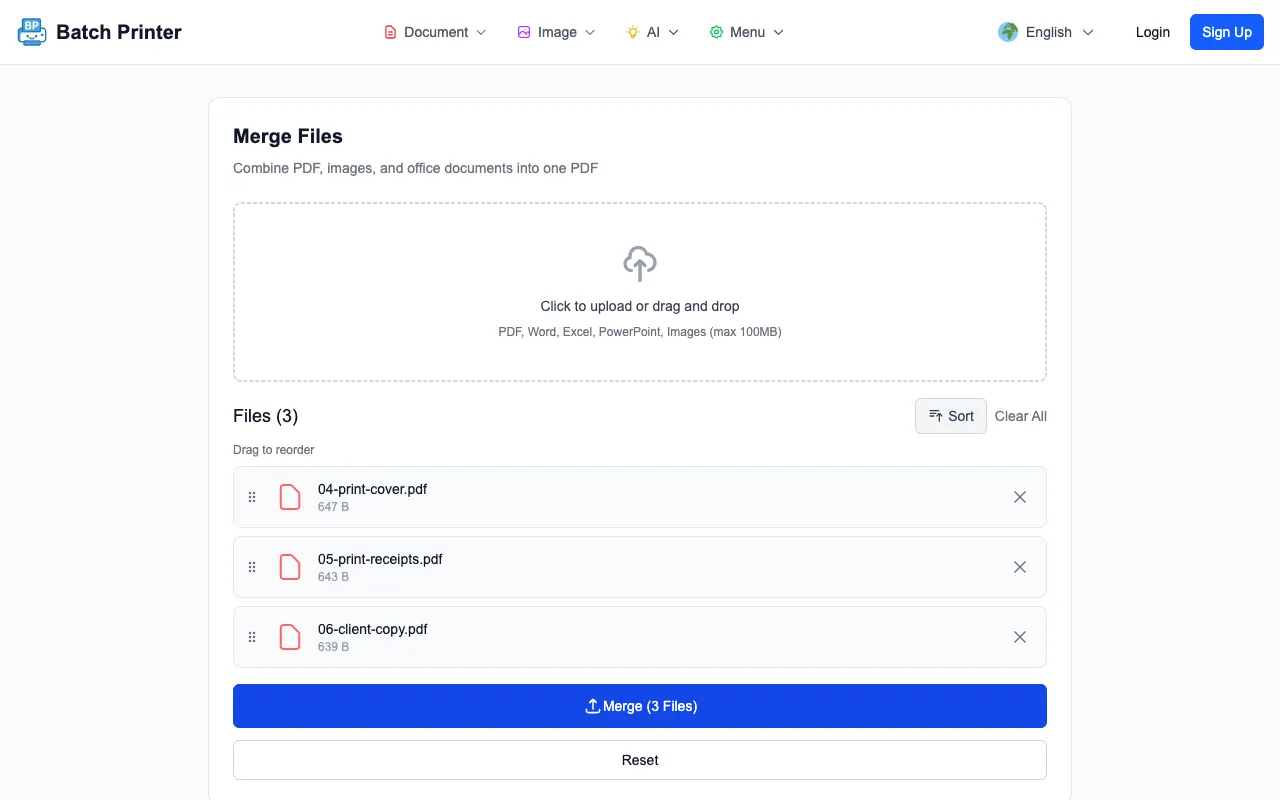
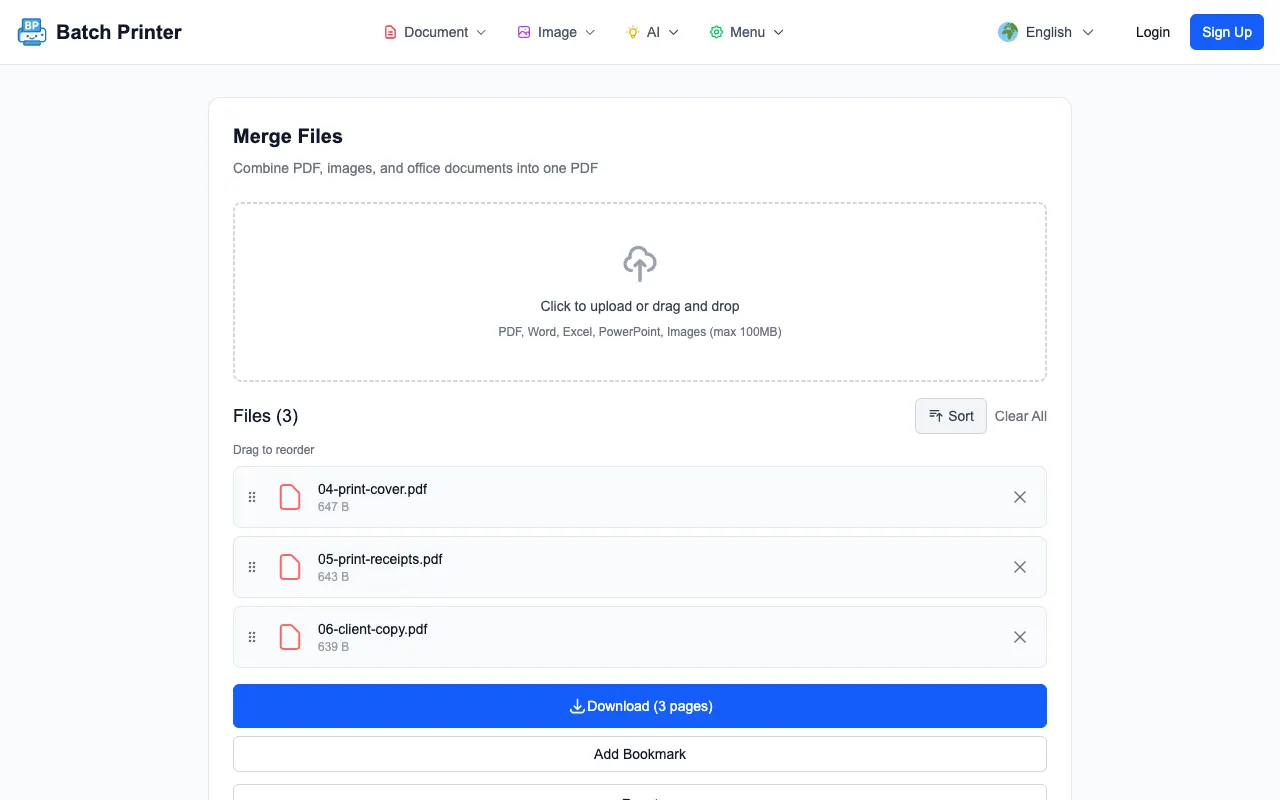
我在即時批量印表機合併頁面上測試了合併然後列印的準備工作,其中包含三個經過處理的 PDF 文件:封面、收據包和客戶副本。該工具顯示了隊列中的所有三個,將它們合併為一個三頁結果,並為我提供了一個可以在普通列印對話方塊中開啟的可供下載的 PDF。
我在多文件列印作業中看到的問題
一次印一張的成本是最受關注的。您打開一個文件,確認印表機,等待下一個應用程序,然後重複。當涉及許多文件時,工作流程很容易中斷。印表機警告、預設應用程式更新或文件開啟緩慢可能會讓您不確定哪些文件已進入佇列。
合併的列印資料包改變了這種模式。您無需要求作業系統協調單獨的列印操作,而是按預期順序建立一份 PDF。然後列印對話框接收一個文件。這並沒有使印表機變得更快,但它使人工工作流程更容易驗證。
經過測試的工作流程:將多個 PDF 轉換為一個列印包
在生產合併頁面上,我選擇了三個經過清理的列印文件。隊列顯示每個檔案名,這讓我在處理之前確認列印順序。在實際的辦公室工作中,我會在此處檢查封面、發票、收據和證明文件是否按照收件人期望的順序分組。
- 收集屬於同一列印包的 PDF。
- 對它們進行命名,以便在佇列中可以讀取預期的順序。
- 將檔案上傳到合併工具並從上到下檢查佇列。
- 僅在佇列與列印順序相符後才合併。
- 下載合併的 PDF,打開它,然後從審查的文件進行列印。
打開列印對話方塊之前檢查結果
處理後,結果畫面顯示一個可供下載的三頁 PDF。這是測試集的預期輸出。在列印之前,我會打開 PDF 並檢查第一頁、文件之間的過渡以及最後一頁。這可以捕獲印表機無法偵測到的人為錯誤。
這種第一手檢查取代了利用不支援的外部統計數據來估算印刷工作成本的舊習慣。觀察到的問題很簡單:當單獨列印許多文件時,操作員必須照顧對話方塊和文件順序。當文件第一次合併時,操作員檢查一個資料包並列印一個文件。
當您一張一張列印許多文件時會發生什麼
在日常辦公室工作中,一張一張的列印會帶來不確定性。您可能不知道第三個檔案是否在第二個檔案之前列印,檢視器是否因警告而暫停,或者檔案是否在意外的應用程式中開啟。這些問題不是紙張或墨水的統計數據;而是統計數據。它們是您在執行任務時可以看到的工作流程中斷。
- 資料包需要穩定的讀取順序。
- 多人共用同一台印表機,作業可以交錯進行。
- 您需要一份與印刷版相符的存檔副本。
- 這些文件來自不同的資料夾或命名約定。
- 在使用紙張之前,您需要檢查一次包裝。
混合格式和辦公室文件需要格外小心
如果資料包包含 Word、電子表格、幻燈片或圖像文件,請在依賴其進行緊急列印之前測試轉換路徑。僅 PDF 合併在瀏覽器中非常簡單。 Office 轉換可能涉及伺服器端轉換步驟,並且可能有不同的帳戶或網路需求。對於敏感工作,請在最終合併之前轉換和審查非 PDF 來源。
圖像也需要視覺審查。照片掃描可能會變成 PDF 頁面,其邊距與匯出的文件不同。如果一致的紙張佈局很重要,請在建立最終列印包之前旋轉、裁剪或重新匯出來源。
當「合併然後列印」還不夠時
當每個文件需要不同的印表機紙盒、紙張尺寸、顏色設定或批准印章時,請勿先合併。單一資料包非常適合一次連續列印作業,但當每個檔案都需要自己的列印設定時,它就沒那麼有用了。在這種情況下,請按列印設定而不是資料夾對文件進行分組。
大量列印常見問題解答
合併是否會自動將文件傳送到我的印表機?不會。經過測試的工作流程首先建立了一個 PDF。您仍然打開該 PDF 並使用普通的列印對話方塊。
為什麼不直接列印資料夾中的每個文件?當涉及許多文件時,直接文件夾列印可能很難監督。合併的資料包為您提供一個可供審查的文件和一個可供啟動的列印操作。
我應該保留單獨的原件嗎?是的。保留來源文件,直到列印的資料包和下載的 PDF 都經過檢查。