
把多個檔案合併成一個PDF:Word、Excel、圖片與掃描檔

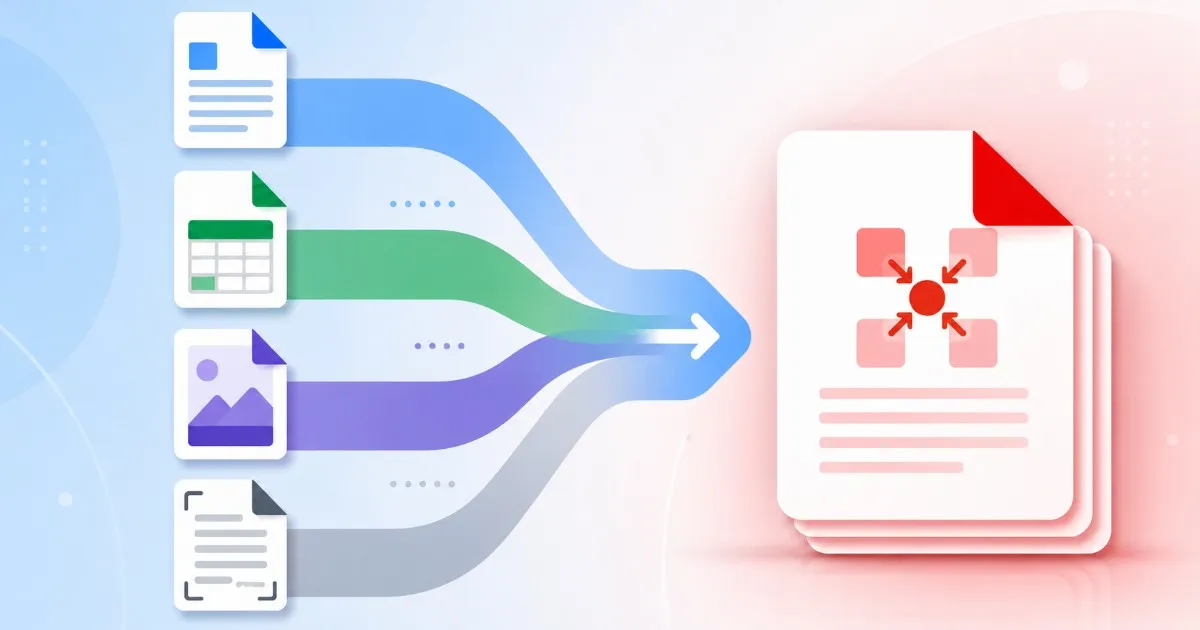
把一堆混合檔案變成一個乾淨的PDF
需要作為一個PDF寄出的文件,往往一開始是分散的:一份Word草稿、一張滿是數字的表格、兩張手機拍的簽名頁照片,還有一份別人用郵件寄來的PDF。把多個檔案合併成一個PDF,不該先打開四個不同的應用程式。
Batch Printer的合併工具正是為這種混合而設計。/tools/pdf/merge的上傳器一次接受九種格式——PDF、Word(.doc/.docx)、Excel(.xls/.xlsx)、PowerPoint(.ppt/.pptx)、韓文HWP,以及JPG、PNG、GIF、WebP圖片——所以整堆一起放進去,不必在轉換分頁之間來回切換。
一個上傳器,不只是PDF
多數合併工具只收PDF,於是Word檔案被迫繞路:先在別處轉換、下載結果,再回來上傳。這個合併工具跳過這個循環。把Word草稿、Excel表、JPG和PDF放進同一個視窗,它會判斷每個檔案需要什麼。
- 已是最終版的PDF檔案
- 仍需排版引擎的Word和PowerPoint文件
- 帶有符合寬度選項的Excel或CSV表格,適合寬表
- 掃描檔或簽名頁的JPG、PNG、GIF、WebP圖片
- 韓文HWP和HWPX辦公檔案
Word和Excel檔案會如何處理
圖片和現有PDF直接在瀏覽器裡用pdf-lib組裝,所以很快完成。Office檔案走另一條路:它們需要完整的排版引擎,因此先在伺服器上轉換,再併入合併。正是這道伺服器轉換,讓Word、Excel和PowerPoint檔案要求你登入——轉換是在你的帳戶下執行,而非匿名。
- PDF和圖片:在瀏覽器中合併,遇到頑固檔案用伺服器兜底
- Office和HWP檔案:在伺服器轉換後就地加入
- 寬表格:選擇符合寬度,欄位就不會被裁掉
- 韓元和日圓文件:韓語和日語合併會增加貨幣選項
- 在手機上:為了穩定,整個工作在伺服器執行
排一次序,順序就固定了
你在檔案清單裡設定的順序,就是成品PDF的順序——即使類型混合也一樣。工具在背後把相鄰的PDF和圖片歸為一條通道,把每個Office檔案單獨歸為一條,然後把每一塊依你原來的順序重新組裝。用數字前綴重新命名,排列一眼就清楚。
- 01-cover.jpg — 拍下的簽名封面成為第一頁
- 02-proposal.docx — Word正文被轉換後排在第二
- 03-budget.xlsx — 表格隨後,依頁面寬度符合
- 04-contract.pdf — 現有PDF原樣收尾整包
- 下載的merged.pdf正是依這個順序閱讀
開始前先了解限制
知道幾個數字,執行就可預期。上傳器一次最多20個檔案,合併按鈕亮起至少需要兩個。登出時,合併上傳最多100MB;登入後上限升到1GB,涉及掃描圖片時這點很關鍵。開始前了解這些,能省去第二次嘗試。
- 每次合併最少兩個、最多二十個檔案
- 訪客共100MB,登入後1GB
- Word、Excel、PowerPoint的轉換也需要登入
- 大照片在合併前會壓縮,讓檔案保持合理大小
- 結果頁顯示最終頁數,方便核對
什麼時候先轉換更好
把所有檔案都丟進合併工具最快,但並非總是最合適。如果你需要逐一核對每個Office轉換——排版脆弱的履歷、有十幾個分頁的表格——先在/tools/pdf-converter單獨轉換這些檔案,逐個檢查結果,再把完成的PDF帶入合併。求快就直接合併;當某一頁必須完美時,先轉換。