
教學
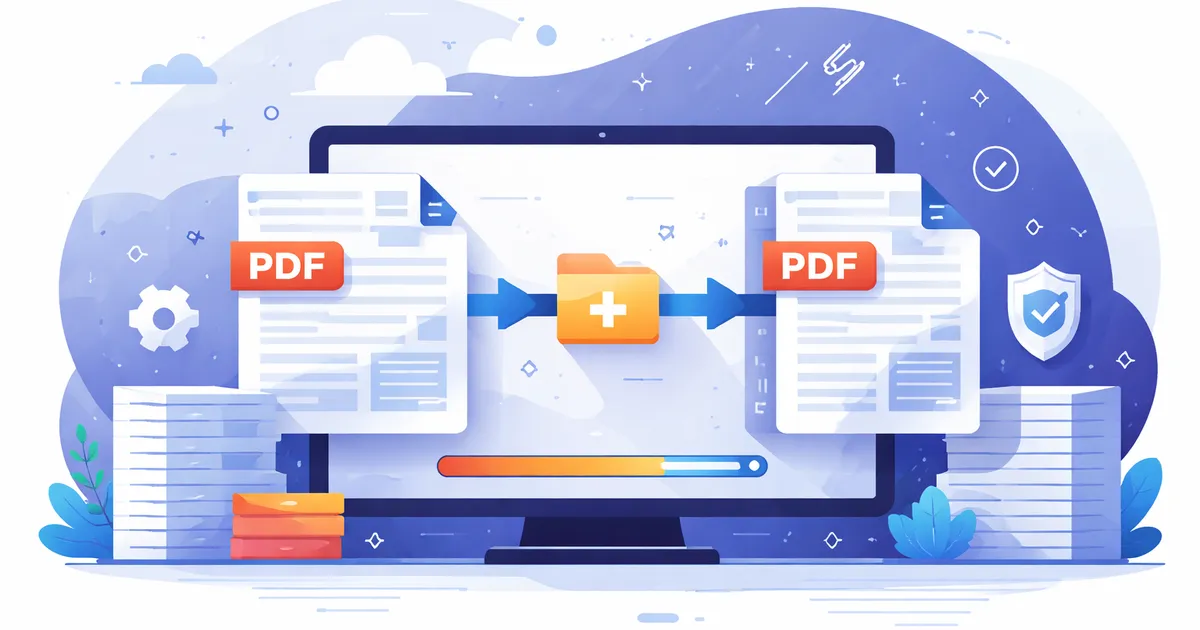
將多張圖片轉換為一個 PDF — 瀏覽器內免費即時處理

將多張圖片轉換為一個 PDF — 瀏覽器內免費即時處理
你有 20 張產品照片需要放入一個文檔中?或者有一堆用手機掃描的收據?或者是白板會議的投影片?無論出於什麼原因,你需要將多張圖片合併為一個 PDF — 而且你需要現在就完成,而不是在某個笨重的工具上浪費 15 分鐘。
大多數線上轉換器使這個過程變得比實際需要的更慢。上傳檔案,等待伺服器處理,擔心圖片的去向,然後下載結果。對於本應只需五秒鐘的事情,整個過程可能會耗費十分鐘並磨掉你的耐心。
為什麼圖片轉 PDF 仍然讓人感到沮喪
工具確實存在,成百上千。但為什麼這仍然感覺比應有的更難?因為大多數轉換器在設計時並沒有考慮到你實際的工作流程。
- 檔案限制 — 許多免費工具限制每次轉換只能處理 5 或 10 張圖片,迫使你分多輪操作
- 上傳緩慢 — 每張圖片都要發送到遠端伺服器,即使你的網路連接很慢
- 隱私擔憂 — 你的個人照片、身份證掃描件或商業文檔會經過他人的伺服器
- 格式限制 — 某些工具只接受 JPG,拒絕你實際擁有的 PNG、WebP 或其他格式
- 質量損失 — 圖片在轉換過程中被壓縮,導致生成的 PDF 模糊不清
- 頁面順序錯誤 — 因為工具忽略了你的檔案順序,你不得不花額外時間重新排列頁面
如果其中任何一項聽起來很熟悉,你並不孤單。正是這些問題促使我們構建了一種更好的方法。
如何通過 3 個步驟將多張圖片轉換為一個 PDF
使用 Batch Printer,將圖片轉換為 PDF 完全在你的瀏覽器中完成。沒有任何內容會被上傳到外部伺服器。以下是處理過程 — 大約只需五秒鐘。
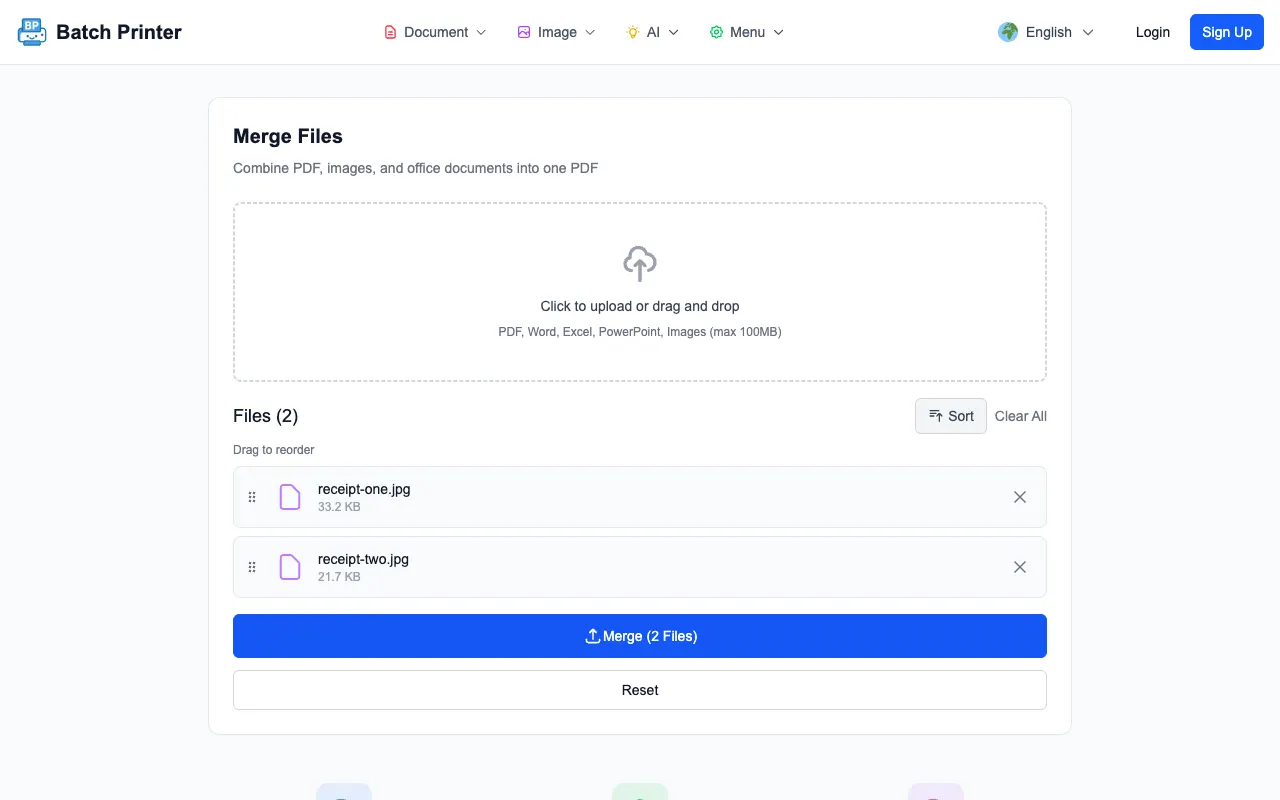
- 第 1 步:打開 batch-printer.com 並將你的圖片檔案拖入上傳區域。支持 JPG、PNG、WebP、BMP、GIF 和 TIFF。
- 第 2 步:通過在列表中拖動項目來安排檔案順序。你看到的順序就是它們在最終 PDF 中出現的順序。
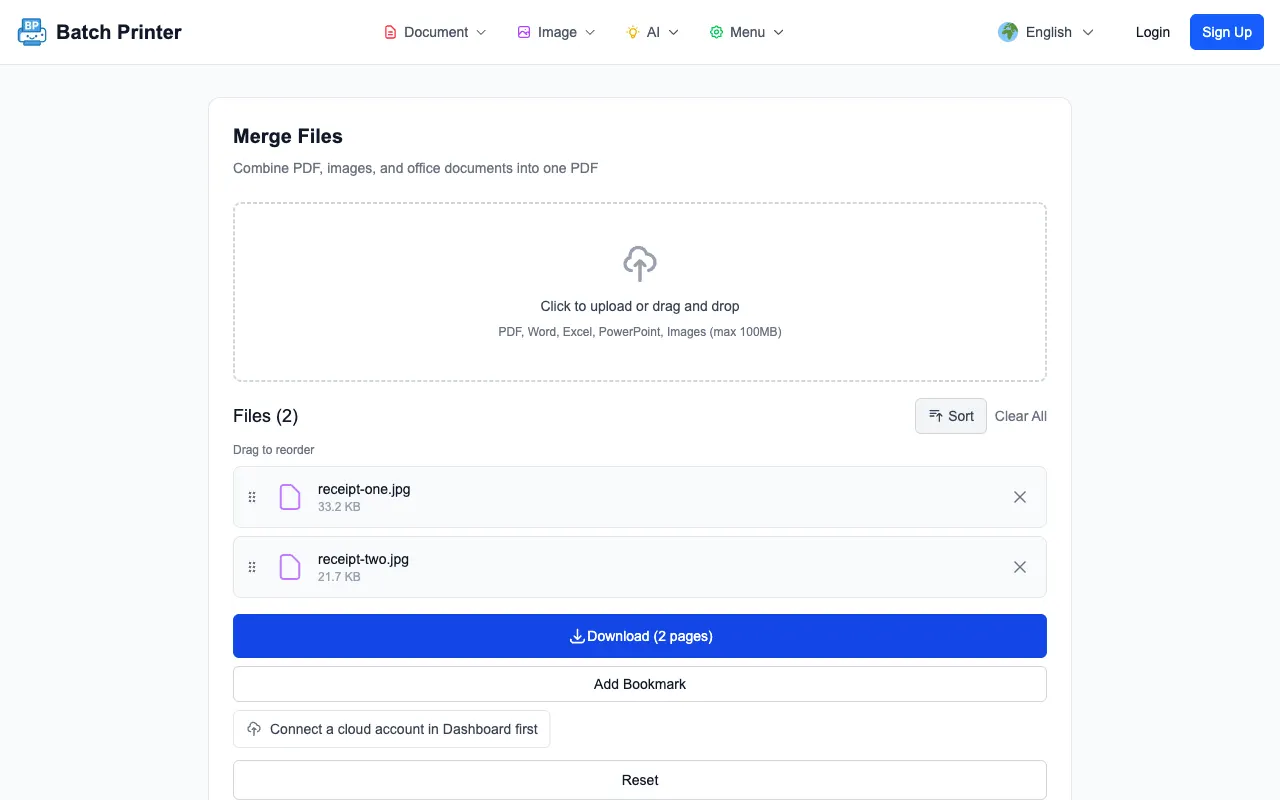
- 第 3 步:點擊「合併」,你的瀏覽器會將所有內容合併為一個 PDF。直接下載或列印 — 無需等待伺服器。
你的圖片永遠不會離開你的設備。Batch Printer 使用你的瀏覽器在本地處理所有內容 — 無上傳、無外部伺服器、無隱私風險。
不僅是 JPG — 支持你實際使用的每種圖片格式
圖片轉 PDF 工具最常見的麻煩之一就是格式支持。你可能有相機拍攝的 JPG、螢幕截圖的 PNG,或許還有一些來自網頁的 WebP 檔案。大多數轉換器強迫你先將它們轉換為單一格式。Batch Printer 則不然。
- JPG / JPEG — 來自相機和手機的照片
- PNG — 螢幕截圖、帶透明度的圖形
- WebP — 現代網頁圖片
- BMP — 傳統點陣圖檔案
- GIF — 靜態圖片(動畫 GIF 的第一幀)
- TIFF — 高質量掃描件和專業圖片
你甚至可以在同一次合併中混合圖片檔案、現有 PDF 和 Office 文檔。需要將三張照片、一個 Word 文檔和兩個現有 PDF 合併為一個檔案?全部丟進去,讓 Batch Printer 自動處理轉換。
將圖片合併為 PDF 時人們常犯的 5 個錯誤
即使有好的工具,一些常見的錯誤也會讓你陷入困境。以下是需要注意的地方。
- 使用太小的圖片 — 200×150 像素的縮略圖在完整的 PDF 頁面上看起來會非常糟糕。為了獲得不錯的質量,請使用寬度至少為 1000 像素的圖片。
- 合併前忽略檔案順序 — 在點擊合併之前檢查檔案列表中的順序。重新排列生成的 PDF 比第一次就做對要難得多。
- 轉換前壓縮圖片 — 如果你在轉換前為了節省空間而壓縮 JPG,質量損失是永久性的。請使用原始檔案。
- 不加思考地混合縱向和橫向 — 你的 PDF 頁面會有不同的方向。這對於查看沒問題,但列印時可能看起來很奇怪。將相同方向的圖片分在一組。
- 忘記檢查最終的 PDF — 務必打開結果並滾動查看。現在花五秒鐘捕捉缺失的頁面或錯誤的順序,總比以後發出一封尷尬的郵件要好。
當你需要的不僅僅是轉換時
將圖片轉換為 PDF 通常只是第一步。也許你需要添加頁碼、壓縮結果,或者為會議列印 30 份。Batch Printer 處理整個工作流程 — 而不僅僅是轉換部分。
- 將你的新 PDF 與其他現有文檔合併
- 如果檔案太大無法通過郵件發送,可以壓縮結果
- 直接從瀏覽器列印多份,無需先下載
- 如果需要提取特定頁面,稍後可以拆分 PDF
"我會拍下所有的收據並將其轉換為每月的 PDF 檔案。以前用桌面應用要花 20 分鐘。現在我丟進 30 張照片,不到 10 秒就能拿到 PDF。沒有任何內容離開我的手機,這讓我感覺放心多了。"
快速清單:轉換之前
- 所有圖片都在上傳區域嗎?仔細檢查是否有遺漏。
- 檔案順序正確嗎?如果需要,拖動以重新排列。
- 圖片的解析度夠高嗎?低解析度的縮略圖會產生模糊的頁面。
- 你需要包含任何非圖片檔案嗎?PDF 和 Office 文檔可以放在同一次合併中。
- 你檢查過工具是否尊重你的隱私嗎?Batch Printer 在本地處理所有內容 — 但並非每個工具都如此。
準備好轉換你的圖片了嗎?前往 batch-printer.com — 拖入你的檔案,點擊合併,你的 PDF 幾秒鐘內就能準備好。免費、私密,無需註冊。