
教學
免費線上文件合併器 — 把混合檔案合成一份 PDF

免費線上文件合併器 — 把混合檔案合成一份 PDF
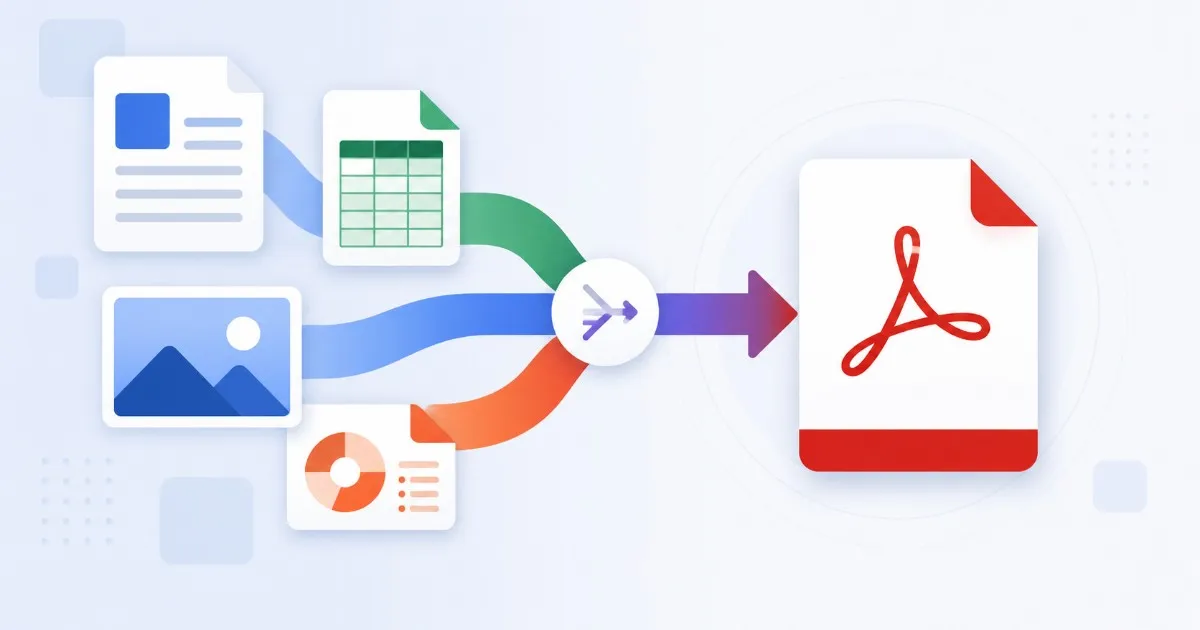
廠商把報價做成 Word,財務同事轉寄 Excel 摘要,設計師丟來 PNG 草稿,法務再加上簽署 PDF。現在你得把這些一起變成一份乾淨檔案交給客戶。可惜大部分線上「PDF 合併工具」都不收非 PDF 檔。真正的文件合併器會自動完成轉換,並依你指定的順序排好成一份。
為什麼基本的 PDF 合併工具不夠用
簡單的合併工具只接受已經統一格式的檔案。一旦資料夾同時有 Word、照片、掃描件和 PDF,你就要在三、四個工具之間切來切去。每次切換都浪費時間,版面也容易出問題。
- 只接受 PDF — Word、Excel、PPT 必須先單獨轉換
- 圖片直接被拒絕,或被壓縮卻沒提示
- 不同來源的頁面順序錯亂
- 免費版限制 2-3 個檔案,或加上明顯浮水印
- 轉換 Office 文件時,表格、圖表或字型走樣
逐步教學:把多份文件合併為一份 PDF
真正的文件合併器接受混合輸入。以下是 1 分鐘內把交付物整理成一份 PDF 的流程。
- 步驟 1:把要給收件人看的全部檔案都集中 — PDF、.docx、.xlsx、.pptx、照片、掃描件。
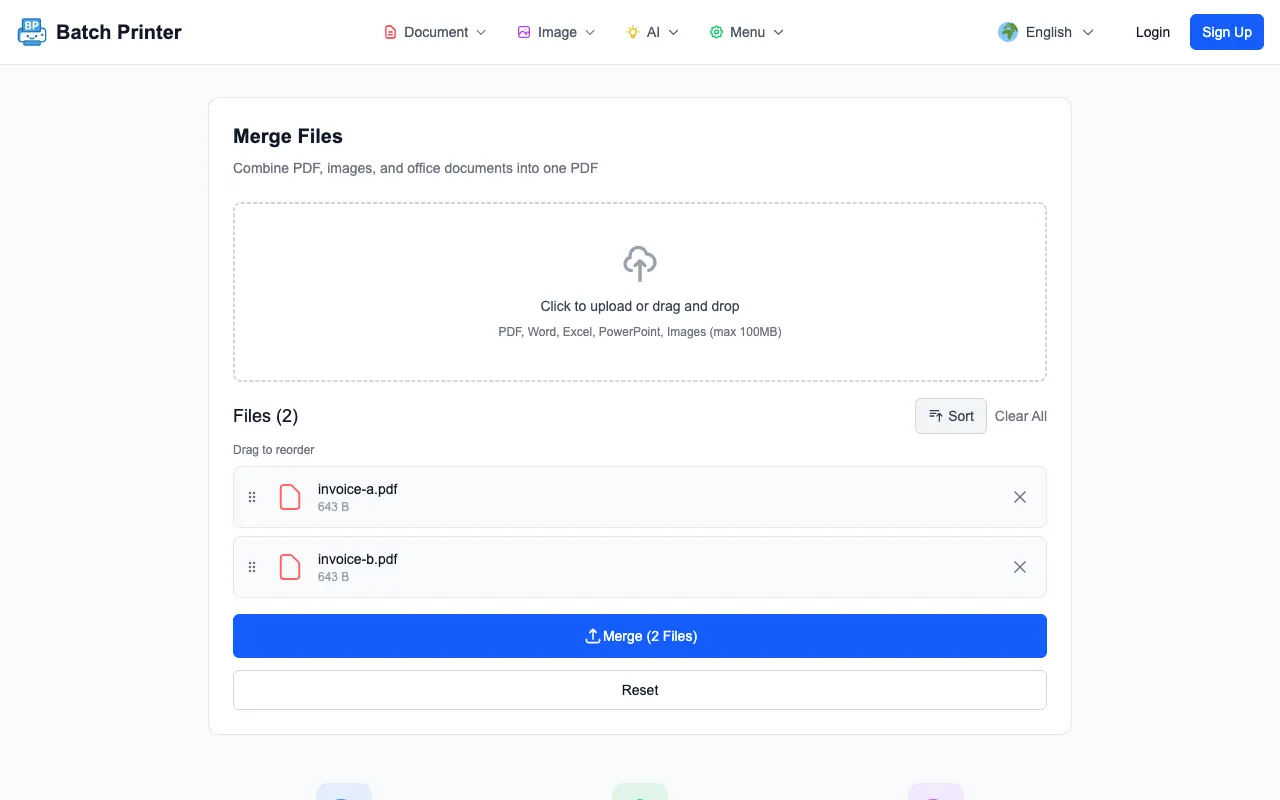
- 步驟 2:打開合併工具,把全部檔案一次拖進去。Office 檔由伺服器自動轉換,圖片各佔一頁。
- 步驟 3:依讀者閱讀順序拖動預覽 — 通常是封面、合約、附件、附錄。
- 步驟 4:確認方向。橫向報表保持橫向,直向掃描保持直向。
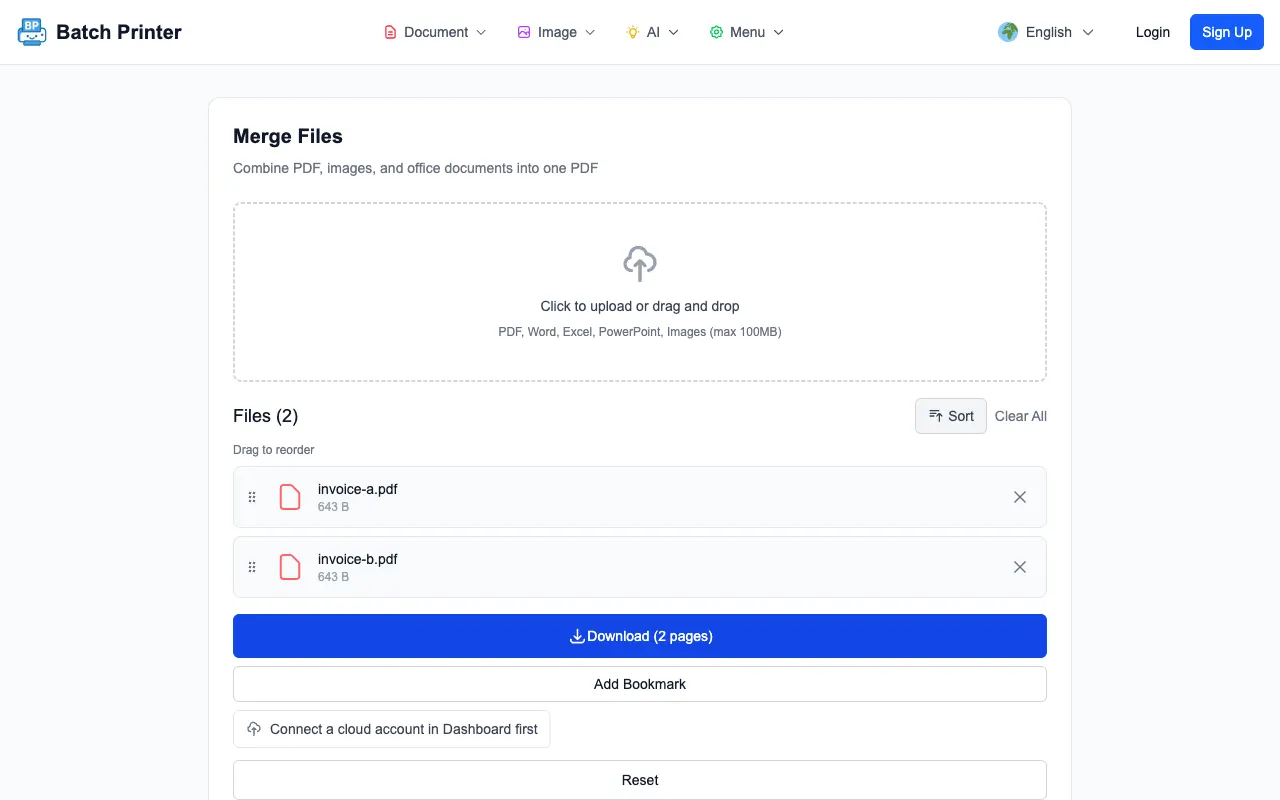
- 步驟 5:按合併。結果 PDF 立即產生,可直接下載。
- 步驟 6:打開輸出 PDF 瀏覽一遍。順序不對就回到工具 — 同一分頁內檔案順序仍保留。
- 步驟 7:寄送一份 PDF。收件人看到的是一份文件,而不是十個附件。
免費文件合併器 — PDF 和圖片免註冊:https://batch-printer.com/zh-TW/tools/pdf/merge
常見錯誤與修正方式
- 錯誤:不轉換就直接上傳 .docx。修正:選擇支援伺服器端 Office 轉換的合併器,跳過手動匯出。
- 錯誤:加入未壓縮的大圖。修正:上傳前壓到約 1600px 寬,結果 PDF 才能在郵件附件容量內。
- 錯誤:檔案依字母排序就以為對。修正:永遠依閱讀順序排列,不要依檔名。
- 錯誤:寄送前不檢查合併結果。修正:打開輸出 PDF,逐頁快速確認後再寄。
實際工作流範例
一間小型行銷代理商每週製作活動報告。每份報告包含 Word 主管摘要、Excel 績效表、3 張 PNG 截圖和 PDF 發票。過去他們在 Office 裡手動轉換 Word 和 Excel、把截圖貼到投影片,再用桌面合併工具拼起來,整個流程約 25 分鐘。
換成線上文件合併器後,同樣的工作變成一次拖放加 3 分鐘 — 包含最後的視覺確認。封面規範保留,發票一律放最後一頁,客戶收到真的會打開的一個附件。
若要先轉換 Office 檔:https://batch-printer.com/zh-TW/tools/pdf-converter — Word、Excel、PPT 轉換並保留格式。
按合併前的最終檢查清單
- 所有檔案都是給收件人的最終版 — 沒夾帶內部草稿
- 閱讀順序符合讀者實際翻閱順序
- 圖片密集頁單頁不超過 5MB
- 文件字型已嵌入或已轉成 PDF
- 本地保留一份最終 PDF 備份
可靠的文件合併器把寫作和交付中間的雜事去掉。當工具從四個變成一個,你就不會再忘掉附件,而能專注在內容本身。