
從掃描PDF擷取文字 — 免費線上OCR工具

從掃描PDF擷取文字 — 免費線上OCR工具
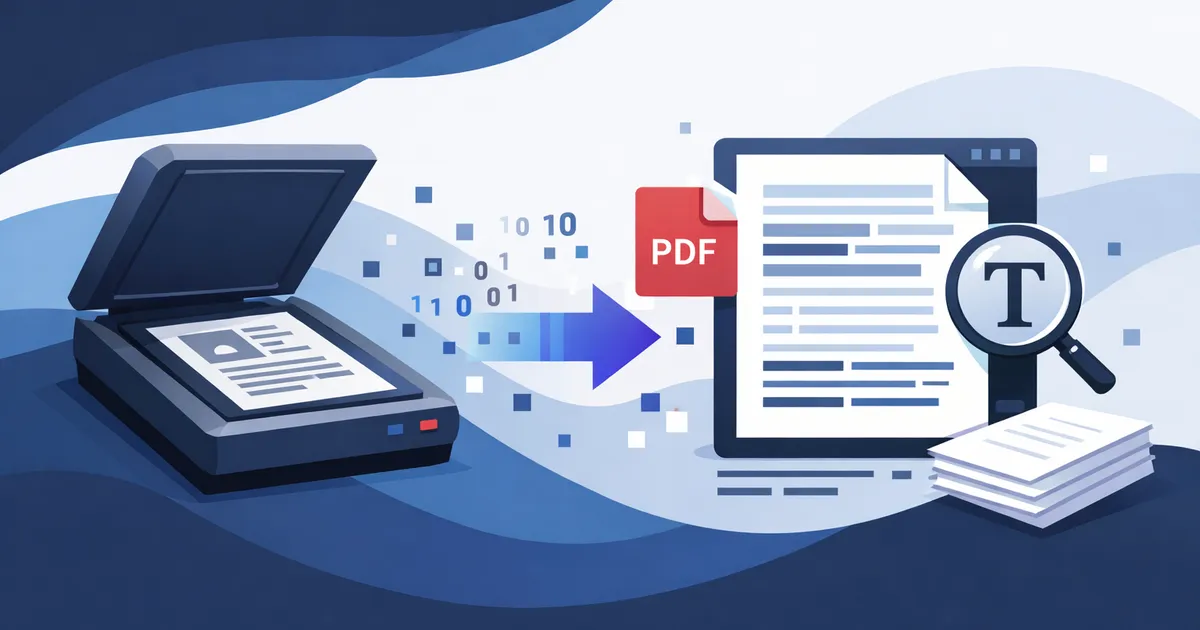
你掃描了一份合約、一張收據或一疊多年前的會議紀錄。結果是PDF——但不是好用的那種。你無法搜尋、無法複製、無法貼到任何地方。文字被鎖在圖片裡了。OCR(光學字元辨識)就是把它們釋放出來的技術。本文將引導你使用一個免費的瀏覽器工具完成整個過程,而且檔案永遠不會被上傳到任何伺服器。
何時需要PDF OCR
並非每個PDF都需要OCR。如果你能在PDF中選取並複製文字,表示它已經包含真實的文字資料——不需要OCR。但如果選取文字沒有反應,或者「全選」把整頁當成一個區塊來抓取,那你看到的是一張偽裝成PDF的掃描圖片。常見的情況包括:
- 掃描的合約和法律文件——尤其是透過傳真或郵寄收到的舊文件
- 為報帳或報稅而掃描的紙本收據和發票
- 圖書館掃描器掃描的學術論文,特別是2010年以前的出版品
- 在服務櫃台掃描的政府文件(出入境、許可證、報稅表)
- 手寫會議紀錄或白板照片存為PDF的情況
如何擷取文字:逐步教學
整個過程不到兩分鐘。不需要建立帳號、不需要電子郵件、不需要安裝軟體。
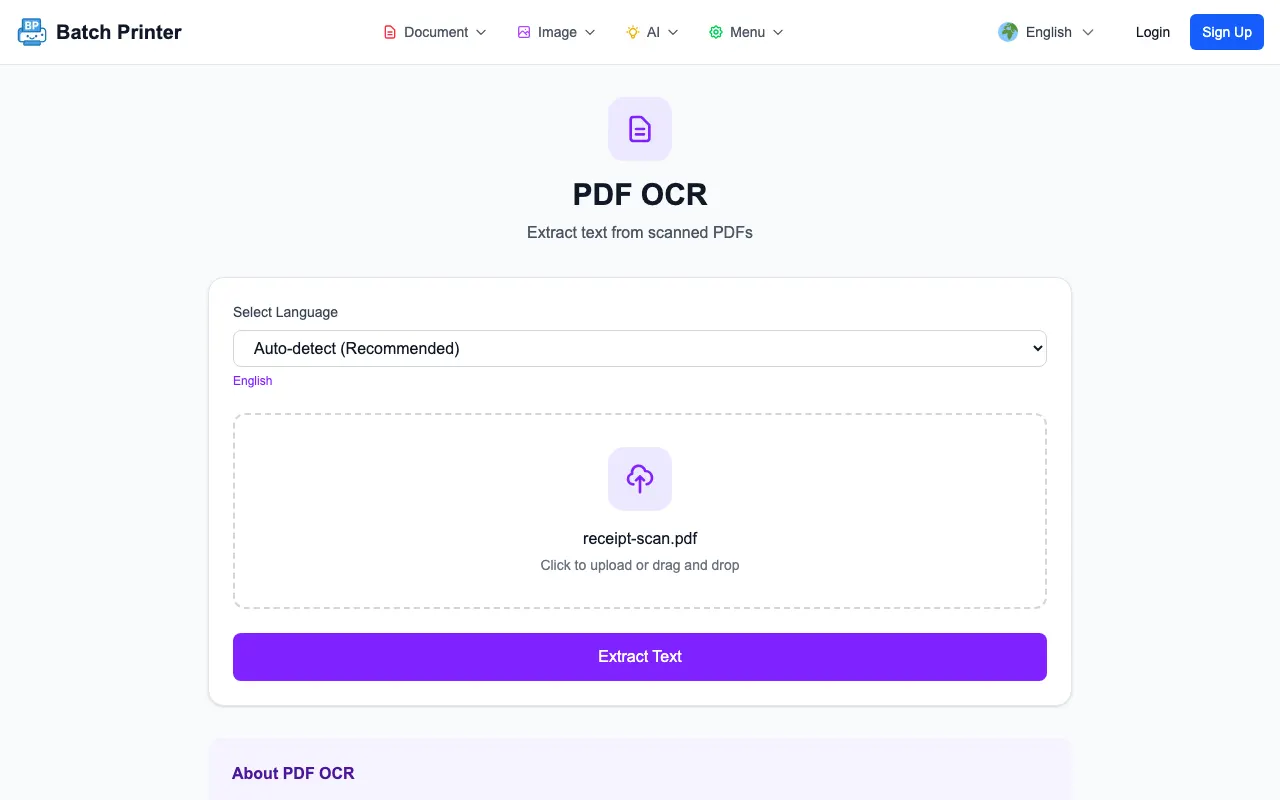
- 在任何瀏覽器中開啟 batch-printer.com/tools/pdf/ocr——Chrome、Safari、Firefox或Edge皆可。手機和平板也能使用。
- 將掃描的PDF拖放到上傳區域。選擇OCR引擎:Standard(PP-OCR,速度快,適合印刷文字)或Premium(Florence-2,需下載223MB,擅長複雜版面和混合內容)。
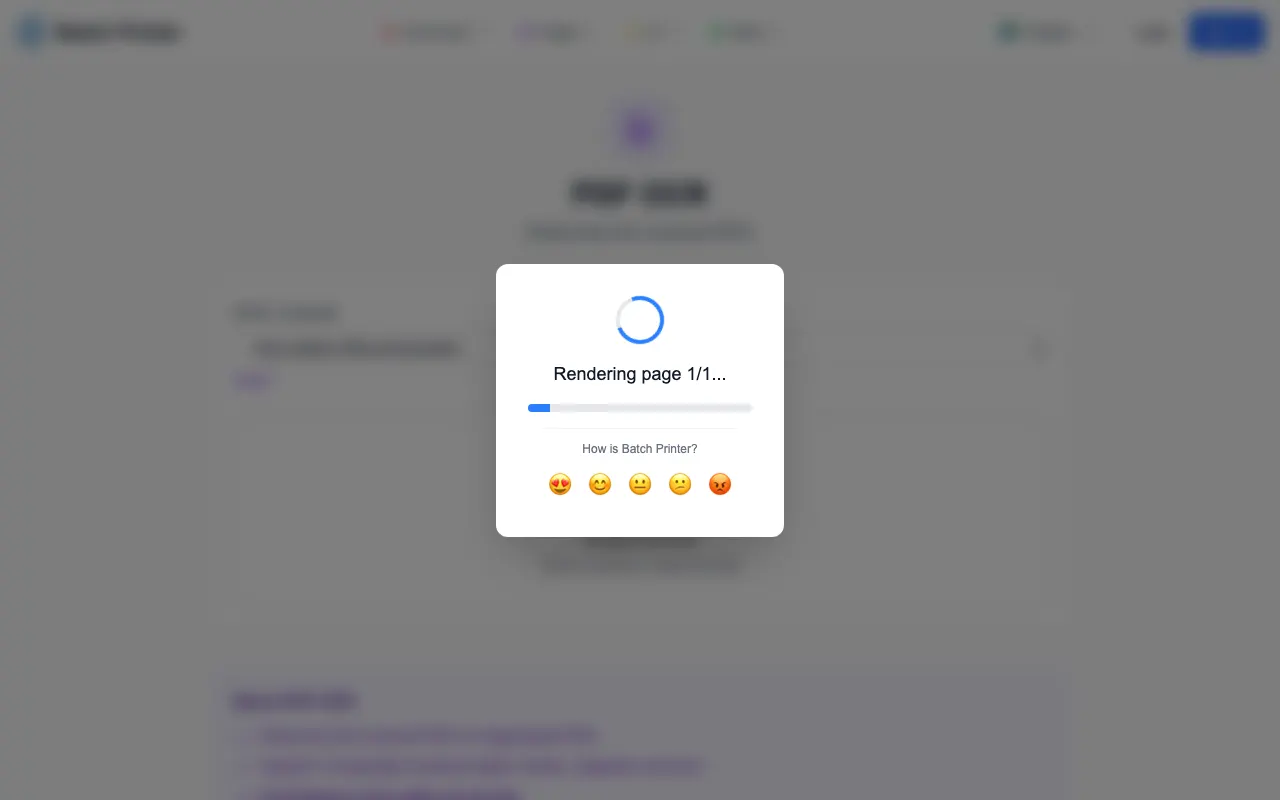
- 點擊「執行OCR」。工具會在瀏覽器中處理你的文件。完成後,複製擷取的文字或下載可搜尋的PDF。
多頁文件同樣支援——每一頁按順序處理。一份典型的10頁掃描文件,Standard引擎大約需要15到30秒,Premium稍長一些。
提升OCR效果的技巧
OCR準確率很大程度取決於輸入品質。乾淨的300 DPI打字文件掃描幾乎能獲得完美結果。皺巴巴收據的模糊手機照片則不行。以下是獲得最佳結果的方法:
- 以300 DPI或更高解析度掃描。低於200 DPI時,逗號和句號等小字元對引擎而言變得模糊不清。
- 保持文件平整、光線均勻。文字上的陰影會讓OCR引擎辨識出不存在的字元。
- 對齊文件。即使只有5度的傾斜也可能使準確率降低明顯幅度,在密集的表格中尤為明顯。
- 對於表格與段落混排、印章覆蓋文字、手寫與列印混合的文件,使用Premium引擎(Florence-2)。
- 對於中文、日文、韓文、阿拉伯文、泰文等非拉丁文字,Standard PP-OCR引擎通常表現更好,因為它專門針對多語言資料集進行了訓練。
Standard與Premium OCR引擎比較
我們提供兩個引擎,因為沒有任何單一方法對所有情況都最優。以下是各自的適用場景:
Standard(PP-OCR):快速、輕量,對任何語言的清晰列印文件表現出色。即時載入。適合:打字的合約、列印收據、書籍掃描、文字清晰的政府文件。內建支援18種語言。
Premium(Florence-2):一個223MB的AI模型,下載一次後在本機執行。初始化較慢但文件版面理解能力顯著更強——它知道欄位在哪裡結束、標題在哪裡開始、以及如何處理環繞圖片的文字。適合:包含表格和圖表的複雜報告、印章或簽名覆蓋文字的文件、有註腳和多欄排版的學術論文。
兩個引擎都完全在瀏覽器中執行。都不會將你的文件傳送到任何伺服器。Premium模型在首次下載後會被快取,後續使用載入更快。
隱私:為什麼用戶端OCR很重要
大多數線上OCR工具的運作方式是將你的文件上傳到遠端伺服器,在那裡處理,然後把文字傳回來。這意味著你掃描的合約、醫療紀錄或財務報表要經過別人的基礎設施。即使有「處理後刪除」的政策,你的資料也已經在他們的伺服器上存在過了。
用戶端OCR完全消除了這個問題。OCR引擎在你的瀏覽器分頁中執行。你的PDF永遠不會離開你的裝置——不會到我們的伺服器,不會到任何雲端,哪裡都不會去。對於包含個人資料的文件(報稅表、醫療紀錄、含有保密條款的合約),這不是「有更好」的功能,而是唯一負責任的做法。
你可以自己驗證:開啟瀏覽器的網路分頁(F12→Network),執行一次OCR,然後觀察。不會有任何攜帶文件資料的外部請求。
OCR做不到的事
沒有完美的OCR工具。坦誠告知局限性可以幫你節省時間:
- 嚴重損壞的文件——水漬、撕裂邊緣、墨水滲透使任何引擎都無法辨識字元。
- 非常低解析度的掃描——低於150 DPI時,引擎無法區分相似字元(0和O、1和l、5和S)。
- 複雜的手寫體——OCR對工整的正楷還算有效,但對潦草字跡或極具個人風格的筆跡力不從心。
- 裝飾字型和藝術文字——喜帖、有書法的證書、帶有藝術字型的logo無法被可靠辨識。
- 數學公式和化學符號——這些有專門的OCR工具;通用OCR會將它們處理成亂碼文字。
對於這些邊緣情況,最好的做法是先OCR能處理的部分,再手動修正有問題的段落。即使是部分OCR也能節省大量重新輸入的時間。
常見問題
OCR能辨識手寫文字嗎?部分可以。工整的正楷(印刷體手寫)用Premium引擎效果還不錯。連筆草書或極具個人風格的筆跡,不僅我們的工具,所有OCR工具都難以可靠辨識。
支援哪些語言?Standard引擎支援18種語言,包括中文(簡體和繁體)、英語、日語、韓語、泰語、越南語、阿拉伯語、印地語、德語、法語、西班牙語、葡萄牙語、義大利語、荷蘭語、波蘭語、羅馬尼亞語等。Premium引擎針對英語和主要歐洲語言進行了最佳化。
真的免費嗎?是的。沒有帳號要求、沒有試用期、沒有按頁收費。這個工具利用你裝置的處理能力在瀏覽器中執行,沒有伺服器成本,因此也沒有需要轉嫁給你的費用。
能OCR多頁文件嗎?可以。每一頁按順序處理。50頁的掃描文件也能處理——只是按比例需要更長時間。對於非常大的文件(100頁以上),建議先拆分PDF,再分別OCR每個部分。
有哪些輸出格式?兩個選項:純文字(可直接複製貼上)和可搜尋PDF。可搜尋PDF將辨識出的文字作為透明圖層覆蓋在原始掃描圖片上,保留視覺外觀的同時可以用Ctrl+F搜尋內容。