
GIF Maker Online 免費:經過測試的圖像框架瀏覽器工作流程


GIF 製作工作流程應使時間可見
一個有用的 GIF 製作工具不僅僅是接受一堆圖像。它應該顯示幀順序,暴露幀之間的延遲,並使最終下載明顯。當 GIF 旨在解釋產品步驟、顯示快速前後或在文件中添加輕量級動畫時,這一點很重要。
對於此更新,我在瀏覽器中使用三個經過清理的影格測試了Batch Printer GIF 製作器的生產:PNG、JPG 和 WebP。測試故意簡單,因此輸出行為很容易檢查。該頁面在一個序列中接受所有三種圖像類型,將它們顯示為編號幀,並在我按下“創建 GIF”後生成可下載的 GIF 預覽。
從講述一個小故事的框架開始
當每一幀都講述同一個小故事時,GIF 效果最佳。三個顯示開啟、選擇、下載的螢幕截圖比十個不相關的圖像更容易理解。在打開該工具之前,將來源檔案按照您希望查看者看到的順序放置,並刪除只會增加重量的近乎重複的幀。
- 當文字、UI 邊緣或平面圖形需要保持清晰時,請使用 PNG 框架。
- JPG 框架適用於不需要透明度的普通照片。
- 當您的來源影像已來自針對 Web 最佳化的匯出時,WebP 訊框。
- 盡可能使用相同大小的幀,這樣動畫就不會在形狀之間跳躍。
- 第一格清晰,因為有些地方只顯示播放開始前的開頭畫面。
我在瀏覽器中測試的內容
測試輸入是 900 x 600 像素的三幀鏈。第一幀是藍色 PNG,第二幀是橘色 JPG,第三幀是綠色 WebP。上傳後,製作工具顯示“選定的檔案:3”,將每個縮圖從 1 到 3 編號,並在佇列旁邊保持“新增更多”和“清除”控制項可見。
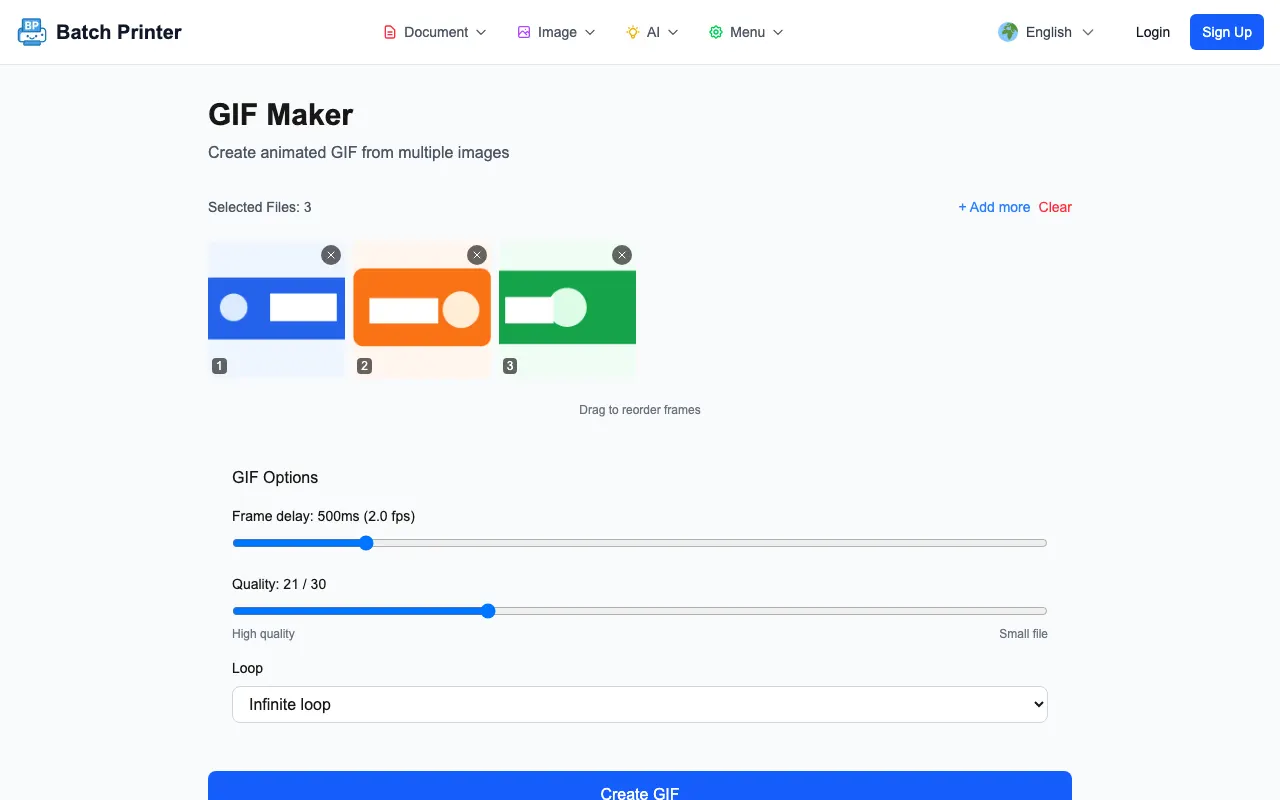
運行中顯示的預設延遲為 500 毫秒,UI 標記為 2.0 fps。在這種延遲下,輸出感覺像是一個經過深思熟慮的幻燈片序列,而不是一個快速的動畫。對於 UI 微演示,我會測試更短的延遲,但對於前後產品或流程影像,500 毫秒讓觀眾有時間理解每一幀。
從幀隊列到產生的 GIF
點擊「建立 GIF」後,結果出現在選項面板下方,其中包含成功訊息、動畫預覽和「下載」按鈕。這個小型純色測試下載的檔案大小為 45,901 位元組。這個數字不應該被視為對每個 GIF 的承諾:大量照片的幀、更大的尺寸和更長的幀鏈將產生更大的下載量。
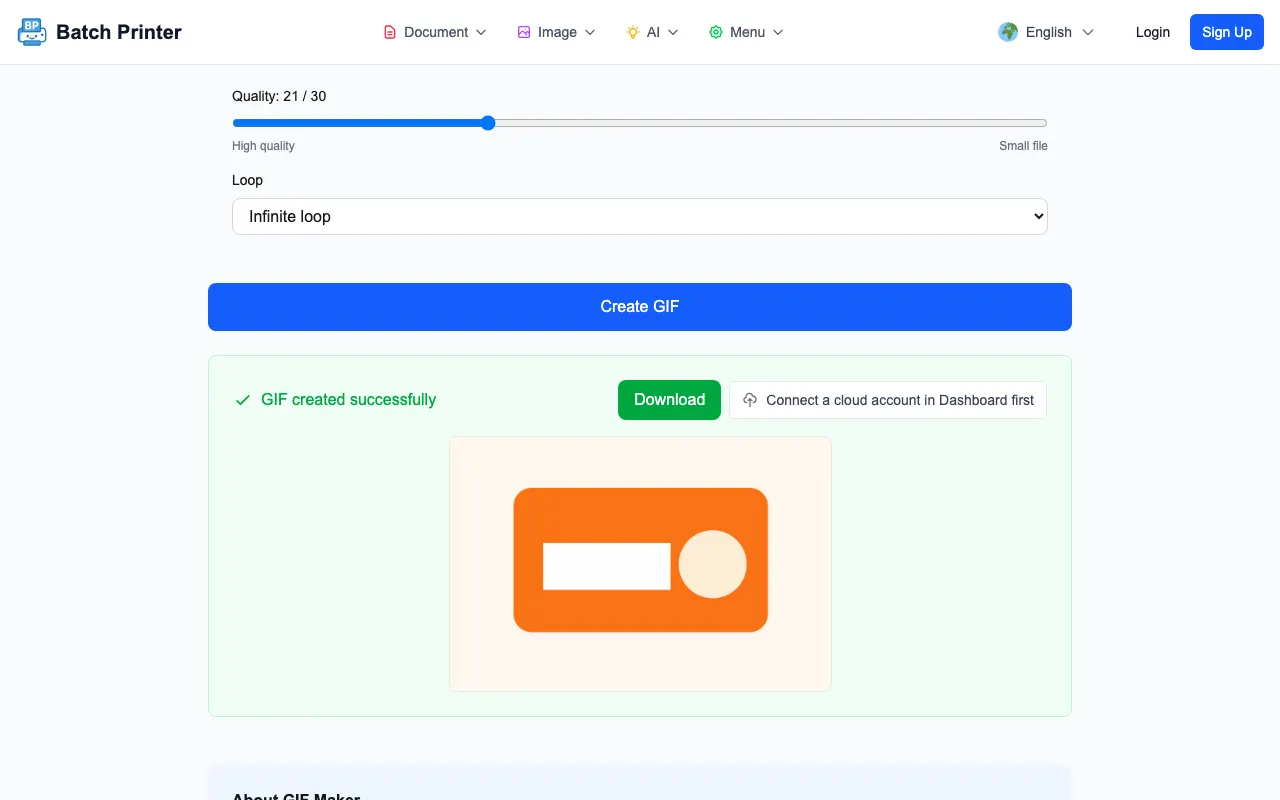
重要的前後細節在頁面本身中可見。在建立之前,該工具僅顯示排序的來源影格和設定。創建完成後,它顯示了渲染的預覽。這讓我有機會在其他地方使用該文件之前檢查節奏。
時間、品質和文件大小的權衡
- 延遲控制感知速度。較長的延遲使每個靜止幀都可讀;較短的延遲會讓人感覺更流暢,但可能更難跟上。
- 質量影響重量。較高的視覺品質對於 UI 文字和產品邊緣很有用,而較低的品質對於粗糙的聊天反應是可以接受的。
- 尺寸在編碼之前很重要。在創建 GIF 之前縮小來源幀通常比僅移動質量滑桿更可預測地減少檔案重量。
- 幀數是最簡單的重量槓桿。如果兩個畫面顯示幾乎相同的內容,請刪除一幀並再次預覽。
- GIF 顏色限制可能會產生漸變帶,因此平面圖形和簡單的產品照片通常看起來比微妙的照片漸變乾淨。
GIF 失效的地方
當您需要聲音、長時間持續、流暢的動作或清晰的攝影細節時,GIF 不能取代影片。短循環效果更好,觀眾可以在幾幀內理解動作。如果來源材料是詳細的螢幕錄製,請匯出選定的幀,而不是嘗試將每個時刻都變成 GIF。
也要檢查 GIF 將在哪裡使用。某些電子郵件用戶端、聊天工具和文件檢視器以不同的方式處理動畫。安全的習慣是打開下載的檔案一次,確認第一幀有意義,並在替換靜態圖像之前在目標中進行測試。
GIF 製作常見問題解答
我可以在一張 GIF 中混合多種影像格式嗎?在測試運行中,瀏覽器同時接受 PNG、JPG 和 WebP 文件,並將它們顯示為一個有序的幀隊列。
建立 GIF 會自動下載嗎?在這次生產運行中,它首先顯示了一個帶有預覽和下載按鈕的成功面板,這很有用,因為我可以在儲存動畫之前檢查動畫。
下載後我該檢查什麼?打開 GIF,觀看第一個循環,並確認幀順序、節奏和視覺品質。如果感覺太重或太慢,請縮小尺寸、刪除幀或更改延遲。