
如何在線裁剪 PDF 而不剪掉重要內容

裁剪 PDF 以使有用的頁面區域更易於閱讀
裁剪 PDF 不僅僅是讓頁面看起來更緊湊。它改變了 PDF 檢視器視為可見的區域,這可以使收據、掃描筆記、報告和簡報更容易在小螢幕上閱讀。如果您修剪收件者需要的頁碼、簽名、標題或上下文,也可能會產生問題。
對於此更新,我使用經過清理的一頁現場報告測試了生產批量印表機裁剪 PDF 工具。此範例故意在較小的內容區塊周圍使用較大的空白邊距,以便可以評估裁切預覽。我調整了頂部、底部、左側和右側的控件,然後從瀏覽器工作流程中匯出裁剪結果。
裁剪之前:決定哪些內容必須保持可見
作物應該保留證明文檔完整的內容。收據上的資訊可能是商家名稱、日期、總額和稅額。在報告上,它可能是頁碼和節標題。在掃描中,邊緣附近可能是手寫筆記。如果您先裁剪並稍後查看,您可能不會注意到導出隱藏了詳細信息,直到文件發送完畢。
- 頁首和頁尾標識來源、版本或頁碼。
- 頁面邊緣附近有簽名行、批准印章和姓名縮寫。
- 列靠近左邊距或右邊距的表格。
- 掃描的書頁,筆記或陰影位於裝訂線附近。
- 當收件者列印裁剪後的副本時必須可見的任何內容。
測試的工作流程:保證金控制與預覽
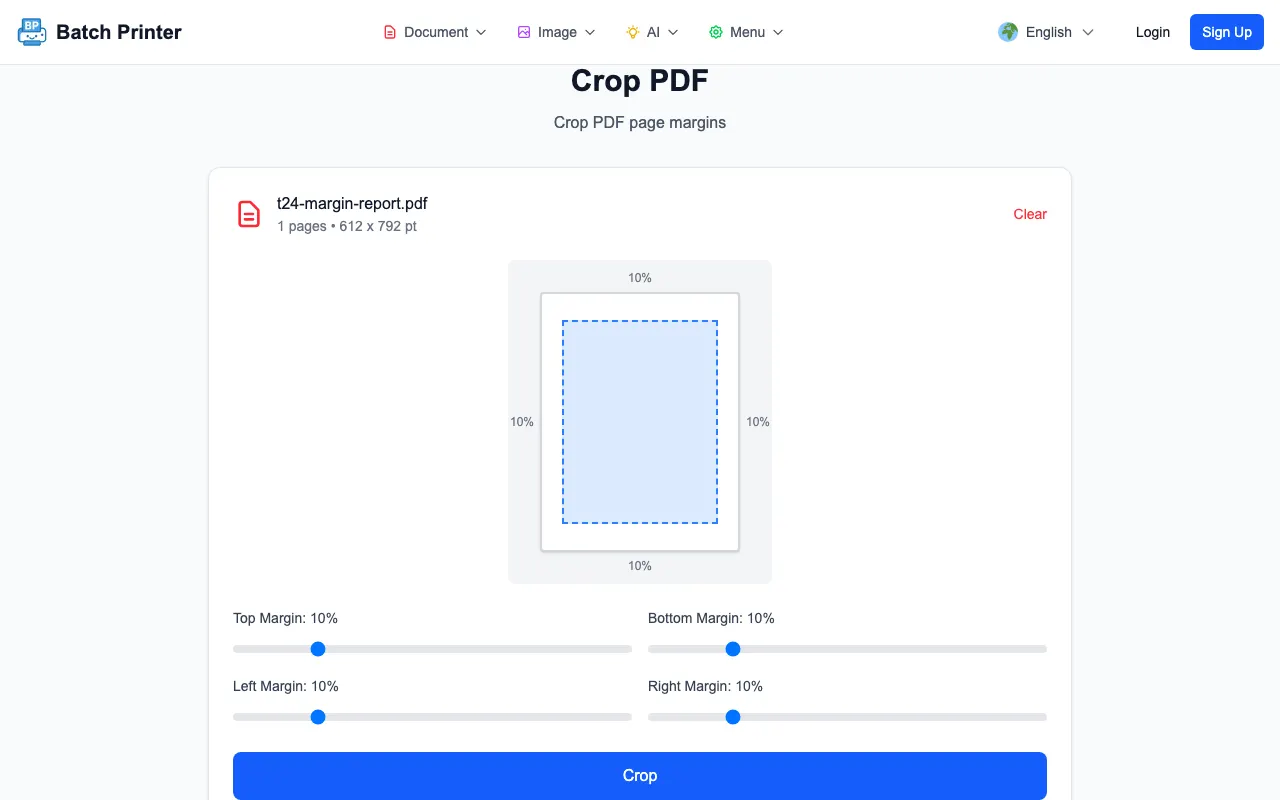
上傳範例 PDF 後,製作頁面會顯示帶有四個邊距控制項的預覽卡。我設定了適度的頂部和底部裁剪以及較強的左側和右側裁剪,因為樣本的側邊距較寬。預覽顯示匯出前的裁剪區域,這是該工具中最重要的檢查點。
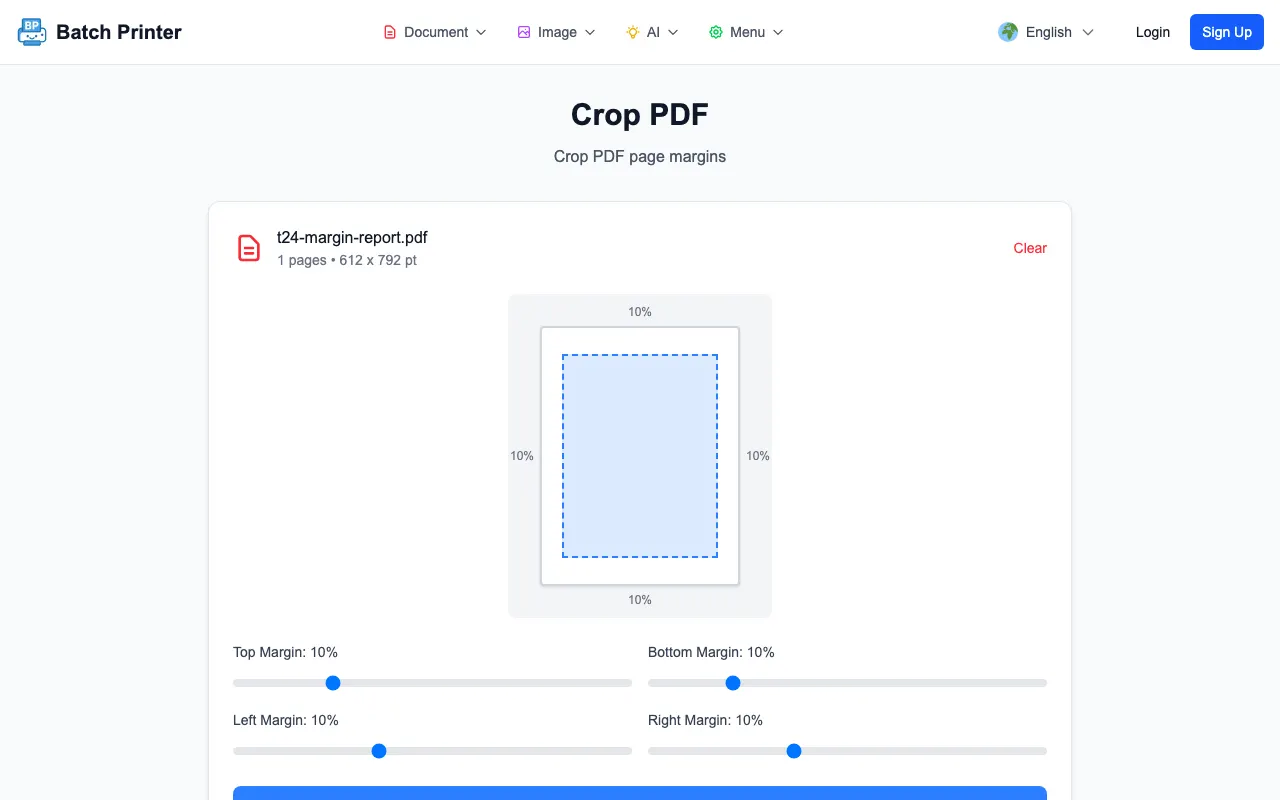
- 步驟 1:將 PDF 副本上傳到 /en/tools/pdf/crop。
- 第 2 步:從較小的利潤值開始,而不是跳到激進的作物。
- 第三步:依實際頁面狀況分別調整上、下、左、右。
- 步驟 4:檢查預覽中是否有剪下的文字、頁碼和簽名。
- 第 5 步:在共享之前裁剪、下載並在 PDF 檢視器中開啟結果。
裁剪後的輸出發生了什麼變化
測試運行產生了裁剪後的 PDF 結果,並將工作流程與下載操作保持在同一頁上。預覽未編輯 PDF 內的文字。它調整了可見頁面區域。這種差異很重要:裁剪是一種佈局工具。它可以使頁面更易於閱讀,但不應該用於刪除機密信息,因為裁剪掉的內容與編輯的內容不同。
當我檢查結果狀態時,該工具報告了頁數和可下載的輸出。對於真實文檔,下一步是開啟匯出的文件並瀏覽多個頁面,而不僅僅是第一個頁面。在第一頁上看起來正確的設定對於具有較寬表格或頁腳的後續頁面來說可能太緊。
非常適合 PDF 裁剪
- 掃描的講義在頁面周圍帶有深色掃描器邊緣或桌面背景。
- 重要總計被空白包圍的收據。
- 投影片匯出中的註解或白色邊框使投影片顯得很小。
- 為平板電腦審查準備的報告,其中邊距擠滿了可讀內容。
- 書籍或手動掃描,每頁都需要一致的可見框架。
裁剪可能會產生誤導的情況
裁切可以讓文件看起來更乾淨,同時隱藏收件者需要的上下文。當您嘗試刪除私有資料、更改頁面的含義或使部分記錄看起來完整時,這是一個糟糕的選擇。對敏感資訊使用密文,對內容變更使用來源編輯。當頁面正確但可見框架效率低下時,請使用裁剪。
對於混合頁面尺寸要特別小心。適用於縱向頁面的裁切設定可以裁切橫向附錄。如果文件結合了掃描件、匯出的投影片和表格,請在匯出最終副本之前預覽代表性頁面。
裁剪 PDF 頁面的常見問題解答
裁切會永久刪除內容嗎?不會。將裁剪視為更改可見頁面區域。如果必須從共享副本中刪除訊息,請改用密文。
我應該在壓縮之前裁剪嗎?通常是的。首先裁剪以設定可見區域,如果還需要較小的文件,則進行壓縮。
我可以用同樣的方式裁剪每個頁面嗎?是的,當頁面共享一致的佈局時。在將一種設定套用到整個文件之前檢查混合佈局。