
教學
如何線上免費合併PDF檔案 — 完整指南

如何線上免費合併PDF檔案 — 完整指南
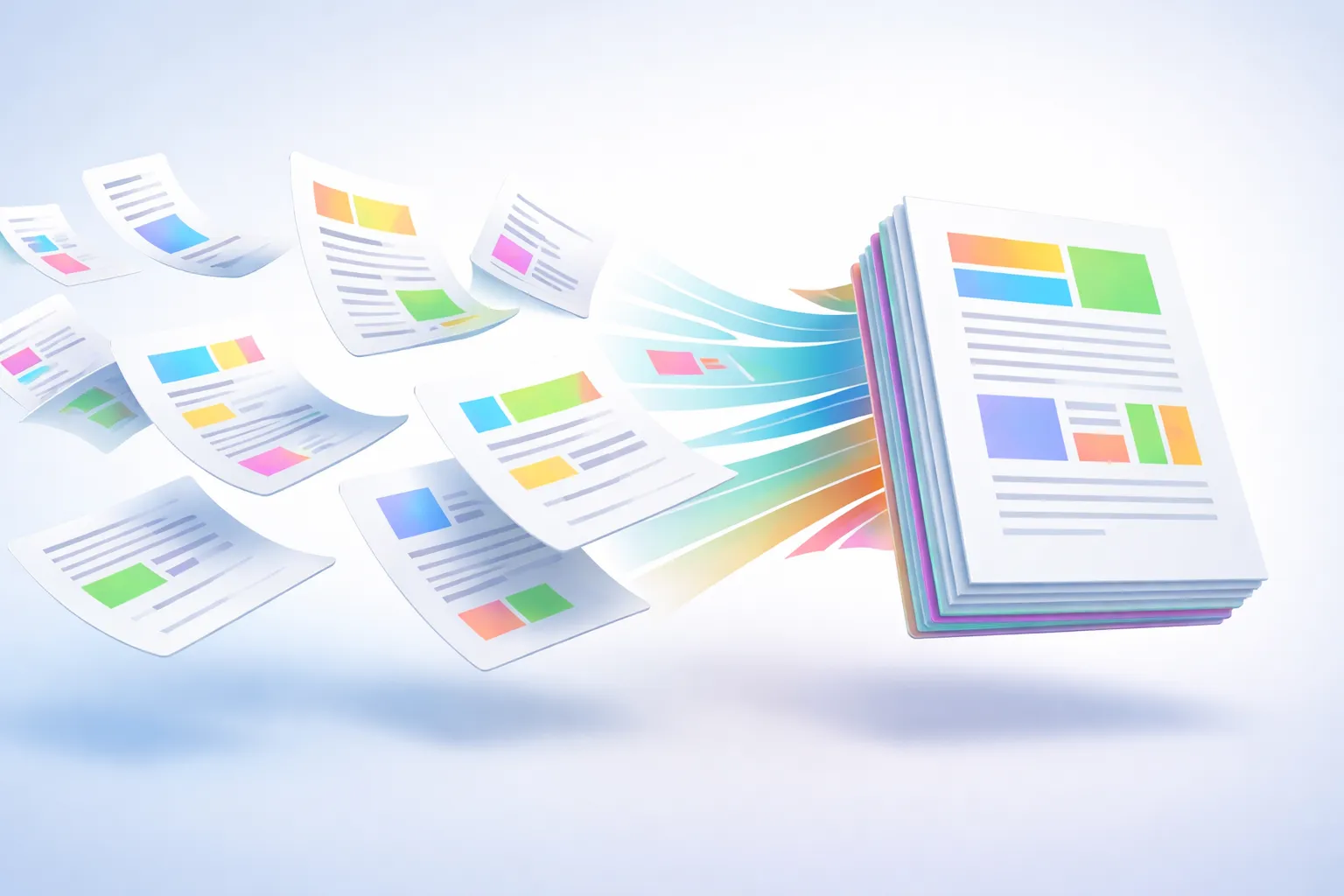
你有5個PDF檔案、3張圖片和1個Word文件,需要將它們作為一個檔案傳送。你可以下載桌面軟體,調整設定,然後祈禱格式不會跑掉 — 或者你可以線上免費30秒搞定。以下是具體方法。
為什麼需要將檔案合併為一個PDF
分別傳送多個檔案很麻煩。收件人會遺失附件,檔案順序會混亂,有些郵件伺服器會拒絕附件太多的信件。將所有內容合併為一個PDF可以一次解決所有這些問題。
- 將掃描文件和表格合併為一份申請書
- 從多個Word和Excel檔案建立一份報告
- 將簡報投影片與輔助文件合併
- 用圖片和PDF編輯作品集
- 將發票和收據打包成一個檔案用於會計
- 將LINE圖片和PDF合併用於列印
3步驟線上合併PDF檔案
使用Batch Printer,合併檔案不到一分鐘。無需安裝,PDF和圖片無需帳戶。
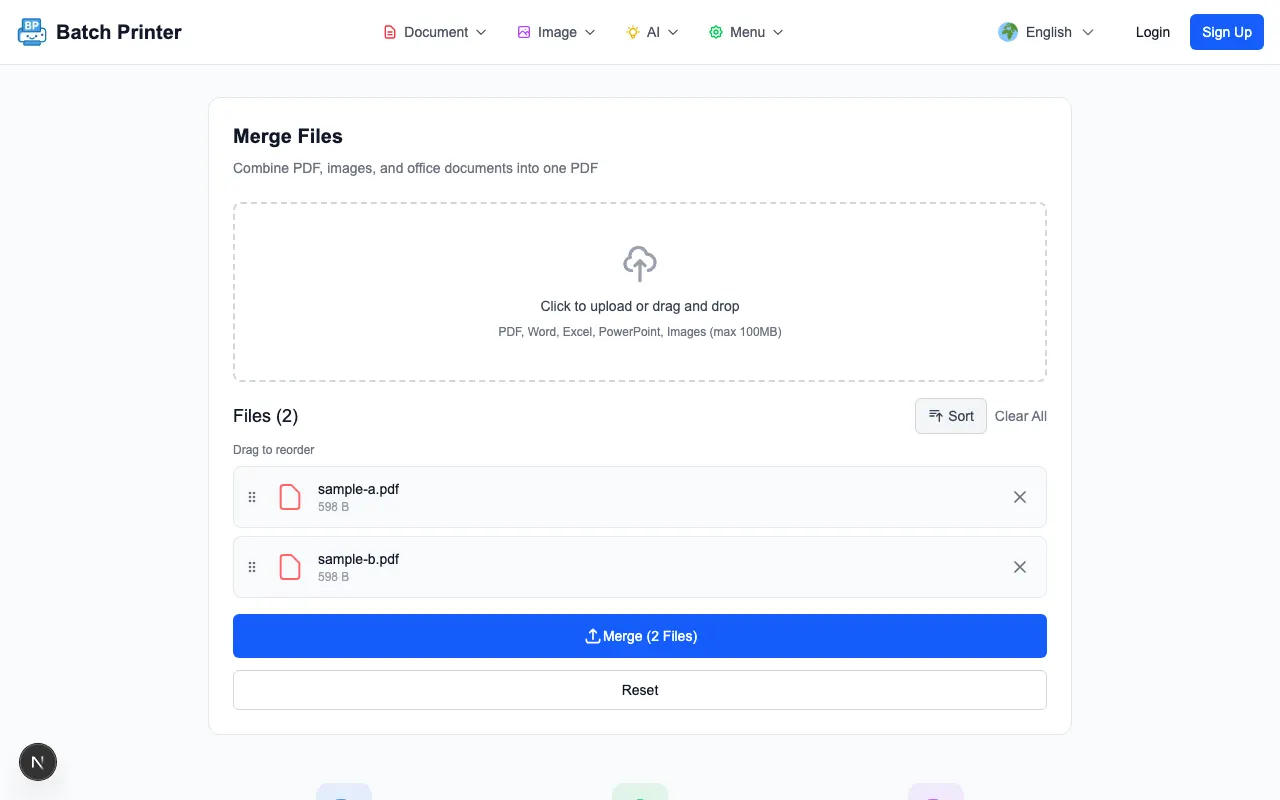
- 步驟1:上傳 — 將檔案拖放到合併工具中。您可以同時新增PDF、圖片(JPG、PNG、GIF、WebP)和Office文件(Word、Excel、PowerPoint、HWP)。
- 步驟2:重新排序 — 將檔案拖曳到最終PDF中您想要的順序。合併工具會精確保持您設定的順序。
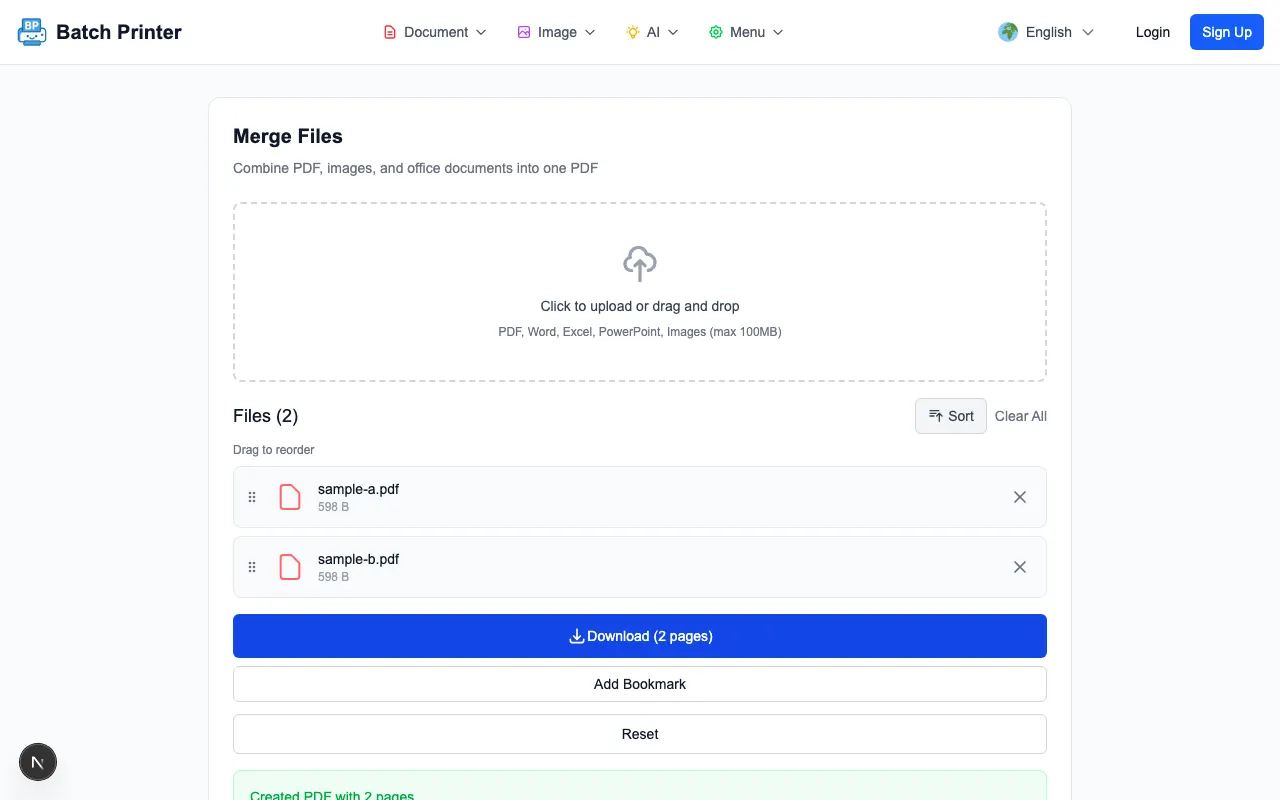
- 步驟3:合併並下載 — 點擊合併按鈕。合併後的PDF即時產生,可立即下載。無浮水印,無頁數限制。
PDF和圖片安全處理 — 處理後檔案自動刪除。無需帳戶。立即在 batch-printer.com/tools/pdf/merge 試用
不僅僅合併PDF
大多數線上PDF合併工具只能處理PDF檔案。這意味著您需要先將圖片和文件轉換,然後再合併 — 使用多個工具浪費時間。Batch Printer在一個步驟中完成轉換和合併。
- PDF檔案(.pdf)— 直接合併,無需轉換
- 圖片(.jpg、.jpeg、.png、.gif、.webp)— 自動轉換為PDF,每張圖片成為一頁
- Microsoft Word(.doc、.docx)— 伺服器端完美格式轉換
- Microsoft Excel(.xls、.xlsx)— 保留所有資料的試算表轉換
- Microsoft PowerPoint(.ppt、.pptx)— 每張投影片成為一個PDF頁面
- 韓軟HWP(.hwp、.hwpx)— 完全支援韓語文書處理器檔案
圖片和PDF合併明顯幅度在客戶端處理 — 檔案保留在您的裝置上。Office文件轉換需要免費帳戶,因為使用了我們的安全轉換伺服器。
Batch Printer的與眾不同之處
網路上有數十種PDF合併工具。大多數會將檔案上傳到伺服器,在結果中添加浮水印,或者限制只能合併2-3個檔案除非付費。Batch Printer採用不同的方式。
- 隱私優先 — PDF和圖片安全處理,處理後自動刪除。
- 無浮水印 — 永遠沒有。合併的PDF乾淨專業。
- PDF和圖片無檔案數量限制 — 一次合併20個檔案。
- 多格式支援 — 同時上傳PDF、圖片和Office文件。
- 免費使用 — 無試用期,無需信用卡,無隱藏費用。
- 適用任何裝置 — 手機、平板、桌上型電腦。無需安裝應用程式。
"以前我需要在PDF編輯器中逐一開啟每張圖片並儲存,然後再合併所有內容。現在我只需將所有檔案拖入Batch Printer並點擊一個按鈕。每次節省20分鐘。"
常見問題
合併會降低品質嗎?不會。Batch Printer保持每個檔案的原始品質。PDF在合併時不會重新編碼,圖片以原始解析度嵌入。
可以合併多少個檔案?一次最多可以合併20個檔案,總大小最大100MB。每個檔案最大可達100MB。
需要帳戶嗎?合併PDF和圖片不需要任何帳戶。Office文件(Word、Excel、PowerPoint)因為在安全伺服器上轉換,所以需要免費帳戶。
可以重新排列頁面順序嗎?可以。上傳後,將檔案拖放到您想要的任何順序。合併的PDF完全按照您設定的順序排列。
真的免費嗎?是的。合併PDF和圖片完全免費,沒有任何限制。Office文件轉換擁有帳戶即可免費使用(基本方案每天3次轉換)。