
如何在不誇大安全性的情況下在線使用密碼保護 PDF

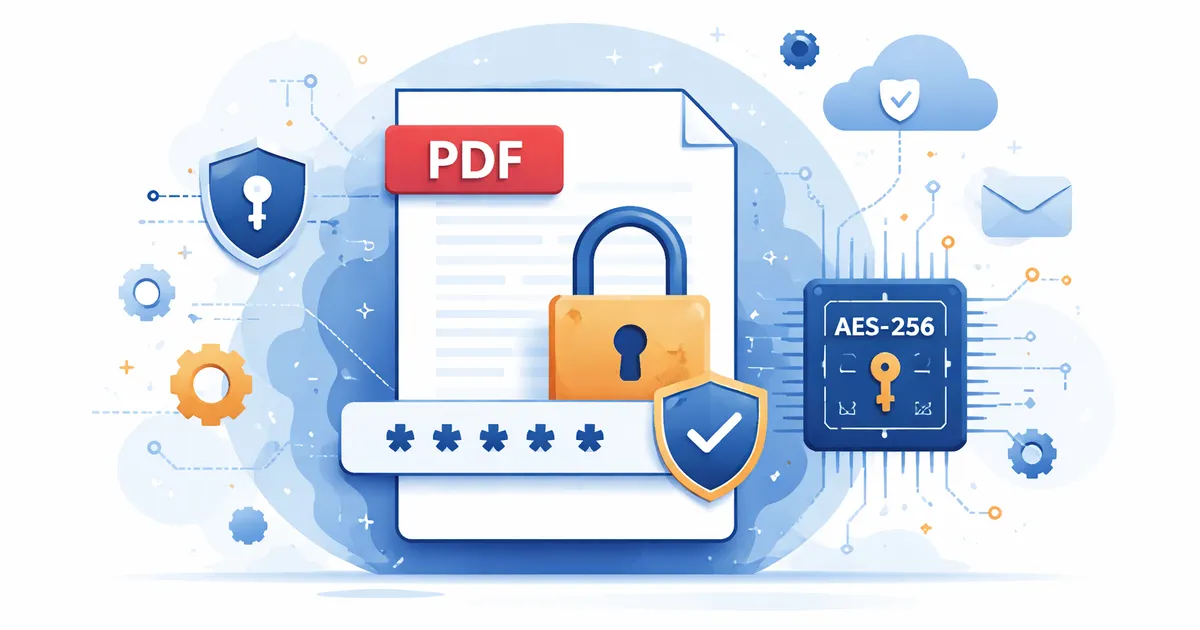
當訪問需要門時使用密碼保護 PDF
當文件離開您的裝置後不應隨意開啟時,PDF 密碼非常有用。薪資信、合約草案、稅務工作表、客戶說明和內部報告通常透過電子郵件或聊天傳遞。如果檔案被錯誤轉發,則會出現密碼提示,為您提供多一個存取權限。這並不能使工作流程免受所有風險,但它比在文件應受到限制時發送開啟的文件要好。
此重寫刪除了本文之前提到的不受支援的違規成本和法律標準索賠。我沒有用新的法律主張來取代它們。對於此更新,我使用經過清理的一頁 PDF 和臨時範例密碼測試了生產 Batch Printer Protect PDF 頁面。工作流程到達密碼選項螢幕,然後返回受保護的 PDF 結果狀態。
PDF 密碼可以做什麼、不能做什麼
密碼保護是文件級存取控制。當您設定密碼並且保護端點成功完成時,該工具將使用標準 PDF 加密。收件人需要密碼才能在相容的 PDF 閱讀器中開啟文件。權限設定還可以要求 PDF 閱讀器限制複製、編輯、列印或註釋等操作。
不要將這些設定視為完整的安全程序。他們無法決定誰可以接收密碼、阻止某人拍攝螢幕照片、修復弱密碼或證明工作流程符合法律或行業規則。如果您的組織有正式的安全要求,請遵循該策略並僅在適合的情況下使用此工具。
- 當意外收到電子郵件的任何人都無法閱讀文件時,將草稿傳送給已知收件者。
- 在內部共享財務工作表或人力資源文書工作之前添加額外的關卡。
- 限制隨意影印或列印僅供審閱的文件。
- 準備臨時受保護的副本,同時將原件保存在安全的位置。
- 將文件的存取與用於發送附件的通道分開。
測試的工作流程:上傳、密碼、權限、下載
生產保護 PDF 頁面顯示了單一文件上傳流程。選擇經過清理的 PDF 後,頁面顯示密碼和確認欄位以及權限複選框。在測試中,我在運行保護步驟之前填寫了臨時密碼並關閉了複製。
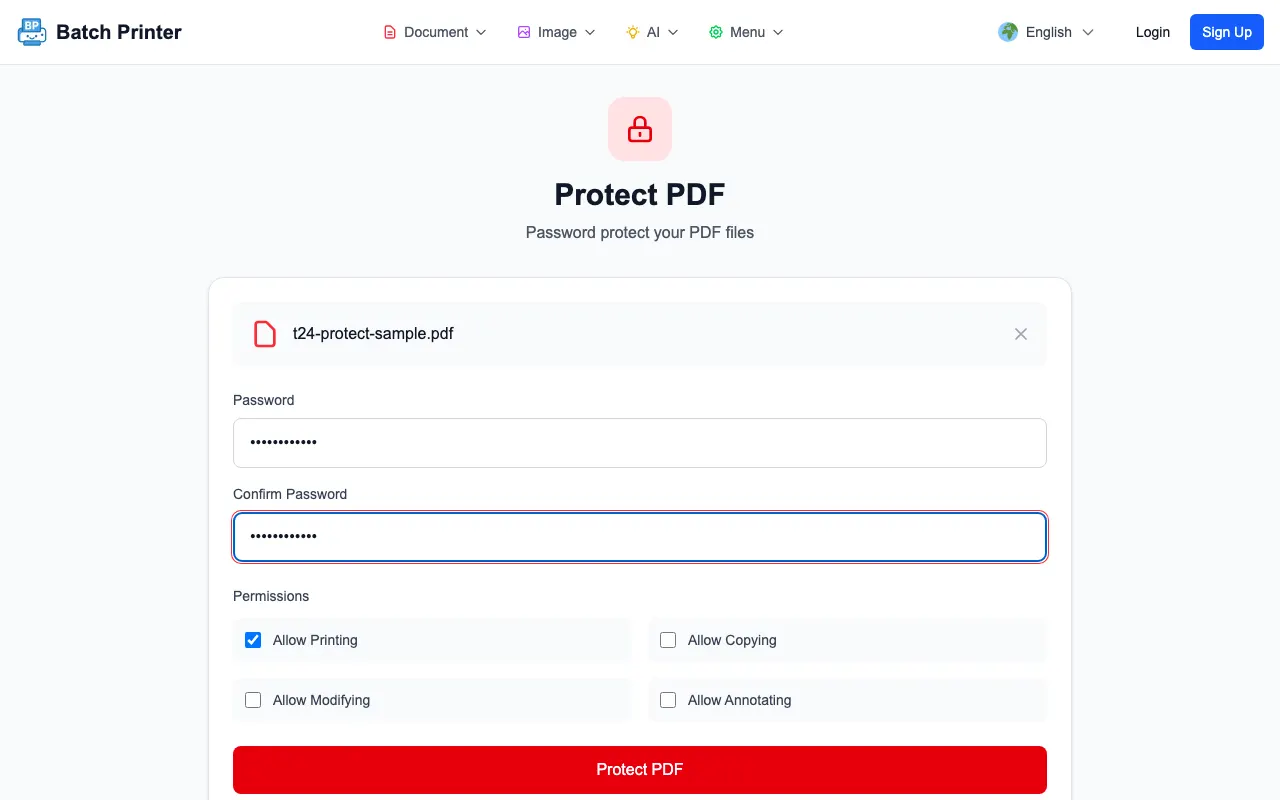
- 步驟 1:開啟 /en/tools/pdf/protect 並上傳 PDF 副本,而不是唯一的原件。
- 步驟2:輸入密碼並確認。如果字段不匹配,請在處理之前停止並修復它們。
- 步驟 3:檢視列印、複製、修改和註解的權限複選框。
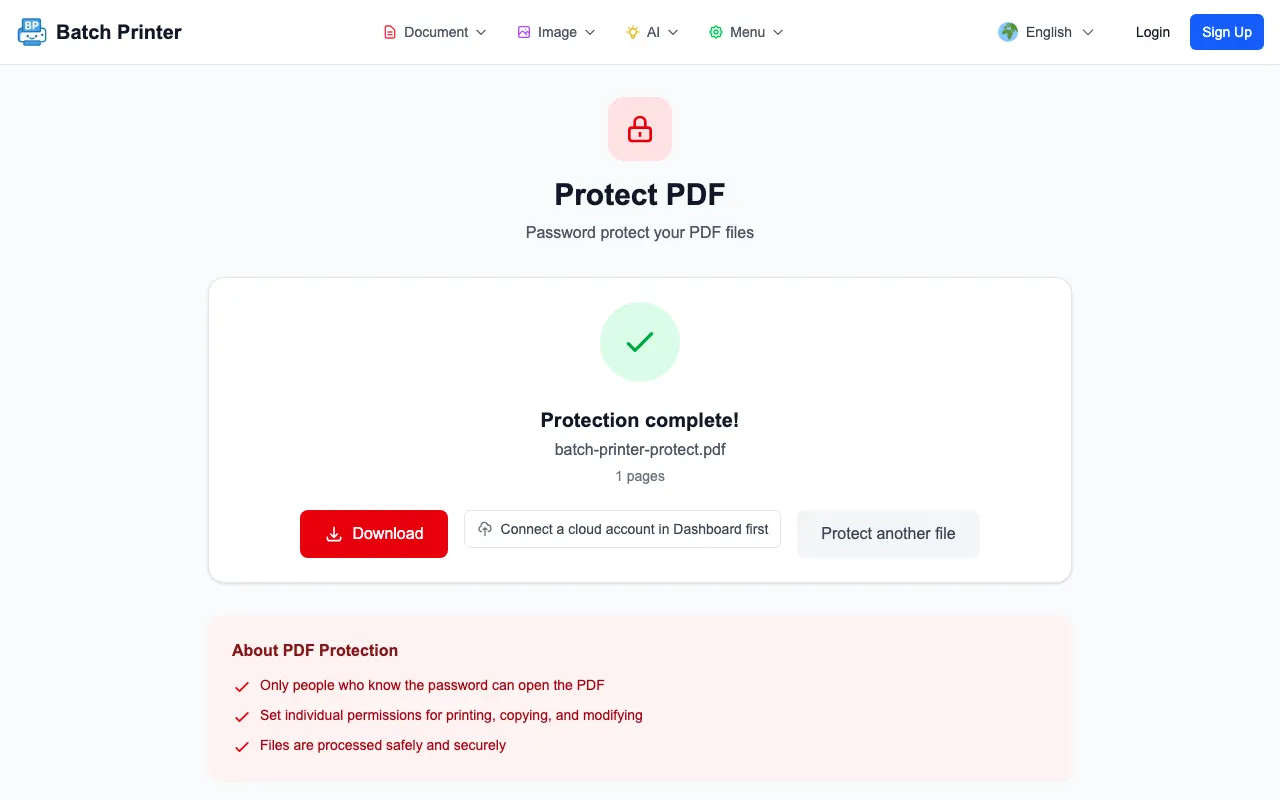
- 步驟4:保護PDF並等待完成的結果狀態。
- 步驟 5:下載文件,在 PDF 閱讀器中開啟它,並確認它要求輸入您設定的密碼。
選擇密碼和權限設定
密碼是您最直接控制的工作流程的一部分。避免使用姓名、生日、公司名稱、項目代碼或重複使用的帳戶密碼。可以安全儲存的較長短語通常比簡短的巧妙單字更好。如果 PDF 是臨時的,請設定提醒,以便在審核期結束時替換或刪除它。
- 為此文件或文件集使用唯一的密碼。
- 將密碼儲存在您認可的密碼管理器或安全內部流程中。
- 當收件者僅需要讀取檔案時停用複製。
- 當您不希望標記版本像原始版本一樣返回時,請停用修改和註釋。
- 在收件者可能使用的 PDF 閱讀器中測試下載的檔案。
如何安全共享受保護的文件
受保護的 PDF 仍然可能被錯誤處理。僅將檔案傳送給預期收件人,然後透過單獨的受信任路徑共用密碼。例如,透過電子郵件發送 PDF 並透過內部聊天或電話提供密碼。如果收件者不再需要存取權限,請使用新副本和新密碼取代該文件,而不是重複使用舊文件。
將未受保護的原件保存在受控的地方。如果您遺失了受保護副本的密碼,安全復原路徑通常是原始文件,而不是嘗試繞過保護。如果原件包含根本不應共享的訊息,請在使用密碼保護副本之前編輯該資訊。
當您需要的不僅僅是密碼保護時
當應從共用副本中刪除資訊時,請使用密文。當只有某些人能夠下載檔案時,請使用存取控制儲存。當文件符合您組織的政策時,請使用內部審查或法律批准。密碼保護只是一層,並不能保證解決每個下游處理問題。
受保護 PDF 的常見問題解答
我可以聲稱受保護的 PDF 符合正式規則嗎?不。這篇文章不提出法律或安全保證聲明。將該工具視為 PDF 密碼工作流程並單獨遵循您組織的要求。
每個 PDF 閱讀器都會尊重權限嗎?大多數現代讀者都能理解受保護的 PDF,但行為可能會有所不同。始終在收件者使用的閱讀器中測試文件。
如果我稍後需要編輯該文件怎麼辦?將原始未受保護的檔案保存在安全位置,編輯該來源,然後建立新的受保護副本。