
如何將PDF拆分為多個檔案 — 快速指南

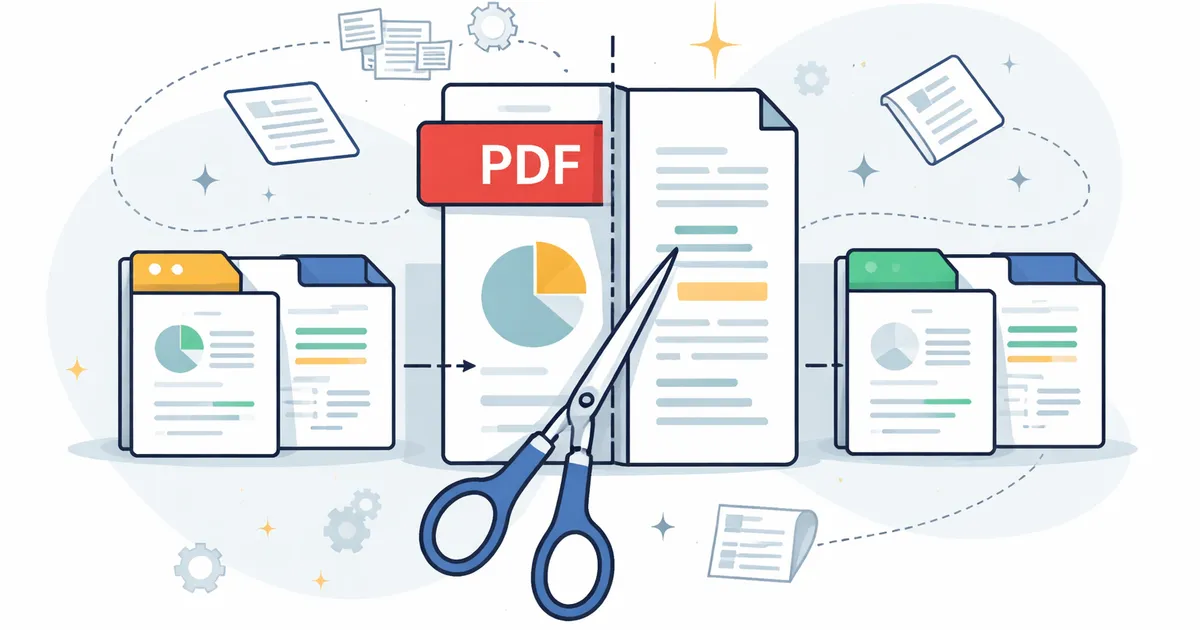
如何將PDF拆分為多個檔案
您有一份40頁的PDF報告。您只需要其中的第12到15頁發給客戶。或者,您可能需要將每個章節發送給不同的審閱者。也許您只是想在分享前去掉封面和附錄。無論出於什麼原因,您都需要快速、安全地將一個PDF拆分為多個檔案。
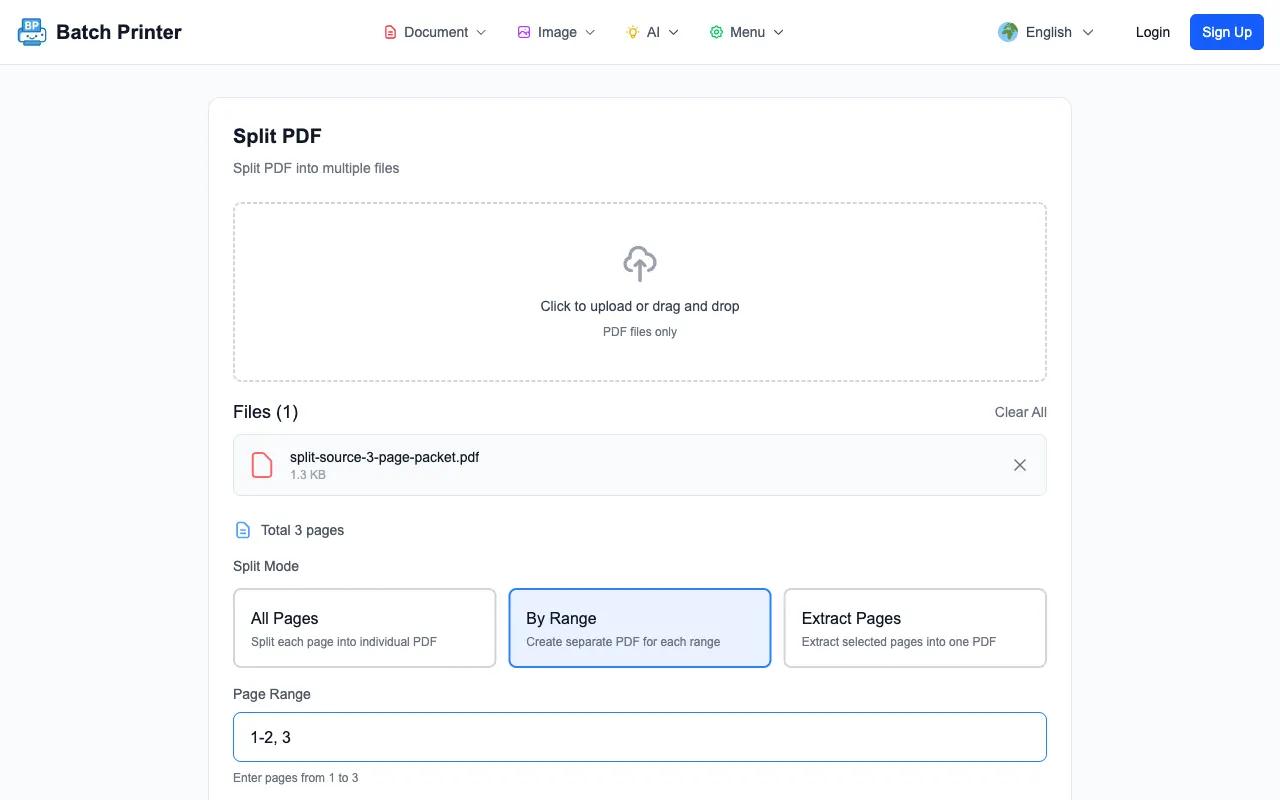
Batch Printer 直接在您的瀏覽器中處理此任務。您的PDF檔案永遠不會離開您的裝置。無需帳號,無浮水印,無檔案大小限制。以下是具體操作步驟。
為什麼您可能需要拆分PDF
拆分PDF比大多數人意識到的要常見得多。以下是提取特定頁面可以節省時間的日常場景:
- 從長報告中提取幾頁,分享給只需要摘要的同事
- 拆分電子書或手冊的章節,以便每個團隊成員獲得分配的部分
- 在對外發送文件前刪除機密頁面(薪資資訊、個人數據)
- 拆分掃描文件包,使每個掃描件都能單獨歸檔
- 從多頁合約中提取單個已簽署的頁面進行記錄
- 在透過電子郵件發送或上傳前刪除不必要的頁面以減小檔案大小
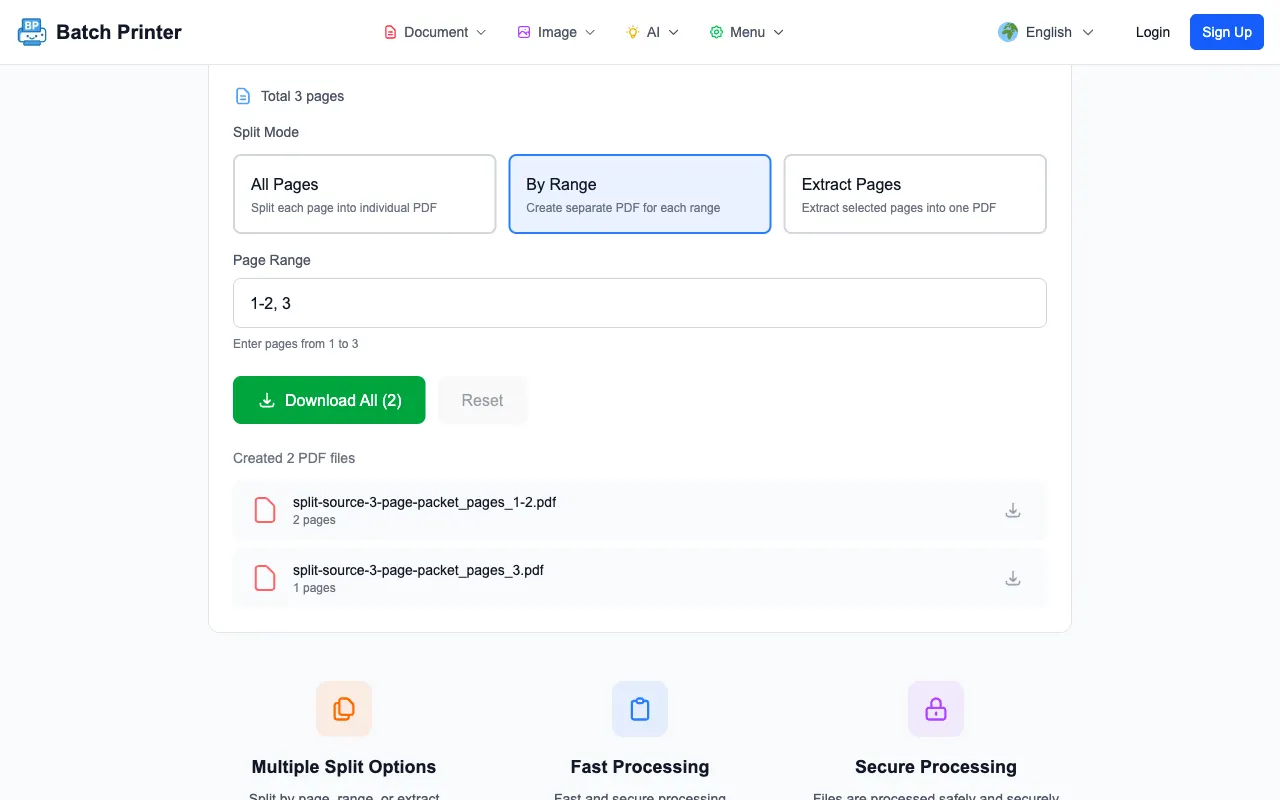
線上拆分PDF頁面的3個步驟
Batch Printer 使用 pdf-lib 完全在瀏覽器中處理您的PDF。任何內容都不會被上傳到伺服器。對於大多數檔案,整個過程不到10秒。
- 第1步:開啟拆分PDF工具 — 訪問 batch-printer.com 並選擇 PDF 拆分工具。拖放您的PDF檔案,或點擊瀏覽。
- 第2步:選擇拆分方法 — 選擇特定頁面(例如 1, 3, 7-12)、每隔N頁拆分,或將每一頁拆分為單獨的檔案。預覽頁面以確保選擇了正確的内容。
- 第3步:拆分並下載 — 點擊「拆分」。瀏覽器會在本地處理檔案並生成輸出檔案。您可以單獨下載或作為 ZIP 壓縮包下載。
拆分PDF的不同方式
並非所有的拆分任務都相同。Batch Printer 支援多種拆分方法以滿足您的實際需求:
- 提取特定頁面 — 選取單個頁碼或範圍(例如第3、7、10-15頁)。當您確切知道需要哪些頁面時非常完美。
- 按範圍拆分 — 將PDF劃分為固定大小的塊。一份20頁的文件每5頁拆分一次,將生成四個5頁的檔案。
- 拆分每一頁 — 將每一頁都變成一個獨立的PDF。適用於需要單獨歸檔的掃描文件或表格。
- 刪除頁面 — 與其提取您想要的,不如刪除您不需要的。刪除特定頁面並保留其他所有內容。
為什麼使用 Batch Printer 拆分PDF
- 基於瀏覽器的隱私保護 — 您的檔案保留在您的裝置上。任何內容都不會上傳到外部伺服器。這在處理合約、醫療記錄或財務文件時至關重要。
- 無浮水印 — 您提取的每一頁都是乾淨的。輸出檔案上不會有「由...建立」的印章。
- 無檔案大小限制 — 拆分200頁的掃描文件與拆分5頁的備忘錄一樣簡單。沒有任意的上限。
- 無需帳號 — 無需註冊表單,無需郵件驗證,無需登入牆。開啟工具即可開始拆分。
- 適用於任何裝置 — 桌上型電腦、平板或手機。任何現代瀏覽器都能處理。無需安裝任何軟體。
- 完全免費 — 沒有隱藏層級,沒有付費牆後的「高級」功能。所有人都能使用完整功能。
拆分PDF時的常見錯誤
- 未先檢查頁碼 — PDF的實際頁碼有時與您在檢視器中看到的頁碼不同。拆分前請務必預覽。
- 忽略書簽和連結 — 拆分PDF可能會破壞內部超連結和書籤導覽。如果原始文件包含互動元素,請檢查輸出檔案。
- 對敏感文件使用基於上傳的工具 — 如果您的PDF包含個人資訊、財務數據或機密商業文件,請避免使用將檔案上傳到伺服器的工具。改用像 Batch Printer 這樣基於瀏覽器的工具。
- 在未先解鎖的情況下拆分受密碼保護的PDF — 加密PDF在拆分前需要先解鎖。請先使用 PDF 解鎖工具,然後再進行拆分。
常見問題解答
拆分PDF會降低品質嗎? 不會。拆分只是提取現有頁面而無需重新編碼。輸出頁面與原始頁面完全相同 — 解析度、字體、格式均保持不變。不會損失品質。
我可以在拆分的頁面數量有上限嗎? 沒有硬性限制。處理過程在您的瀏覽器中進行,因此取決於您裝置的記憶體。大多數現代裝置都能毫無問題地處理數百頁的文件。
我可以拆分掃描的PDF嗎? 可以。掃描的PDF只是嵌入在PDF容器中的圖像。Batch Printer 以處理文字PDF相同的方式拆分它們。每個輸出檔案都包含全解析度的原始掃描圖像。
它在行動裝置上工作嗎? 是的。Batch Printer 可以在手機和平板電腦上的任何現代瀏覽器(Chrome、Safari、Firefox、Edge)中執行。無需下載應用程式。
我可以將拆分後的檔案重新合併嗎? 當然可以。使用 Batch Printer 的 PDF 合併工具可以按任何順序重新組合檔案。上傳拆分後的頁面,排列它們,然後合併成一個新的單個PDF。