
用正確順序合併PDF: 別讓頁面再跑錯位置

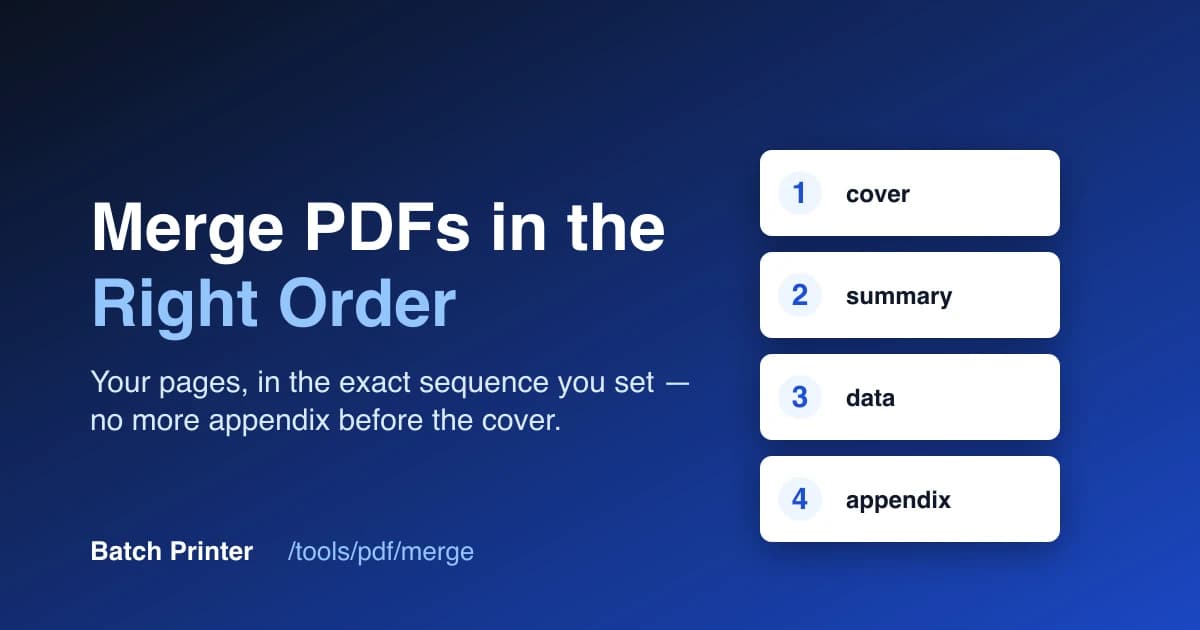
按下合併前,先把頁面順序排好
一份完成的文件如果先出現簽名頁,而不是封面,就算裡面的每個檔案都正確,也會顯得不夠細心。頁面都在,只是順序錯了。十次有九次不是合併工具失常,而是檔案放進去的順序出了問題。
多數工具會在你放入檔案的那一刻決定順序,而且預設順序很少剛好是你要的。它可能按檔名字母排序,也可能沿用檔案選擇器交出的半隨機順序。只要知道順序在哪裡設定,又在哪裡可以修改,惱人的重新整理就會變成5秒鐘的排列。
檔案清單就是唯一依據
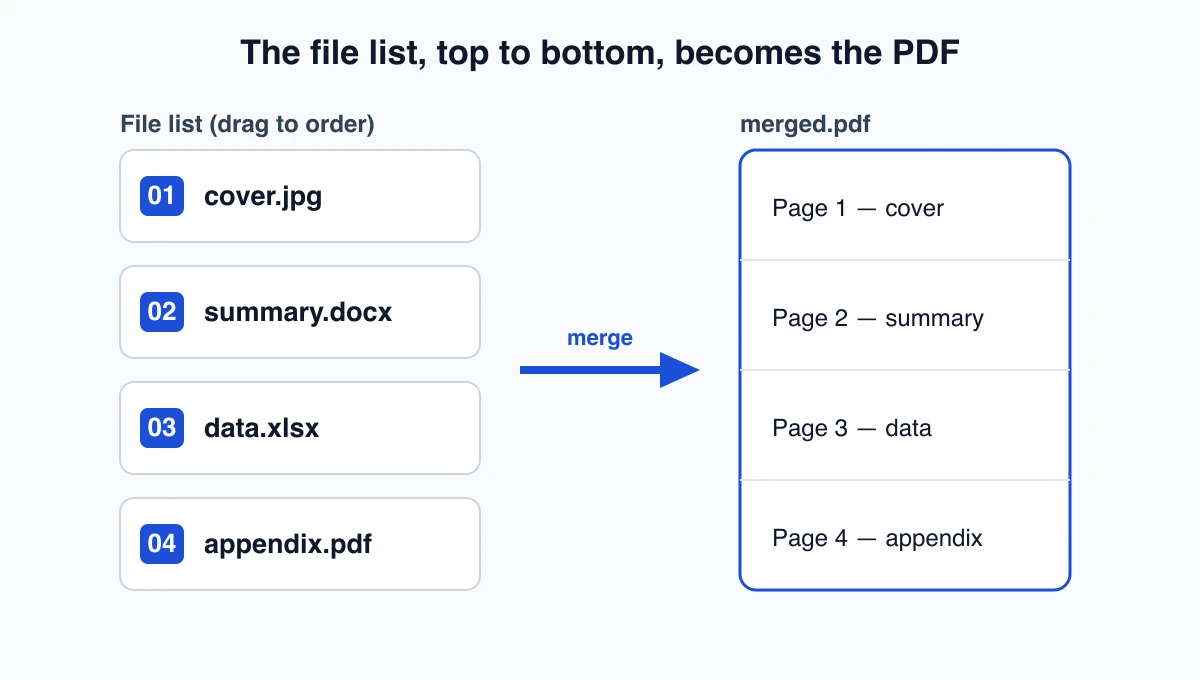
在 Batch Printer 的 /tools/pdf/merge 工具中,完成PDF的順序就是畫面上清單的順序。從上到下,沒有隱藏規則。系統不會另外排序來猜測你的意思。最上面的項目會成為第1頁,下一項接著往後排,最後一列結束文件。你改清單,輸出也會跟著改。兩者不會分開。
- 相鄰的PDF和圖片會歸在同一條處理線,並在瀏覽器中一起合併
- 每個Office檔案(Word, Excel, PowerPoint)會成為自己的處理線,並在伺服器上轉換
- 兩條處理線都完成後,所有內容會放回你原本的由上到下順序
- 結果畫面會顯示最終頁數,因此少了或多了檔案會立刻看出來
- 開始前先調整清單,永遠比事後修補合併後的檔案更省事
調整四部分報告的順序
假設檔案選擇器中出現的四個檔案是 data.xlsx, appendix.pdf, cover.jpg, summary.docx,順序完全不對。不要先改名,直接在清單中拖成閱讀順序。封面第一,摘要第二,資料第三,附錄最後。合併會照這個排列進行,而且不會動到檔案本身。
- cover.jpg, 已簽名的標題照片成為第1頁
- summary.docx, Word概覽轉換後接在第2位
- data.xlsx, 試算表放在第3位,並符合頁面寬度
- appendix.pdf, 既有PDF維持不變,作為報告結尾
- 下載檔會照清單所列,依序為封面、摘要、資料、附錄
用數字重新命名,或手動拖曳排序
有兩個習慣能讓順序更可預期,而且適合不同情境。把檔名前面加上數字,例如 01-cover, 02-summary, 03-data,能在上傳前就看清順序,之後重新上傳也能保留。若只是一次性的工作,在清單裡拖曳會更快,因為替二十個檔案改名只是多做雜事。每個月都要重建的報告,先把名稱前綴加好。臨時要寄的檔案,拖好就可以繼續。
- 數字前綴(01-, 02-, 03-): 最適合一再組裝的固定文件包
- 在清單中拖曳排序: 最適合不會重複的一次性合併
- 混合檔案類型: 前綴能讓 Word, Excel 和圖片之間的預期順序更清楚
- 共享資料夾: 前綴能避免同事的檔案選擇器重新打亂你的順序
- 不管用哪種方式,在合併按鈕亮起前,都要確認最上面的項目真的是第1頁
兩個快速檢查與檔案限制
確認前看兩眼,就能省下一次重跑。先確認最上面一列是你想放在第一頁的內容,再確認檔案數量和你加入的數量相符。合併至少需要兩個檔案,一次最多二十個。未登入時,合併上傳可達 100 MB。登入後,上限會提高到 1 GB,適合較大的掃描檔。全部完成後,結果畫面上的頁數就是最後證明,表示順序和內容都保留下來了。
- 最上列優先: 最上面的項目就是下載檔的第1頁
- 數量相符: 列數要和加入的檔案數一樣,沒有遺漏
- 每次合併2到20個檔案,訪客為 100 MB,登入後為 1 GB
- Office檔案(Word, Excel, PowerPoint)需要登入才能進行伺服器轉換
- 結果畫面的頁數能讓你一眼確認完成後的順序