
將 Word、PPT 和 PDF 作品合併為一個可審查的資料包

混合文檔包需要穩定的 PDF 處理
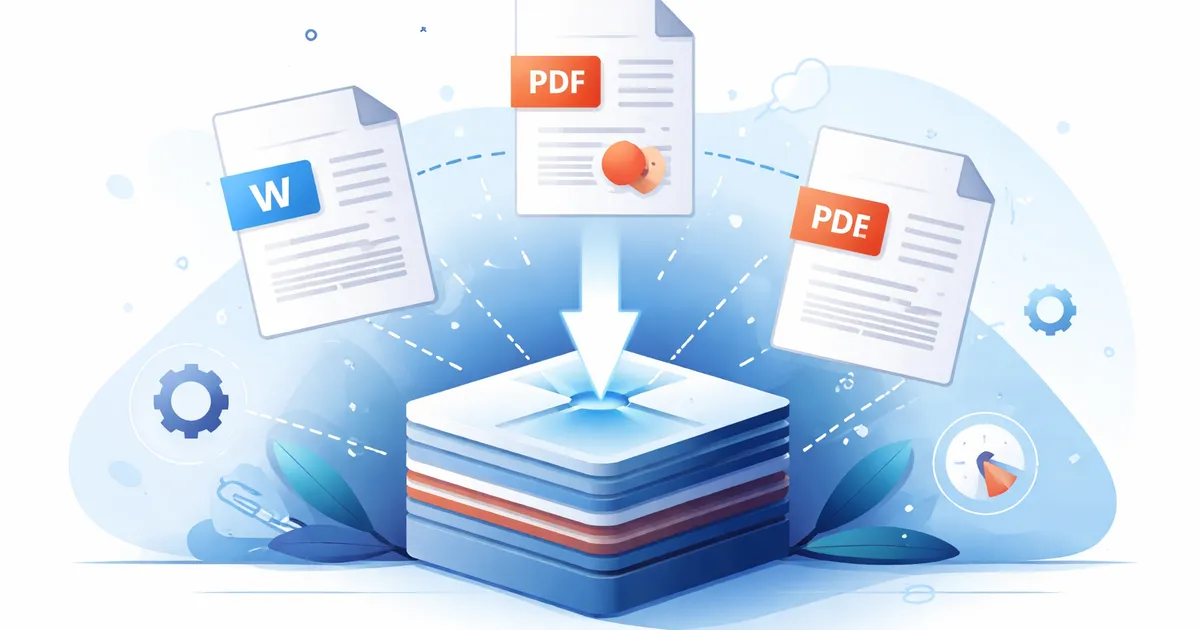
客戶資料包、董事會資料包、課堂講義或專案收尾通常以多種格式開始。合約可能以 Word 形式開始,解釋可能以幻燈片形式呈現,附錄可能已經是簽名的 PDF。有用的生產力措施是在審查或列印之前將這些部分轉換為一份有序的 PDF。
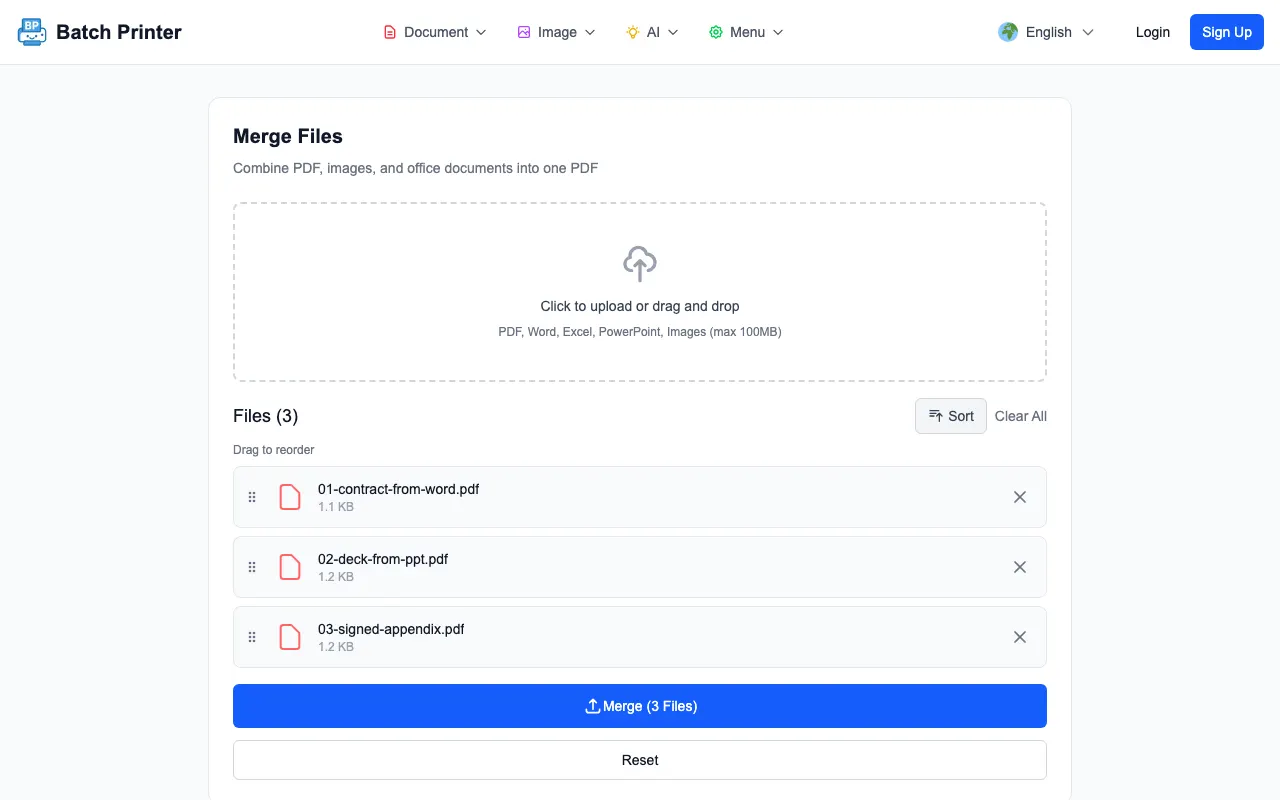
對於此更新,我使用三個經過清理的 PDF 相容部分測試了生產Batch Printer合併頁面:01-contract-from-word.pdf、02-deck-from-ppt.pdf 和 03-signed-appendix.pdf。命名反映了真實的工作流程:當佈局很重要時,首先匯出或轉換 Office 文件,然後將穩定的 PDF 部分合併到一個資料包中。
首先將每個來源變成可審查的部分
混合格式工作的錯誤在於試圖同時解決轉換、訂購、審核和交付。分開步驟。首先確保 Word 部分、投影片部分和現有 PDF 部分各自看起來正確。然後按照讀者應該看到的順序合併最後的部分。
- 最終編輯後匯出為 PDF 的 Word 合約、備忘錄或敘述。
- 匯出為 PDF 且具有預期投影片大小的 PowerPoint 或投影片。
- 現有的 PDF 附件,例如已簽署的表格、收據或附錄。
- 僅當圖像頁面屬於資料包且已檢查方向時。
- 清除檔案前綴,以便合併佇列按照與最終資料包相同的順序讀取。
觀察工作流程:Word匯出、投影片匯出、PDF附錄
在生產運行中,合併頁面在佇列中顯示了三個測試部件,並帶有拖曳手柄和合併(3 個檔案)按鈕。該頁面還指出該工具支援 PDF、圖像、Word、Excel、PowerPoint 和 HWP 輸入,但我的可下載結果螢幕截圖使用匯出的 PDF,因此可以驗證輸出,而無需依賴單獨的 Office 轉換步驟。
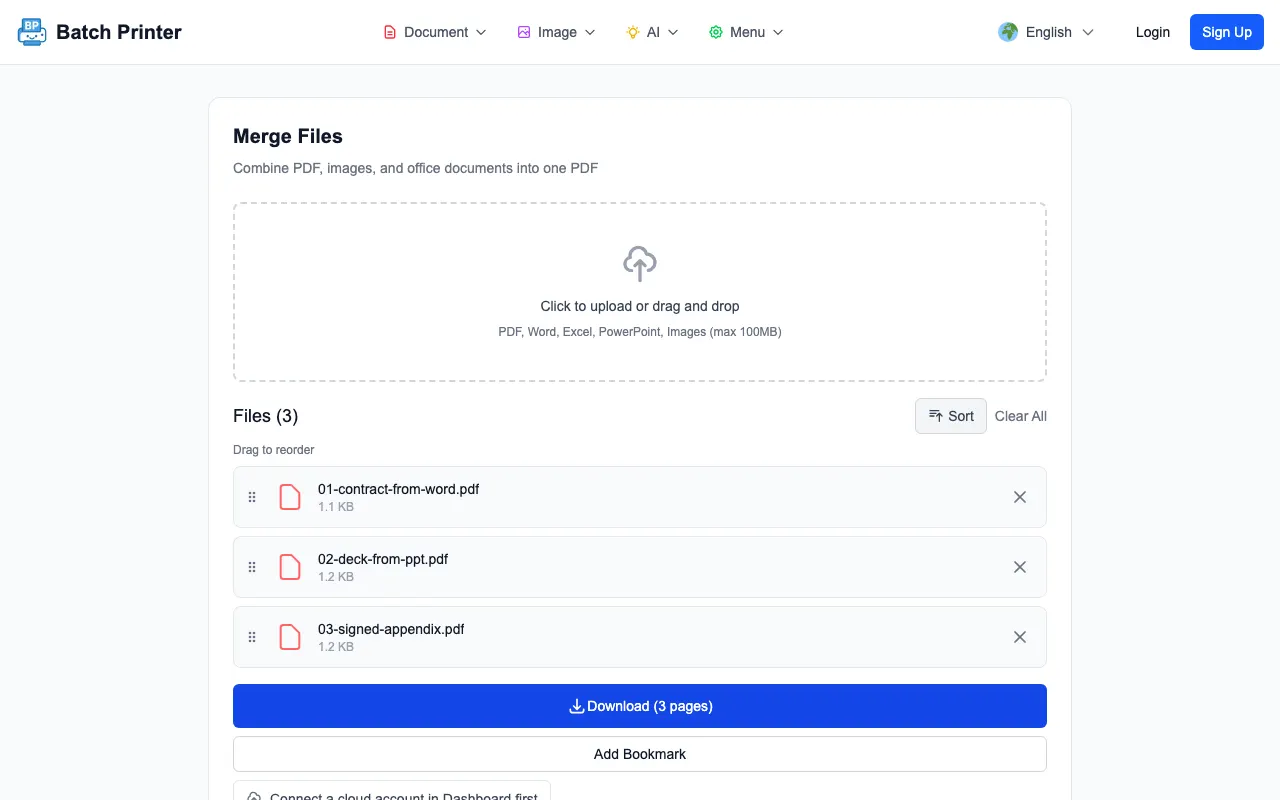
合併後,頁面變成「下載(3頁)」並顯示「已建立3頁的PDF」。由於樣本文檔很少,下載的測試資料包大小為 2,100 位元組。有用的觀察是狀態變化:三個獨立的部分成為一個經過驗證的輸出,可以打開一次進行審查。
合併順序可以提高生產力
增益並不是通用的分鐘數。交接時的決策較少。一旦資料包是 PDF,審閱者就不需要詢問哪個附件在前,投影片是否屬於附錄之前,或 Word 文件的哪個副本是最終的。頁面順序成為工作流程決策。
- 如果讀者需要上下文,請將敘述或封面文件放在第一位。
- 當他們解釋建議時,將幻燈片匯出放在敘述之後。
- 除非收件人另有要求,否則請在主要解釋後保留簽名、收據或證據。
- 僅合併最終版本,而不合併應保留在內部的草稿。
- 在發送之前打開輸出並檢查每個部分之間的轉換。
我不會盲目自動化的事情
不要盲目合併轉換後未經審核的來源檔案。投影片可以以意想不到的邊距匯出。如果字體不同,Word 文件可能會重排。電子表格可能會建立太寬的頁面。最終的合併應該在 PDF 形式的每個部分被檢查之後進行。
也要避免合併需要不同權限或批准路徑的文件。如果簽名的附錄只適合一小部分讀者,請將其分開。當每個頁面都屬於相同的受眾和相同的切換時,資料包是最好的。
客戶端資料包實用清單
- 檔案名稱:它們是否反映了上傳前的最終順序?
- 頁數:下載狀態是否與預期的部分或頁數相符?
- 章節轉換:資料包是否按預期順序從合約移動到投影片再到附錄?
- 方向:是否有任何頁面橫向或意外裁切?
- 恢復路徑:如果有一段需要替換,原來的來源檔案還保存嗎?
Word、PPT 和 PDF 合併常見問題
我應該直接合併原始Word 和簡報文件嗎?如果您的帳戶和工作流程支援該轉換路徑,您可以嘗試一下。對於高風險資料包,我更喜歡先將每個 Office 文件匯出為 PDF,以便在最終合併之前佈局可見。
合併會取代文件審查嗎?不。它僅將頁面範圍合併到一個資料包中。您仍然需要確認正確的版本、頁面順序和分節符號。
如果某部分稍後發生變化怎麼辦?替換該來源部分,如果需要,再次匯出它,然後重建資料包。避免手動編輯合併的資料包,除非更改確實是最終的。