
技巧
列印前先將Office文件轉為PDF,為什麼能省下大量時間?

列印前先將Office文件轉為PDF,為什麼能省下大量時間?
你在Word裡花了20分鐘精心排版的報告,字型完美、表格整齊、圖表美觀。滿懷信心地按下列印——結果卻一塌糊塗。字型被替換,表格溢出頁面,精心設計的版面面目全非。是不是似曾相識?
直接列印Office文件的隱性成本
直接列印Word、Excel或PowerPoint檔案是全球辦公室中最常見的時間浪費之一。問題不在印表機,而在於螢幕顯示和印表機接收到的資料之間的差異。
- 你電腦上安裝的字型在印表機或列印伺服器上可能不存在
- 不同版本的Office會導致頁邊距和版面發生變化
- Excel試算表列印時出現欄位被截斷或文字過小的情況
- PowerPoint投影片遺失部分元素或位置偏移
- 圖表和SmartArt在不同Office版本中呈現效果不同
- 在Mac上製作的文件在Windows上列印時版面錯亂
"以前我們常常要重複列印2-3次才能得到滿意的結果。這不僅令人煩躁,紙張和時間的浪費也是實實在在的成本。"
解決方案:先轉換為PDF
PDF(可攜式文件格式)正是為解決這個問題而設計的。將文件轉換為PDF後,所有字型、圖片和版面元素都會被鎖定。無論使用什麼電腦、作業系統或印表機,看到的就是列印出來的。
- 字型嵌入檔案中——不會被替換,不會有意外
- 在所有裝置和印表機上版面完全一致
- 檔案大小通常比原始Office文件更小
- 通用相容性——任何裝置都能開啟和列印
- 列印的電腦不需要安裝Microsoft Office
- 從Windows、Mac或Linux列印結果完全相同
Batch Printer讓這一切變得輕而易舉
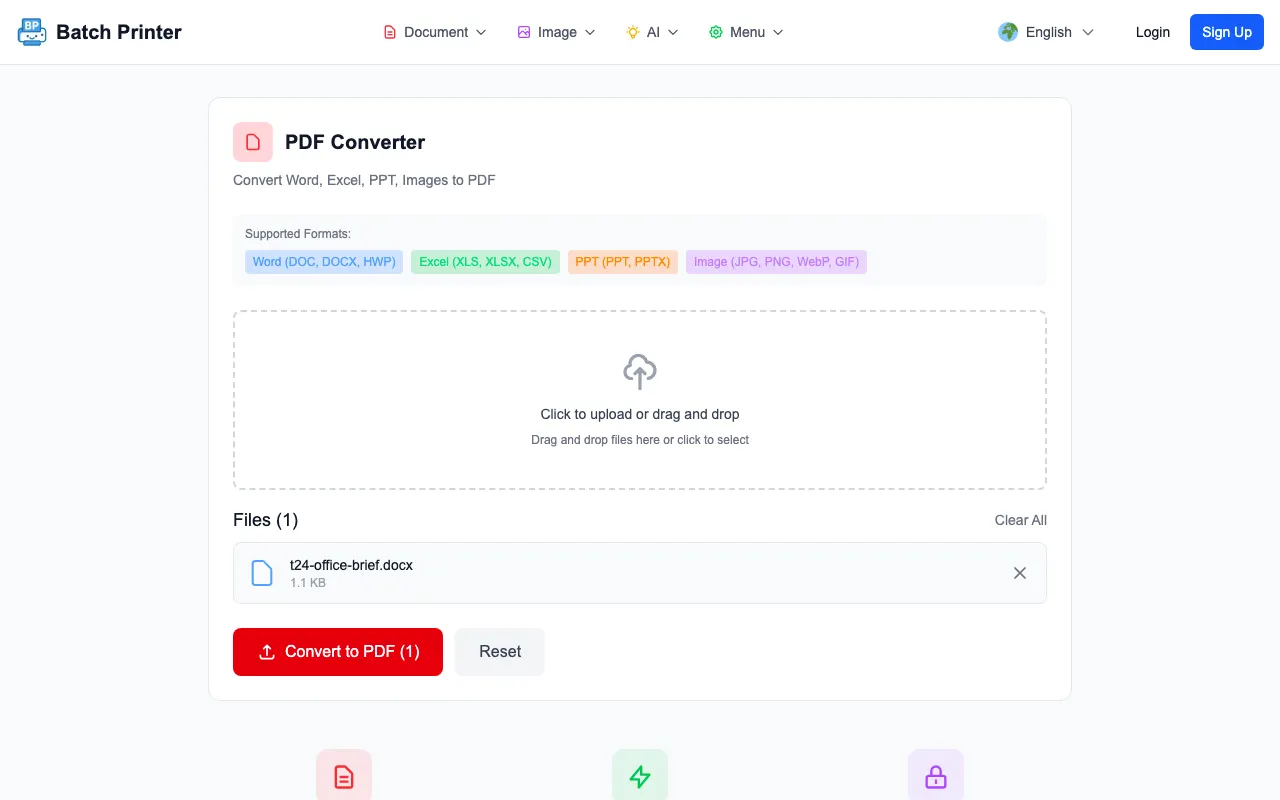
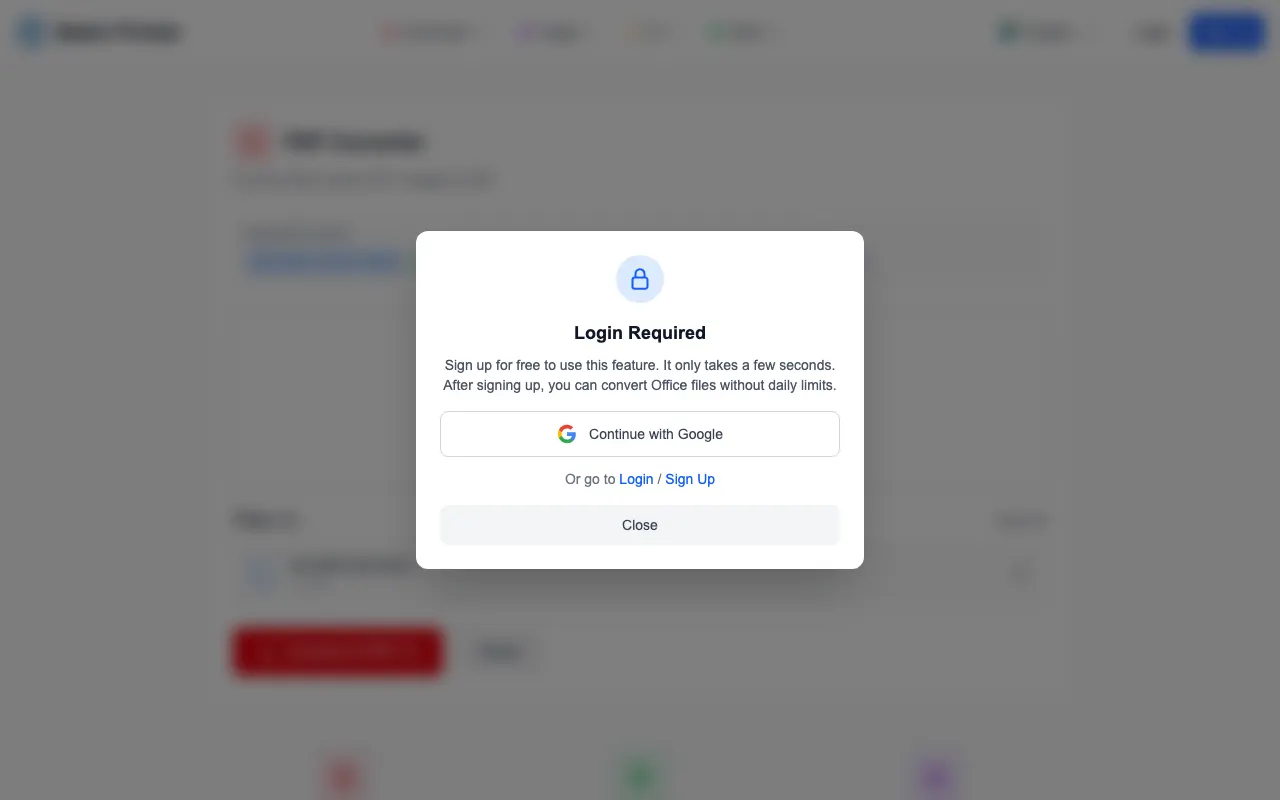
Batch Printer完全省去了手動轉換步驟。只需上傳Word、Excel、PowerPoint、HWP、WPS或圖片檔案,Batch Printer會自動將所有檔案轉換為PDF,按你選擇的順序合併,產生一個可直接列印的文件。
- Microsoft Word (.doc, .docx)
- Microsoft Excel (.xls, .xlsx)
- Microsoft PowerPoint (.ppt, .pptx)
- 韓文HWP (.hwp, .hwpx)
- WPS Office (.wps, .wpt, .et, .ett, .dps, .dpt)
- 圖片 (.jpg, .png, .gif, .webp)
- 純文字和HTML檔案
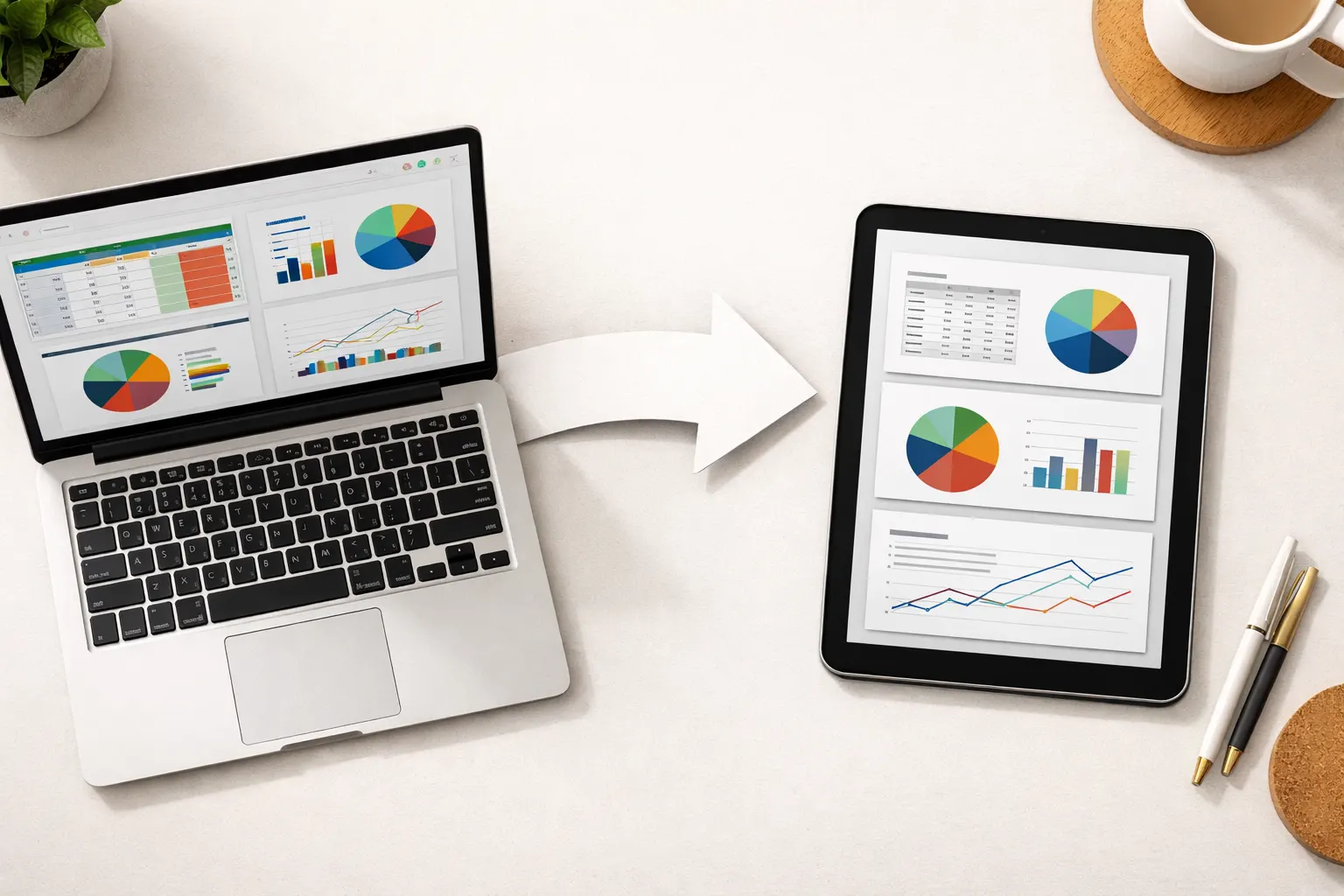
上傳Office文件,Batch Printer自動轉換為格式完美的PDF——無需任何額外步驟。
實際效果
切換到PDF優先列印流程的團隊反饋了顯著的改善。平均每批文件節省15分鐘,因格式問題導致的重複列印幾乎完全消除。對於頻繁列印的辦公室來說,每週可以節省數小時。
不想再為列印格式問題煩惱?立即試用Batch Printer——基礎功能免費,無需安裝,在瀏覽器中直接使用。