
教學
線上 PDF Stitcher:用正確順序合併文件

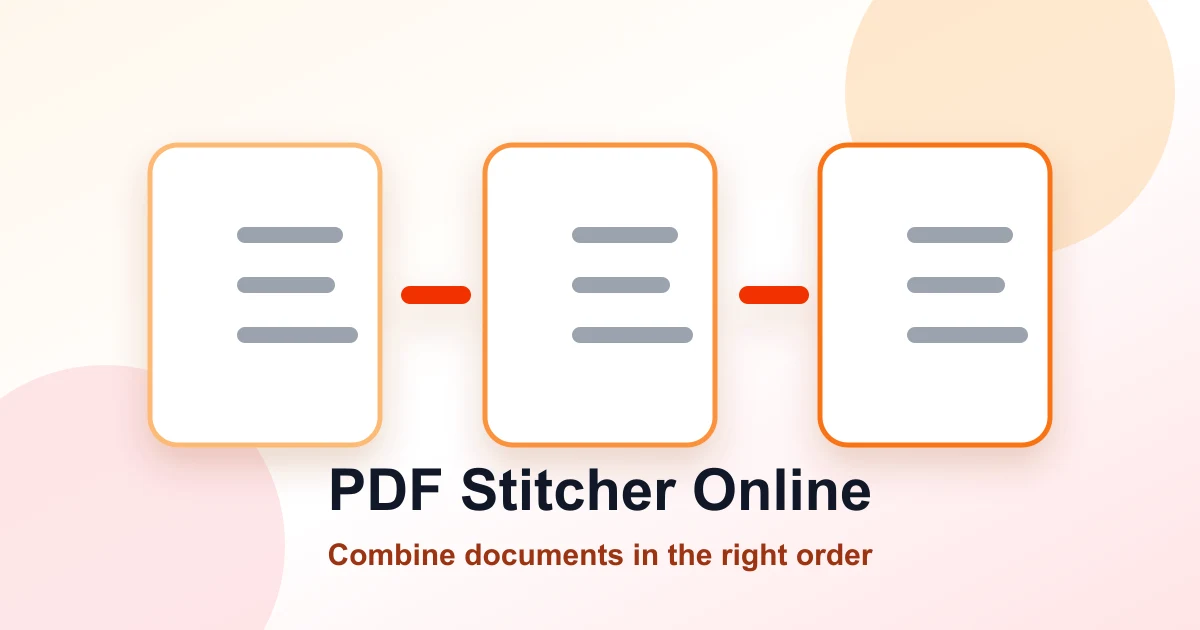
不打亂閱讀路徑地拼接 PDF 頁面
PDF stitcher 適合每個檔案本身正確,但需要一起作為資料包寄出的情境。重點不只是合併文件,而是讓封面、本文、簽名、收據與附件依讀者預期的順序排列。
這裡把 Batch Printer 的合併工具當作線上 PDF combiner 使用:準備檔案、依閱讀順序放入、合併,然後檢查下載結果再寄出。
何時 PDF Stitcher 比重新匯出更安全
從原始程式重新匯出可能改變字型、分頁、註解或試算表縮放。若每個來源檔都已核准,直接把核准頁面拼接成一份 PDF 通常更穩。
- 最終報告需要附上簽核頁
- 多張掃描收據要放在支出表後面
- 提案要把封面 PDF、報價表與附件放成一包
- 要把多份 PDF 合成一份但不修改內容
- 收件方要求單一檔案上傳
開啟 /tools/pdf/merge,依閱讀順序加入檔案,把它當作 PDF stitcher 使用。
最重要的順序檢查
PDF stitcher 會依佇列順序處理。收據若在報告上方,就會成為第一頁。合併前請像收件者閱讀成品一樣,從上到下檢查清單。
- 用 01-cover、02-report、03-signature 這類前綴命名
- 先加入主要文件,再加入支援頁與附件
- 重複草稿進佇列前先移除
- 加密或損壞 PDF 先排除,直到能正常開啟
- 下載後檢查首頁、銜接處與最後一頁
常見拼接錯誤
如果要替換中間頁,應回到來源文件編輯,而不是只做拼接。確認合併前不要壓縮唯一副本。final2.pdf 這種模糊檔名很容易把錯誤草稿放進客戶資料包。
若檢查後檔案仍太大,保留已確認原件,並在 /tools/pdf/compress 只壓縮副本。