
教學
免費線上一次列印多個 PDF

免費線上一次列印多個 PDF, 不用逐一開啟檔案
列印一個 PDF 很簡單。列印三十個 PDF 時,一天就開始被一點一點耗掉:開啟檔案、按列印、選印表機、確認設定、等待、重複。如果這些檔案是發票、配送標籤、同意書、學習單或已簽合約,真正的問題不是列印本身,而是在不盯著每份文件的情況下,讓整批檔案保持正確順序。
為什麼手動列印 PDF 很快會亂
當你逐一列印多個 PDF 檔案時,批次工作最需要的兩件事最容易丟掉:順序和一致性。每跳出一個獨立的列印對話框,就多一次選錯紙匣、漏掉頁碼範圍,或把第 12 個檔案先於第 4 個檔案送出的機會。
- 檔案按字母順序列印,而不是按團隊實際流程順序列印
- 某一個 PDF 保留了舊印表機設定,其餘檔案卻用了新設定
- 有個文件還在下載,或藏在畫面下方,於是被跳過
- 紙張尺寸混在一起,標籤、表單和信件進了錯誤的紙匣
- 必須有人坐在電腦前,只為了反覆點擊列印
乾淨流程:把整個資料夾批次列印
最快的方法,是在檔案到達印表機之前就把它們當成一個列印工作來準備。先收集檔案,按準確順序排列,把非 PDF 檔案先轉換好,然後從一個介面送出整批內容。
- 步驟 1:把本次列印需要的所有 PDF 放進同一個資料夾,包括發票、標籤、簽字頁、表單或學習單。
- 步驟 2:重新命名或拖動檔案,排成列印順序。如果資料要按客戶成包,就按客戶排序;如果標籤要按路線走,就按路線排序。
- 步驟 3:先把 Word、Excel、PowerPoint 或圖片檔轉換為 PDF,讓列印批次裡只保留最終文件。
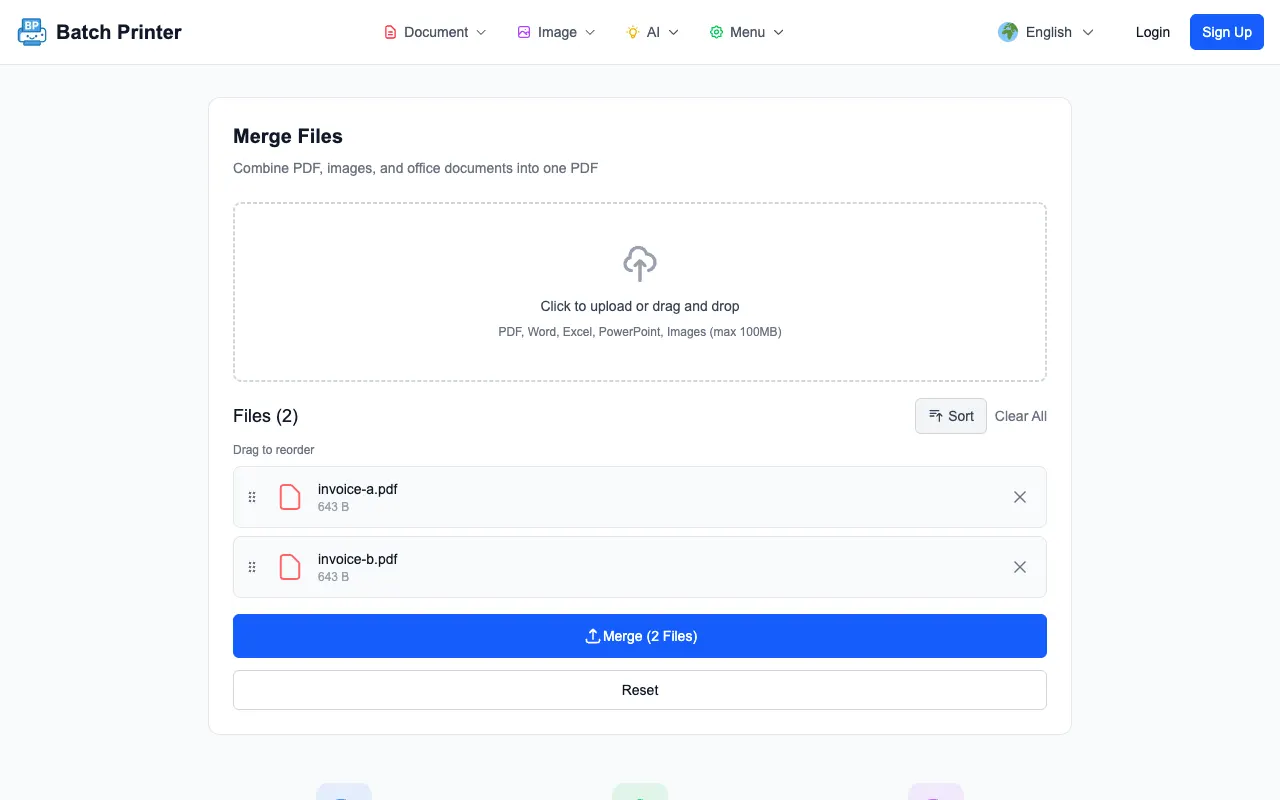
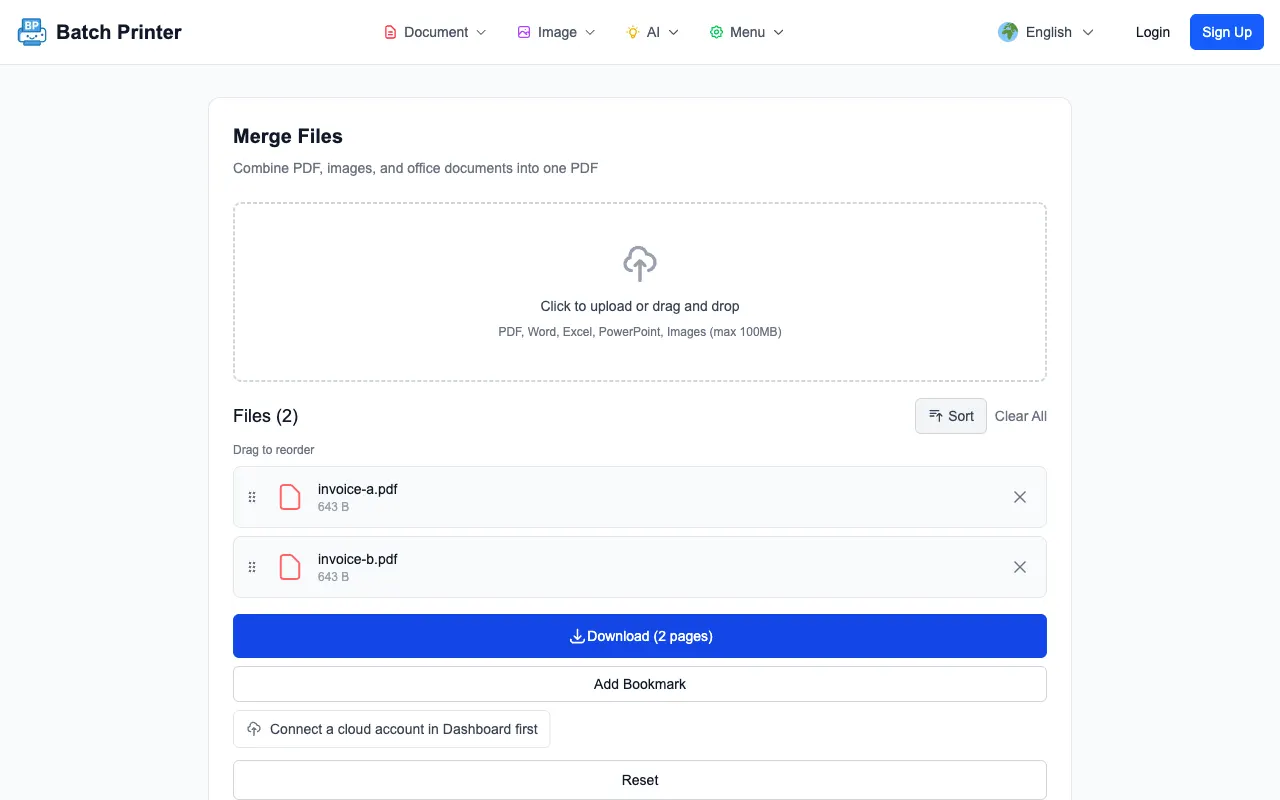
- 步驟 4:開啟 Batch Printer,新增 PDF,檢查順序,然後把整組檔案作為一次受控的列印工作送出。
- 步驟 5:在印表機旁檢查前幾頁,然後讓批次繼續完成,不必每列印一個檔案就回到電腦前。
現在開始批次列印。新增多個 PDF 並按順序列印:https://batch-printer.com/zh-TW
什麼時候先合併,什麼時候分開列印
批次列印並不總是要把所有 PDF 合成一個巨大的檔案。有時保留為獨立文件更安全;有時先合併能避免錯誤。判斷問題是:這疊資料應該像一份文件一樣運作,還是只是多份文件一起列印。
- 當接收方需要一個連續資料包時先合併,例如合約加附錄、申請表加證明掃描件,或一整套課堂講義。
- 當每個 PDF 都有自己的工作身份時保持分開,例如發票、配送標籤、採購單或客戶表單。
- 如果小掃描頁屬於同一個人或同一個案件,可以先合併,避免在出紙托盤裡散開。
- 需要不同印表機設定、紙張尺寸或雙面規則的文件,不要合併。
- 不確定時,先用兩個檔案試印,再送出整批檔案。
批次列印 PDF 的常見錯誤
- 錯誤:相信檔名順序。修正:列印前預覽或手動整理檔案清單。
- 錯誤:把未完成的 Office 檔案混進批次。修正:先把所有內容轉換為 PDF,再列印最終集合。
- 錯誤:用同一個設定送出標籤和信件。修正:按紙張尺寸或印表機紙匣拆分批次。
- 錯誤:不檢查頁數就列印整個資料夾。修正:數清檔案數、預期資料包數量和可見佇列項目。
- 錯誤:一個檔案出問題就重印整批。修正:隔離失敗的 PDF,修好後只重新列印那個檔案。
真實流程:取件前列印 48 份發票
一家小倉庫會在下午快遞取件前列印發票包。檔案包括 48 個客戶 PDF、3 個退貨標籤 PDF,以及 2 份以 Word 文件送來的供應商表單。舊流程是開啟每份發票、列印、檢查出紙盤,然後重複。到第 31 個訂單左右,常有人開始記不清順序。
現在,團隊先把兩份 Word 表單轉換為 PDF,按路線排序發票,把退貨標籤作為單獨的標籤紙批次保留,然後透過 Batch Printer 一次送出 48 個發票 PDF。他們檢查前三頁,接著讓印表機繼續完成,自己去打包箱子。工作仍然受控,但不再需要面對 48 個手動列印對話框。
列印前需要一個資料包?先合併 PDF:https://batch-printer.com/zh-TW/tools/pdf/merge
列印批次前的最終檢查清單
- 資料夾裡的每個檔案都屬於本次列印,沒有草稿、下載殘留或舊版本
- 畫面上的順序就是你希望在出紙托盤裡看到的順序
- 非 PDF 檔案已經提前轉換,而不是在列印過程中臨時處理
- 需要不同紙張尺寸或印表機設定的檔案已經拆成不同批次
- 開始前印表機已有足夠紙張和碳粉,正確紙匣也已裝好
一次列印多個 PDF,不是讓印表機更辛苦。它是在準備批次,讓印表機收到一個清楚、有序的工作,而不是一堆細小打斷。整理檔案、轉換掉不合群的格式、拆分有特殊紙張需求的部分,批次列印就會變得可預測。