
免費從產品照片中刪除背景:經過測試的瀏覽器剪切筆記

當主體有邊緣時,背景去除效果最佳
當產品已經可見但設定分散注意力時,產品背景去除劑最有用。該工具可以隔離主題,但它無法將每張雜亂的照片變成完整的目錄影像。照明、對比度和邊緣細節仍然決定切口看起來是否乾淨。
對於此更新,我使用經過淨化的產品照片模型測試了生產Batch Printer刪除背景工具:淺色桌面和藍灰色背景上的深色瓶子狀物體。輸出預覽在棋盤透明背景上顯示對象,下載的 PNG 保持透明度,以便稍後可以將其放置在白色畫布或其他設計上。
用它來剪紙,而不是魔法修飾
該工具是一個剪切工作流程。它會去除周圍的背景並為您提供透明的結果。它不會重新拍攝產品、修復焦點問題、修復眩光或發明缺少的邊緣。如果來源照片模糊、裁剪得太緊或與背景顏色幾乎相同,則輸出需要更多的手動檢查。
- 產品應與其背後的表面形成鮮明的對比。
- 整個物品應位於框架內,包括手柄、蓋子、標籤或電纜。
- 硬陰影不應隱藏您希望模型保留的邊緣。
- 透明或反光材料在加工後應仔細檢查。
- 如果您的目標需要白色而不是透明,則應在透明剪切後添加白色最終背景。
測試照片和變化
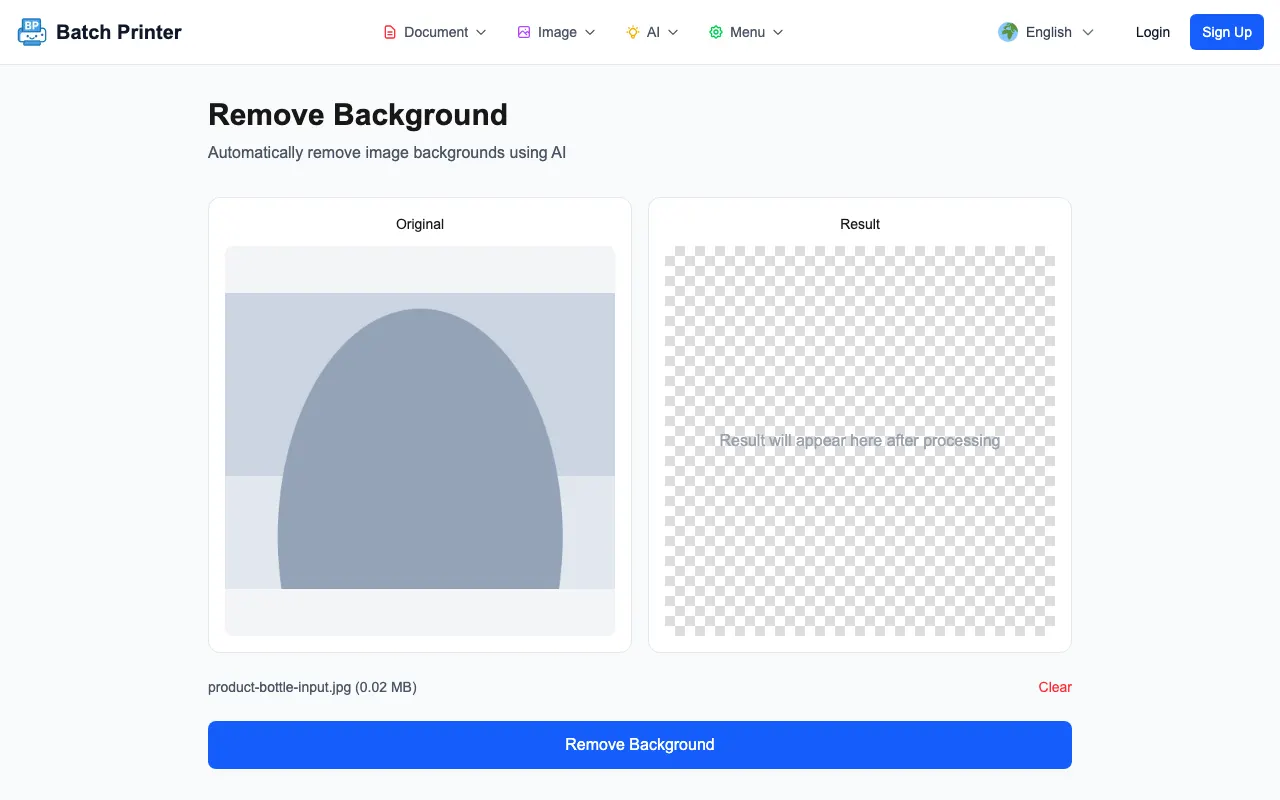
上傳的範例是一個名為product-bottle-input.jpg 的JPG。在第一種狀態下,左側預覽顯示原始影像,右側預覽顯示棋盤佔位符,並顯示處理後將顯示結果的訊息。該頁面還顯示檔案名稱和「刪除背景」按鈕。
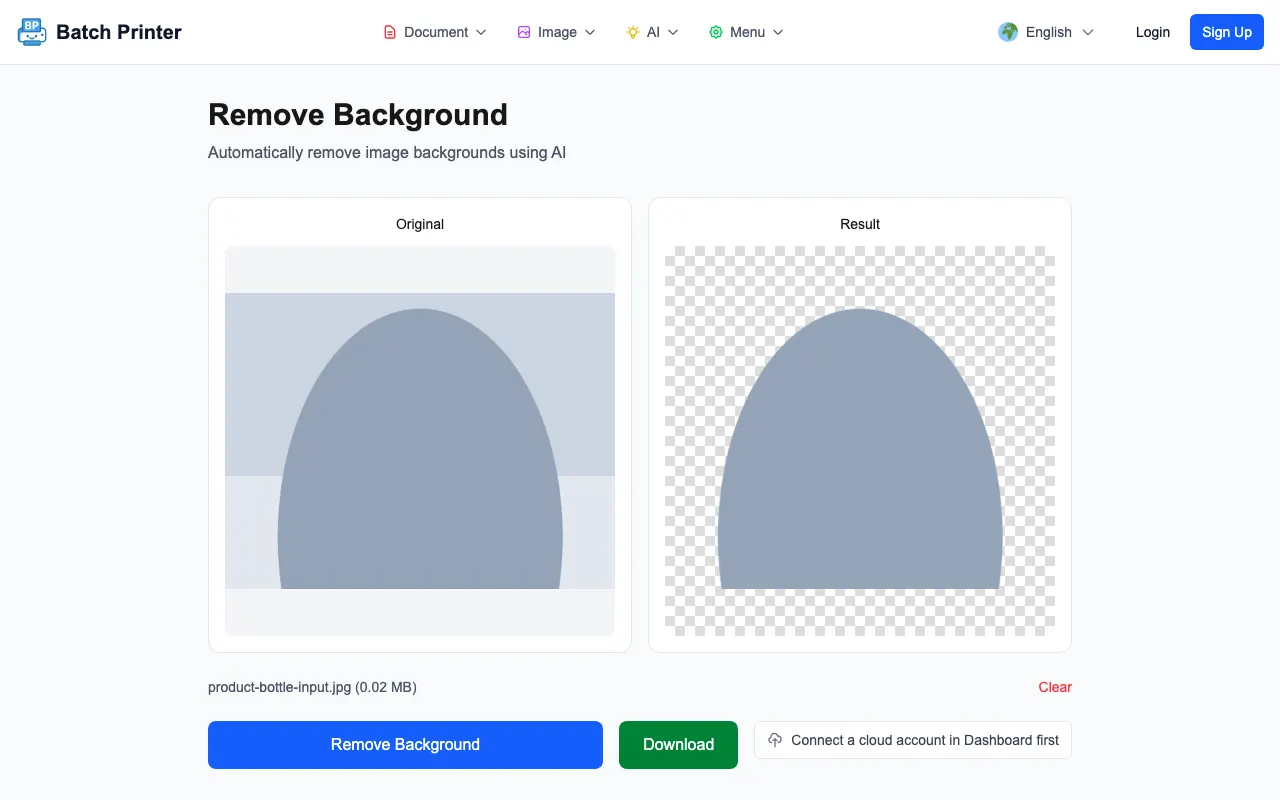
處理後,結果面板從佔位符變為棋盤透明度預覽。主要瓶子形狀仍然可見,包括瓶身和瓶蓋區域。我從這個測試下載的輸出 PNG 是 185,182 位元組。邊緣對於快速產品卡模型來說已經足夠好了,但在發布之前我仍然會在淺色和深色背景上檢查它。
一步一步:製作透明PNG
- 步驟 1:開啟「刪除背景」工具並上傳 JPG、PNG 或 WebP 產品照片。
- 步驟 2:運行模型前確認原始預覽是正確的影像。
- 第三步:點擊“刪除背景”,等待結果面板從佔位符變為透明預覽。
- 步驟 4:下載 PNG 並在純背景上打開它,以便更容易看到光暈或缺少的邊緣。
- 步驟 5:僅在邊緣檢查通過後,將透明 PNG 放置在白色、品牌顏色或設計佈局上。
通常效果更好的照片
最乾淨的輸入是具有清晰主題輪廓、均勻照明和足夠解析度以顯示精細邊緣的產品照片。瓶子、盒子、扁平包裝物品、鞋子和簡單的配件比玻璃、珠寶鏈、毛皮、稀疏的頭髮、網狀物和帶有孔或半透明部件的產品更容易驗證。
透明輸出與完成的列表影像不同。如果您需要白色背景,請在剪切後建立白色畫布。如果產品看起來應該接地氣,請稍後添加微妙的陰影,而不是依賴原始的背景陰影,因為原始背景陰影可能會被刪除或部分剪切。
發布前我會檢查的限制
- 低對比度(例如白色桌子上的白色物體)可能會留下不確定的邊緣。
- 運動模糊使模型在柔和的主體邊緣和柔和的背景之間進行選擇。
- 反光產品表面可以將房間或相機的碎片保留在物體本身。
- 透明包裝可能需要手動清理,因為背景會透過產品顯現出來。
- 在圖像進入商店、目錄或廣告佈局之前,應在高變焦下檢查非常小的產品細節。
背景去除常見問題
結果有白色背景嗎?測試的輸出顯示為透明棋盤預覽並以 PNG 格式下載。如果您需要白色的最終圖像,請隨後添加白色背景。
我應該先嘗試什麼樣的產品照片?從一個物體、對比鮮明的背景甚至光線開始。這樣可以在加工整套之前更容易判斷剪裁是否良好。
我應該相信邊緣而不檢查嗎?不可以。在淺色和深色背景上打開 PNG,然後檢查輪廓是否有光暈、缺少的角或雜散的背景碎片。