
使用已檢查的瀏覽器工作流程刪除可見的 AI 浮叠加层


使用已檢查的瀏覽器工作流程刪除可見的 AI 浮叠加层
本指南故意縮小範圍。它涵蓋了Batch Printer中可見的 AI 風格叠加层清理。它不解決權限問題,不承諾刪除不可見的元數據,也不聲稱完美的檢測。安全的技術工作流程是處理副本、比較輸出並保留原始影像,直到檢查乾淨的影像為止。
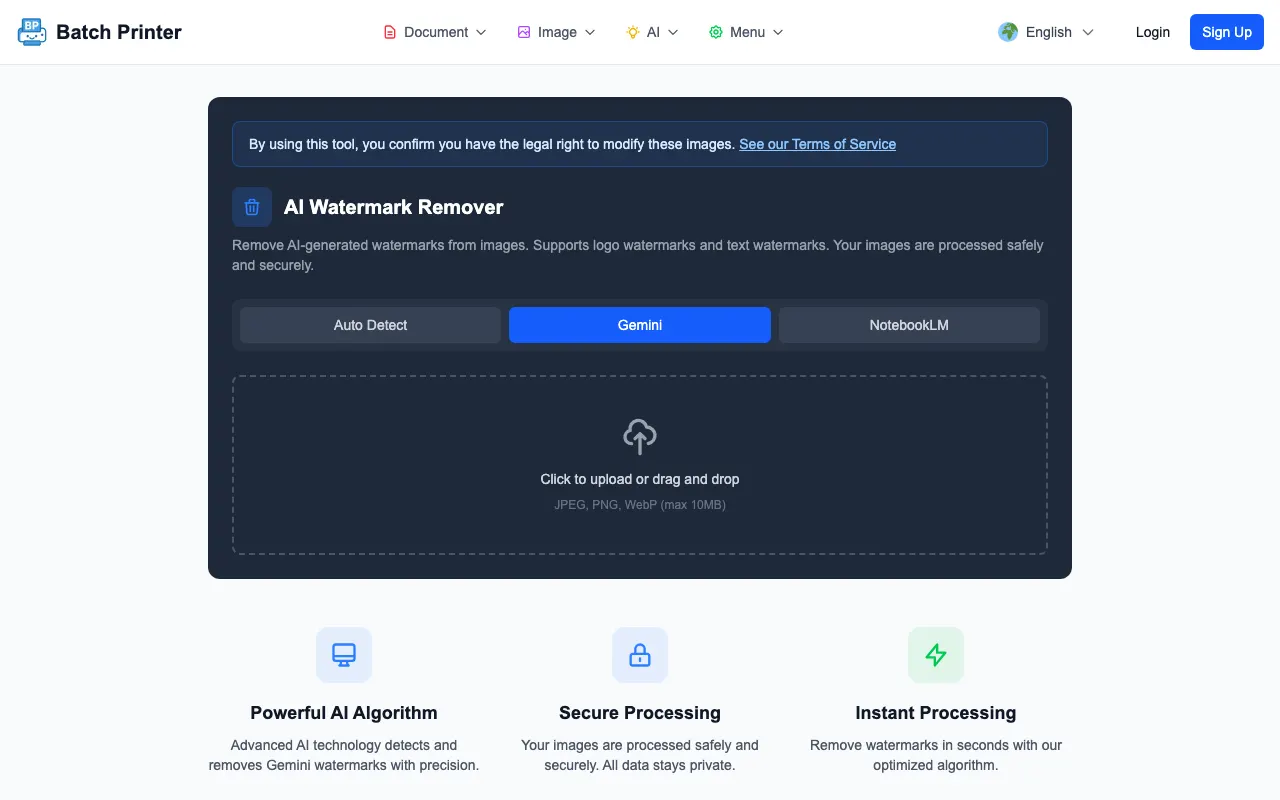
我使用專案測試套件中經過淨化的叠加层裝置測試了工作流程,並從Batch Printer捕獲了生產螢幕截圖。要求的生產路線/en/tools/image/remove-overlay 返回了未找到的頁面,因此螢幕截圖使用所需的圖像工具回退以及從重定向的叠加层去除器路徑到達的即時 AI 叠加层去除器。
該工具旨在改變什麼
可見標記是影像本身的覆蓋層。在測試的文件中,它在右下邊緣附近顯示為雙子座風格的小徽章,或者在裁剪後在圖像區域顯示為蒼白的四點閃光。大量印表機以可見標記區域為目標,並從附近的視覺上下文填入該區域。
該工具不是元資料檢查器。如果檔案包含不可見的來源資料或其他隱藏訊號,則此視覺化工作流程不會聲稱可以找到或刪除它們。輸出應被視為經過編輯的圖像,而不是關於文件的每個可能的隱藏屬性的聲明。
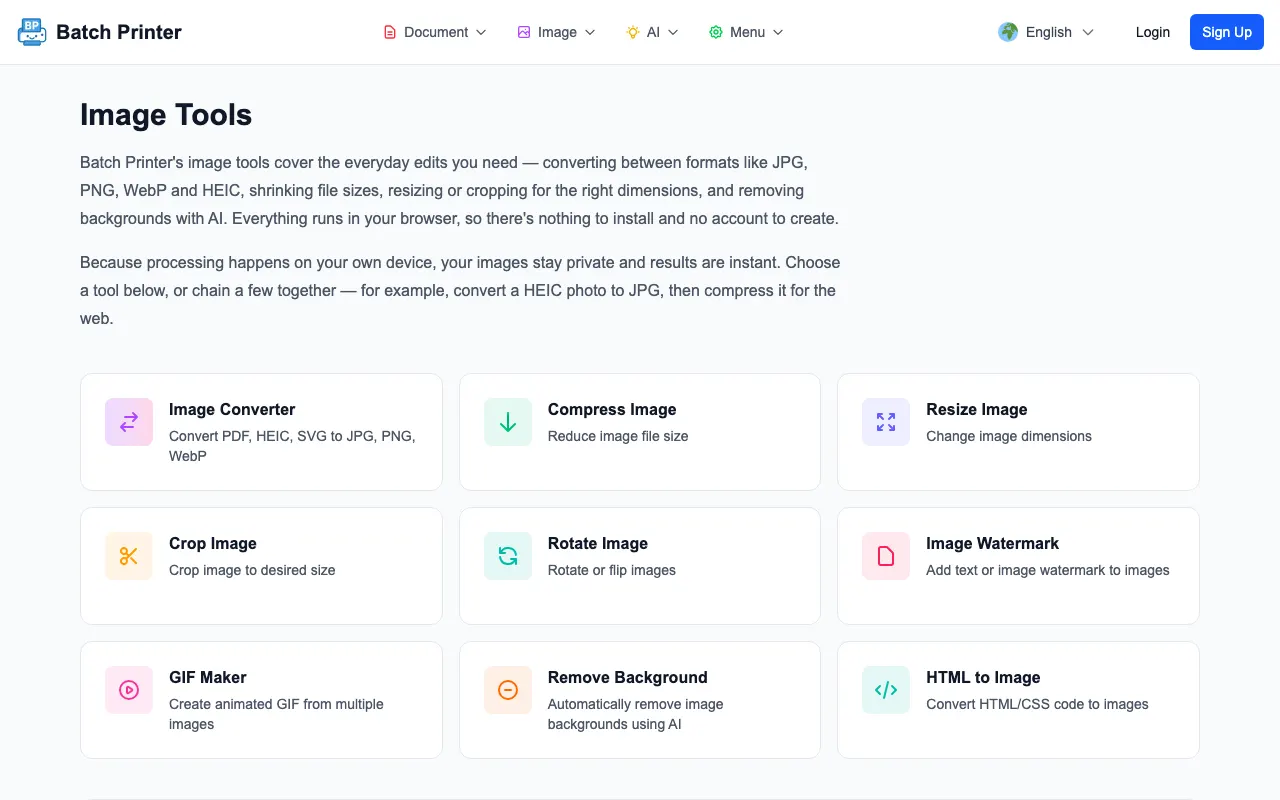
逐步操作:首先處理副本
- 第 1 步:儲存影像的副本,以便保留原始影像以供比較。
- 步驟 2:在 Batch Printer 中開啟/overlay-remover 路徑。
- 步驟 3:當標記看起來像您想要清潔的雙子座風格的閃光或徽章時,選擇雙子座模式。
- 步驟 4:上傳複製的映像並執行您帳戶可用的刪除工作流程。
- 第 5 步:下載清理後的輸出並將其在原始檔案旁邊開啟。
- 步驟 6:檢查將使用影像的最終尺寸的編輯區域。
測試運轉中觀察到的引擎行為
在我的瀏覽器線束測試中,兩個帶有可見 AI 風格標記的經過清理的裝置返回了成功的輸出。引擎載入圖像文件,對其進行解碼,提取圖像數據,檢測候選標記區域,渲染結果,並對 PNG 進行編碼。報告的方法是V24,編輯的區域與檢測到的區域座標相符。
在同一測試中出現了一個限制:標記為無浮叠加层的夾具仍被處理。這就是為什麼技術建議不僅僅是上傳和信任。如果演算法編輯了本應保持不變的區域,則正確的工作流程是上傳、處理、比較和拒絕。
下載後品質檢查
- 編輯區域周圍的邊緣,尤其是產品、臉孔或文字附近經過的地方。
- 重複的紋理會使填充區域看起來像是被壓印或塗抹的。
- 填充區域與周圍背景的顏色不符。
- 可見叠加层區域之外的任何意外編輯。
- 最終裁剪,因為調整大小後乾淨的完整圖像仍然看起來很尷尬。
何時使用另一種方法
當可見標記與重要內容交叉時,請使用另一種方法。如果標記與臉部、產品標誌、標籤或詳細文字重疊,則自動填入可能會比原始標記引起更多人對編輯的注意。在這種情況下,請重新產生影像、選擇不同的裁切或請人工編輯手動修復該區域。
當影像有較大品質問題時,也可以跳過自動清理。叠加层去除無法修復不可能的幾何形狀、扭曲的文字、錯誤的產品細節或不適合文件的視覺概念。
格式和文件註釋
測試的輸出是 PNG。這對於在審查期間保留編輯後的像素很有用,但它可能不是您想要的網站、電子郵件或簡報的最終格式。批准清理後的影像後,執行目標所需的正常調整大小或壓縮步驟。
如果目標有嚴格的文件規則,請在清除浮叠加层後遵循這些規則。將刪除視為影像準備鏈中的一個步驟,而不是最終的發布步驟。
可見 AI 叠加层去除常見問題解答
這會刪除不可見的元資料嗎?本指南並未聲明這一點。它僅涵蓋可見標記清理和視覺輸出審查。
如果該工具處理乾淨的影像怎麼辦?如果編輯的區域不應更改,則拒絕輸出。測試運行表明了為什麼比較很重要。
我可以立即使用清理後的影像嗎?僅在檢查最終顯示尺寸後。下載成功與發布批准不同。