
技巧
免費線上調整圖片尺寸:快速又安全

resize image online free:免費線上調整圖片尺寸
圖片太大會讓 Email 附件超限、社群貼文被裁切,還會拖慢網站載入。Batch Printer 讓你直接在瀏覽器完成調整,不必安裝任何軟體。
為什麼需要調整圖片尺寸
- 把圖片縮到可寄送的附件大小。
- 符合社群平台尺寸,避免模糊或構圖跑掉。
- 優化網站圖片以提升載入速度。
- 依 A4 或證件照規格設定尺寸。
線上調整圖片尺寸的3個步驟
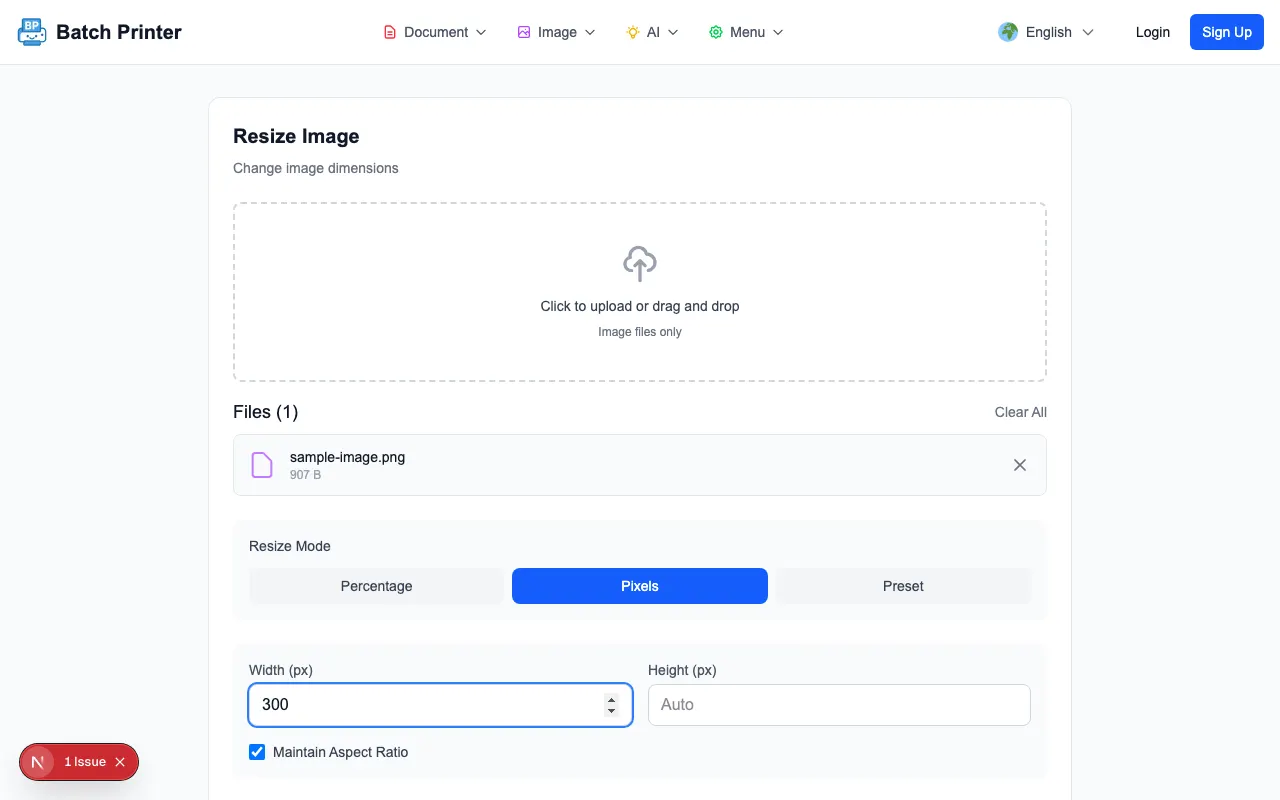
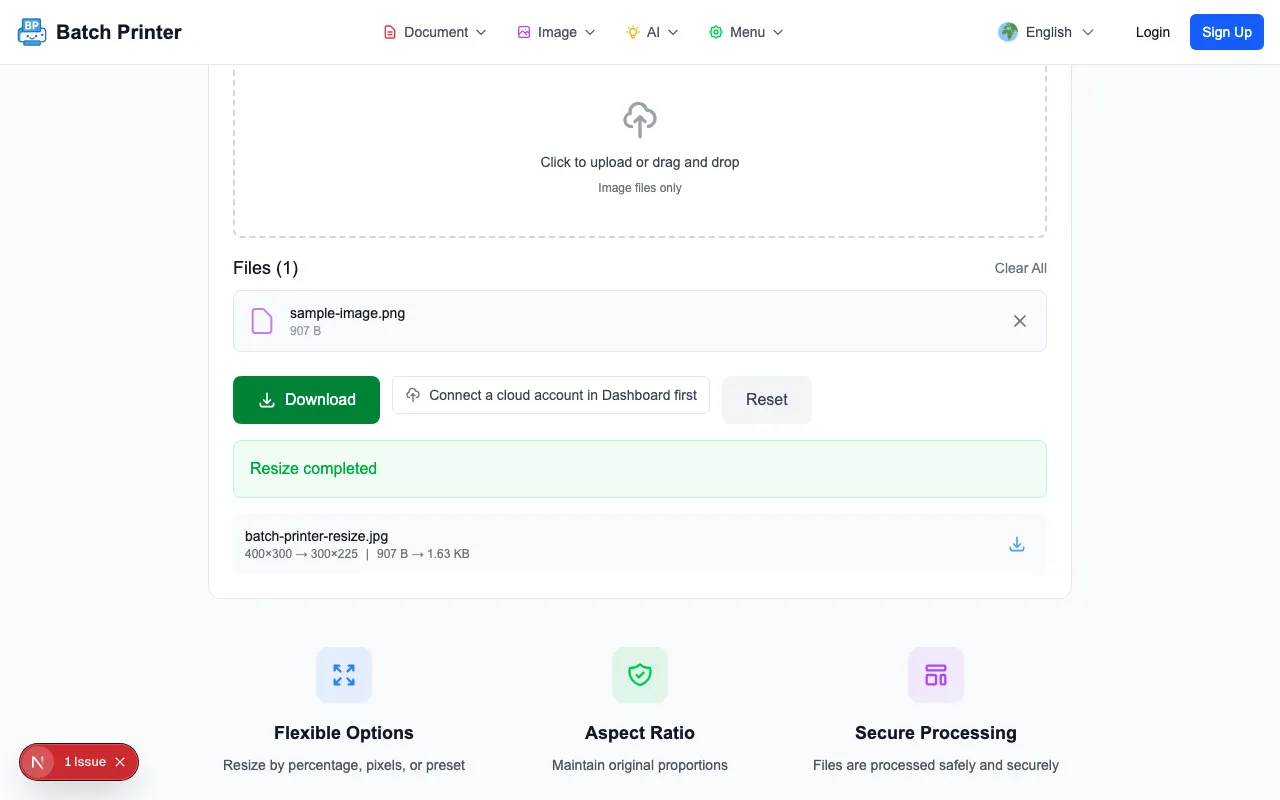
- 步驟1:上傳圖片(最多 20 檔、單檔 50MB)。
- 步驟2:選擇百分比、像素或預設模式。
- 步驟3:設定格式與品質後下載。
立刻使用 /tools/image/resize:免費、免註冊、任何瀏覽器都可用。
三種調整模式說明
- 百分比模式(明顯幅度):依比例整體縮放。
- 像素模式:自訂寬高,可鎖定長寬比。
- 預設模式:一鍵套用社群與文件常用尺寸。
社群媒體與文件預設
- Instagram Square、Instagram Portrait、Instagram Story
- Twitter Header、Facebook Cover、YouTube Thumbnail、LinkedIn Banner
- HD 720p、Full HD 1080p、4K
- A4、Passport Photo
輸出格式與品質設定
支援輸出 JPEG、PNG、WebP,品質滑桿可從 明顯幅度 調整。網頁用途通常建議 WebP 或中等品質 JPEG。
想快速縮圖又保留清晰度?前往 /tools/image/resize。
常見圖片調整錯誤
- 尺寸縮太小,導致列印或展示不清楚。
- 未鎖定比例,圖片被拉長或壓扁。
- 全部存成 PNG,檔案體積過大。
- 縮圖也設 明顯幅度 品質,傳輸效率差。
- 發佈前沒先確認平台建議尺寸。
批次調整多張圖片
支援最多 20 張圖片批次處理,單檔上限 50MB。採用 一個組織s API 於瀏覽器端運算,圖片不會離開你的裝置。
常見問題
真的免費嗎?是,完全免費且不用註冊。
圖片會上傳到伺服器嗎?不會,所有調整都在瀏覽器本地完成。
可以精準設定尺寸嗎?可以,像素模式可直接輸入寬與高。
格式要怎麼選?照片用 JPEG、透明背景用 PNG、網站優化用 WebP。
可以一次改很多張嗎?可以,最多 20 張,並可 ZIP 下載。