
วิธีเพิ่มหน้าใน PDF — ไม่ต้องติดตั้งโปรแกรม

วิธีเพิ่มหน้าใน PDF — ไม่ต้องติดตั้งโปรแกรม
คุณเพิ่งทำข้อเสนอโครงการ 40 หน้าเสร็จ จัดรูปแบบเรียบร้อย ส่งออกเป็น PDF แล้ว จากนั้นเพื่อนร่วมงานก็เดินมาพร้อมกับเอกสารเพิ่มเติมหนึ่งหน้าที่ต้องใส่ไว้ท้ายสุด หรือลูกค้าส่งหน้าสัญญาที่เซ็นแล้วมาให้แนบ ตอนนี้คุณมีทางเลือกสองทาง: เปิดไฟล์ต้นฉบับใหม่ เพิ่มหน้านั้นเข้าไป แล้วส่งออกอีกครั้ง หรือหาวิธีเพิ่มหน้านั้นเข้าไปในไฟล์ PDF ที่มีอยู่โดยตรง ทางเลือกที่สองใช้เวลาประมาณห้าวินาที บทความนี้จะแนะนำวิธีทำ
เริ่มใช้เครื่องมือทันที
กดปุ่มเพื่อไปยังหน้าเครื่องมือที่เกี่ยวข้องได้ทันที
ทำไม "แค่รวมไฟล์" ถึงไม่ตอบโจทย์เสมอไป
คนส่วนใหญ่ค้นหา "รวม PDF" แต่จริงๆ แล้วต้องการอะไรที่ง่ายกว่านั้น — แค่เพิ่มหน้าเข้าไปใน PDF ที่มีอยู่แล้ว การรวมไฟล์แบบเต็มรูปแบบหมายถึงการนำหลายไฟล์มาประกอบกันใหม่ตั้งแต่ต้น แต่การเพิ่มหน้าคือการแปะหน้าหนึ่งหรือสองหน้าต่อท้ายเอกสารที่เสร็จแล้ว โดยไม่แตะต้องส่วนอื่นเลย ความแตกต่างนี้สำคัญ เพราะเลือกผิดวิธีแล้วเสียเวลาเปล่า
- เปิดไฟล์ Word หรือ PowerPoint ต้นฉบับใหม่เพื่อเพิ่มแค่หน้าเดียว แล้วรูปแบบหน้าอื่นเปลี่ยนไปหมด
- ติดตั้งซอฟต์แวร์เดสก์ท็อปเพื่องานที่ใช้มากสุดสัปดาห์ละครั้ง
- ใช้เครื่องมือที่สลับลำดับหรือเปลี่ยนเลขหน้าเดิม ทั้งที่แค่อยากเพิ่มหน้าต่อท้าย
- อัปโหลดไฟล์สำคัญขึ้นเว็บไซต์ที่ไม่คุ้นเคย เพียงเพราะขึ้นมาเป็นผลลัพธ์แรกในการค้นหา
- ยอมแพ้แล้วส่งไฟล์แนบสองไฟล์แยกกัน — ดูไม่เป็นมืออาชีพและทำให้ผู้รับสับสน
สถานการณ์ที่ต้องเพิ่มหน้าจริงๆ
การเพิ่มหน้าฟังดูเป็นเรื่องเล็ก แต่พอต้องทำตอนเร่งรีบก็กลายเป็นเรื่องวุ่นวายได้ นี่คือสถานการณ์ที่พบบ่อยที่สุด
- รวมสัญญาเป็น PDF ไฟล์เดียวแล้ว แต่หน้าที่ลงนามเพิ่งมาถึง — ต้องเพิ่มต่อท้ายโดยไม่ทำให้เอกสารเสียหาย
- ส่งออกรายงานแล้วแต่ลืมใส่ภาคผนวก — มีแค่ตารางหนึ่งอัน กราฟหนึ่งอัน สร้างแยกได้ง่าย แต่รวมไฟล์ใหม่ตั้งแต่ต้นนั้นยุ่งยาก
- อาจารย์ส่งผลการให้คะแนนกลับมาเป็นหน้าเดียว อยากรวมไว้กับงานต้นฉบับเพื่อเก็บเป็นหลักฐาน
- ใบแจ้งหนี้ต้องแนบหน้าข้อกำหนดและเงื่อนไขก่อนส่งให้ลูกค้า
- เอกสารประกันต้องแนบรูปบัตรประชาชนที่สแกนไว้เป็นหน้าสุดท้ายของใบสมัคร
วิธีเพิ่มหน้าใน PDF — แค่ 3 ขั้นตอน
ไม่ต้องติดตั้งอะไรเลย ไม่ต้องสมัครสมาชิก ไม่มีลายน้ำ ไม่ต้องกังวลเรื่องช่วงทดลองใช้ นี่คือวิธีเพิ่มหน้าใน PDF ที่มีอยู่ด้วย Batch Printer
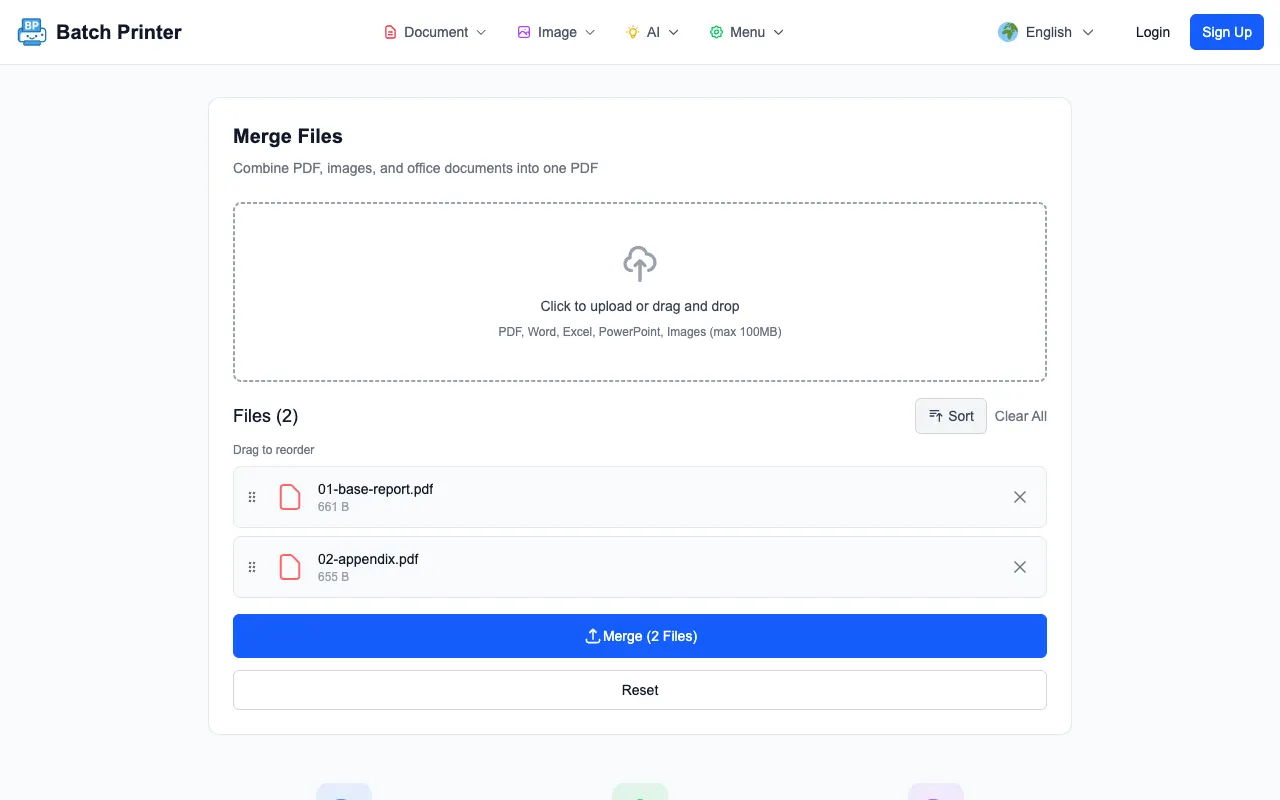
- ขั้นที่ 1: เปิดเครื่องมือรวม PDF ที่ batch-printer.com/tools/pdf/merge แล้วลากไฟล์ PDF หลักที่ต้องการใช้เป็นฐานเข้าไป
- ขั้นที่ 2: เพิ่มหน้าหรือไฟล์ที่ต้องการแนบ รองรับทั้ง PDF รูปภาพ (JPG, PNG) ไฟล์ Word และ PowerPoint — ระบบจะแปลงให้อัตโนมัติ
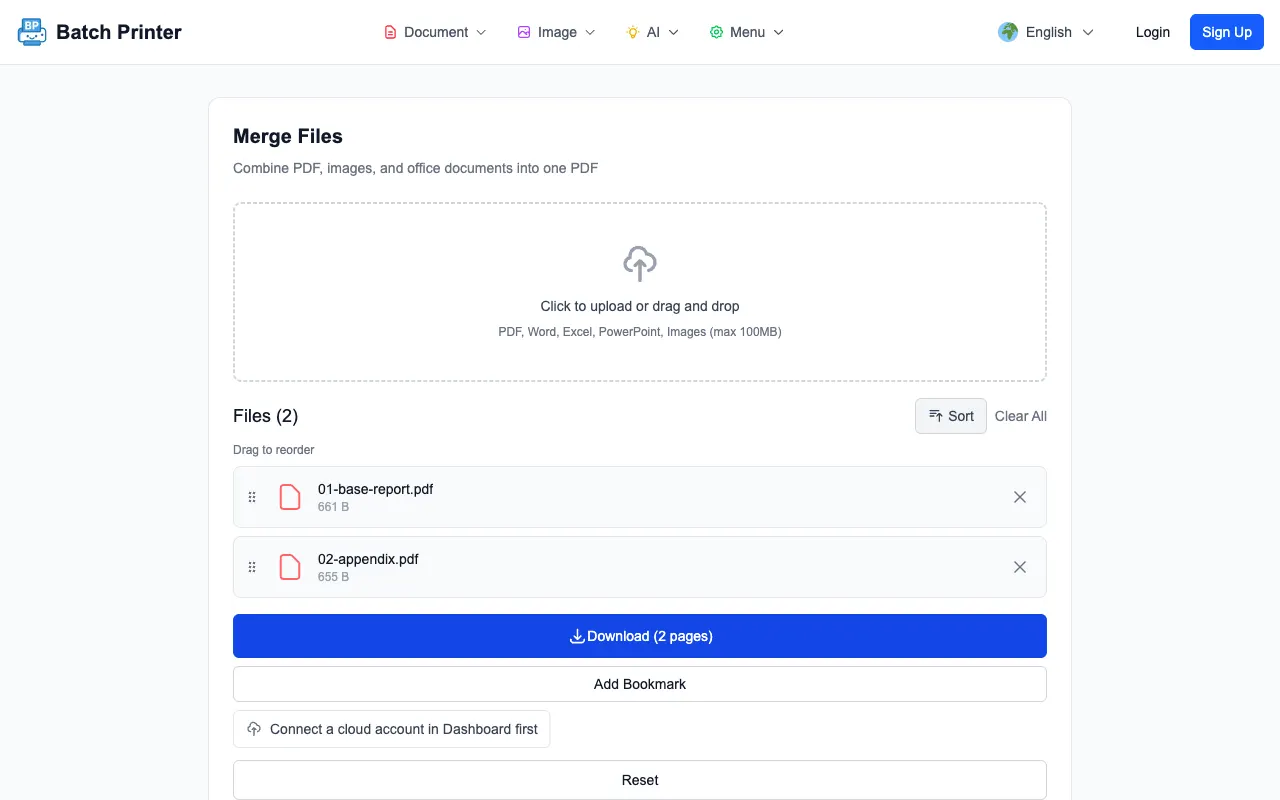
- ขั้นที่ 3: ลากไฟล์จัดลำดับตามต้องการ แล้วคลิกรวม ไฟล์ PDF ที่หน้าเดิมไม่เปลี่ยนแปลงและหน้าใหม่ต่อท้ายจะดาวน์โหลดทันที
แค่นี้เอง ไฟล์ไม่ถูกอัปโหลดไปเซิร์ฟเวอร์ภายนอก ทุกอย่างประมวลผลในเบราว์เซอร์ ไฟล์จึงไม่ออกจากอุปกรณ์ของคุณ ทั้งกระบวนการใช้เวลาน้อยกว่าการอ่านย่อหน้านี้
ข้อผิดพลาดที่ทำให้เสียเวลาเปล่า
เมื่อรู้จักเครื่องมือที่ถูกต้องแล้ว การเพิ่มหน้าใน PDF ก็เป็นเรื่องง่าย แต่หลายคนเสียเวลาไปกับทางอ้อมก่อนจะมาถึงจุดนี้
- แปลง PDF กลับเป็น Word เพิ่มหน้าแล้วส่งออกใหม่ — ฟอนต์เปลี่ยน ตารางเพี้ยน หัวกระดาษเลื่อน งานที่ 5 วินาทีก็เสร็จกลายเป็นเสียเวลา 20 นาทีแก้รูปแบบ
- ใช้วิธี "พิมพ์เป็น PDF" — เปิดทั้งสองไฟล์ในโปรแกรมอ่าน PDF แล้ว "พิมพ์" เป็น PDF ใหม่ วิธีนี้ทำให้ฟิลด์แบบฟอร์มหายไปและบุ๊กมาร์กถูกลบ
- ใช้เครื่องมือบรรทัดคำสั่งอย่าง pdftk หรือ qpdf — ทรงพลังแต่เกินความจำเป็นสำหรับการเพิ่มหน้าเดียว และคอมพิวเตอร์ที่ทำงานอาจติดตั้งไม่ได้
- เชื่อใจเครื่องมือฟรีตัวแรกที่เจอบน Google โดยไม่มีนโยบายความเป็นส่วนตัว — หน้าสัญญาของคุณไม่ควรอยู่บนเซิร์ฟเวอร์ที่ไม่รู้ที่มา
ถ้าไฟล์ที่จะเพิ่มไม่ใช่ PDF ล่ะ?
เครื่องมือส่วนใหญ่มาถึงจุดนี้ก็ทำไม่ได้แล้ว คุณอยากเพิ่มรูปสแกน เอกสาร Word หรือสไลด์จากงานนำเสนอ ด้วย Batch Printer ไม่ต้องแปลงไฟล์ล่วงหน้า แค่ลากไฟล์หลายรูปแบบเข้าไปในเครื่องมือรวม ระบบจะแปลงเป็นหน้า PDF ให้อัตโนมัติ
- ไฟล์ PDF — รวมตามโครงสร้างหน้าเดิม
- รูปภาพ JPG, PNG, WebP — แต่ละรูปจะกลายเป็นหนึ่งหน้า PDF
- เอกสาร Word (.docx) — แปลงและเพิ่มโดยคงรูปแบบเดิม
- งานนำเสนอ PowerPoint (.pptx) — แต่ละสไลด์จะกลายเป็นหนึ่งหน้า
- สเปรดชีต Excel (.xlsx) — แปลงเป็นเนื้อหา PDF แบบแบ่งหน้า
ดังนั้นเมื่อเพื่อนร่วมงานส่งเอกสารเพิ่มเติมเป็นไฟล์ Word แทนที่จะเป็น PDF ก็ไม่ต้องขอให้เขาส่งออกใหม่ แค่ลากเข้าไป เครื่องมือจะแปลงไฟล์และเพิ่มหน้าให้ในขั้นตอนเดียว
"ผมดูแลเอกสารด้านการปฏิบัติตามกฎระเบียบที่มาถึงทีละชิ้นเสมอ — PDF จากที่หนึ่ง ลายเซ็นสแกนจากอีกที่ สรุป Excel ส่งมานาทีสุดท้าย การที่สามารถเพิ่มทุกอย่างรวมเป็นไฟล์เดียวโดยไม่ต้องแปลงก่อนช่วยประหยัดเวลาจริงๆ ทุกสัปดาห์"
เช็กลิสต์ก่อนส่ง
ก่อนส่ง PDF ที่เพิ่มหน้าแล้วออกไป ตรวจสอบสิ่งต่อไปนี้ให้เรียบร้อย
- เปิดไฟล์ที่รวมแล้วเลื่อนไปท้ายสุด ตรวจสอบว่าหน้าที่เพิ่มอยู่ในลำดับที่ถูกต้อง
- ตรวจเลขหน้า — ถ้าเอกสารเดิมมีเลขหน้า หน้าที่เพิ่มอาจไม่มี พิจารณาว่าสำคัญกับการใช้งานของคุณหรือไม่
- ตรวจขนาดไฟล์ — ถ้าหน้าที่เพิ่มมีรูปความละเอียดสูง ไฟล์อาจใหญ่กว่าที่คาด ใช้เครื่องมือบีบอัด PDF ลดขนาดได้ถ้าจำเป็น
- ตรวจว่าไม่มีหน้าซ้ำ — ลากแล้ววางพลาดเป็นเรื่องปกติ แค่เลื่อนดูสองวินาทีก็เจอ
- ถ้าเป็นเอกสารทางกฎหมายหรือเอกสารทางการ ตรวจให้แน่ใจว่าหน้าที่เพิ่มมีทิศทาง (แนวตั้งหรือแนวนอน) เหมือนกับหน้าอื่น
เริ่มใช้เครื่องมือทันที
กดปุ่มเพื่อไปยังหน้าเครื่องมือที่เกี่ยวข้องได้ทันที