
การพิมพ์เป็นกลุ่ม PDF เมื่อการพิมพ์คลิกขวาหยุดการปรับขนาด


เมื่อการพิมพ์แบบคลิกขวาหยุดปรับขนาด ให้รวมแพ็คเก็ตก่อน
การพิมพ์ PDF หนึ่งอันเป็นเรื่องง่าย การพิมพ์โฟลเดอร์ของ PDF จะทำให้เวิร์กโฟลว์มีความเปราะบาง เช่น เปิดหน้าต่างแยกกัน กล่องโต้ตอบขโมยโฟกัส ไฟล์ไปถึงเครื่องพิมพ์ในลำดับที่ทำให้เกิดความสับสน และพรอมต์เดียวสามารถหยุดงานทั้งหมดชั่วคราวได้ การแก้ไขในทางปฏิบัติมักจะสร้างแพ็กเก็ตการพิมพ์หนึ่งชุดก่อน จากนั้นจึงพิมพ์หนึ่งแพ็กเก็ตนั้นหลังจากตรวจสอบ
เริ่มใช้เครื่องมือทันที
กดปุ่มเพื่อไปยังหน้าเครื่องมือที่เกี่ยวข้องได้ทันที
ฉันทดสอบการเตรียมการผสานแล้วพิมพ์บนหน้ารวม Batch Printer ที่ใช้งานจริงด้วยไฟล์ PDF ที่ผ่านการฆ่าเชื้อแล้วสามไฟล์: หน้าปก ชุดใบเสร็จรับเงิน และสำเนาไคลเอนต์ เครื่องมือนี้แสดงทั้งสามรายการในคิว รวมเข้าด้วยกันเป็นผลลัพธ์สามหน้า และให้ PDF ที่พร้อมดาวน์โหลดหนึ่งรายการแก่ฉันซึ่งสามารถเปิดได้ในกล่องโต้ตอบการพิมพ์ปกติ
ปัญหาที่ฉันเห็นในงานพิมพ์หลายไฟล์
ค่าใช้จ่ายในการพิมพ์ครั้งละครั้งเป็นส่วนใหญ่ คุณเปิดไฟล์ ยืนยันเครื่องพิมพ์ รอแอปถัดไป และทำซ้ำ เมื่อมีไฟล์จำนวนมากเข้ามาเกี่ยวข้อง กระบวนการทำงานก็จะหยุดชะงักได้ง่าย คำเตือนเกี่ยวกับเครื่องพิมพ์ การอัปเดตแอปเริ่มต้น หรือไฟล์ที่เปิดช้าอาจทำให้คุณไม่แน่ใจว่าเอกสารใดเข้าคิวแล้ว
แพ็กเก็ตการพิมพ์ที่ผสานจะเปลี่ยนรูปแบบนั้น แทนที่จะขอให้ระบบปฏิบัติการประสานการดำเนินการพิมพ์แยกกัน คุณสร้าง PDF หนึ่งรายการตามลำดับที่ต้องการ จากนั้นกล่องโต้ตอบการพิมพ์จะได้รับไฟล์หนึ่งไฟล์ นั่นไม่ได้ทำให้เครื่องพิมพ์เร็วขึ้น แต่ทำให้ขั้นตอนการทำงานของมนุษย์ตรวจสอบได้ง่ายขึ้น
ขั้นตอนการทำงานที่ทดสอบแล้ว: เปลี่ยน PDF หลายอันให้เป็นแพ็กเก็ตการพิมพ์เดียว
ในหน้ารวมการผลิต ฉันเลือกไฟล์พิมพ์ที่ผ่านการฆ่าเชื้อแล้วสามไฟล์ คิวแสดงชื่อไฟล์แต่ละชื่อ ซึ่งให้ฉันยืนยันลำดับการพิมพ์ก่อนดำเนินการ ในงานสำนักงานจริง นี่คือที่ที่ฉันจะตรวจสอบว่าใบปะหน้า ใบแจ้งหนี้ ใบเสร็จรับเงิน และเอกสารประกอบถูกจัดกลุ่มตามลำดับที่ผู้รับคาดหวัง
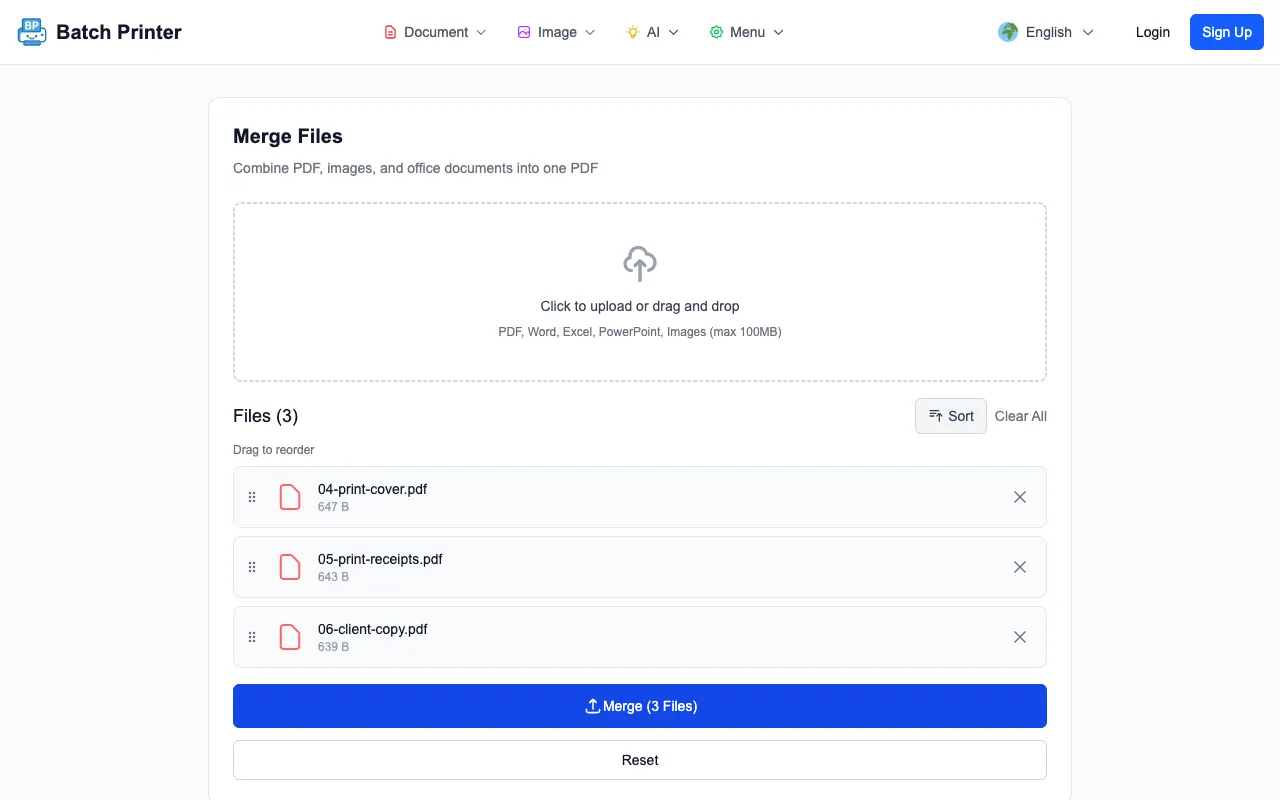
- รวบรวม PDF ที่อยู่ในแพ็กเก็ตที่พิมพ์เดียวกัน
- ตั้งชื่อเพื่อให้สามารถอ่านลำดับที่ต้องการได้ในคิว
- อัปโหลดไฟล์ไปยังเครื่องมือผสานและตรวจสอบคิวจากบนลงล่าง
- รวมหลังจากคิวตรงกับลำดับการพิมพ์เท่านั้น
- ดาวน์โหลด PDF ที่รวมเข้าด้วยกัน เปิดแล้วพิมพ์จากไฟล์ที่ตรวจสอบแล้ว
ตรวจสอบผลลัพธ์ก่อนเปิดกล่องโต้ตอบการพิมพ์
หลังจากประมวลผลแล้ว หน้าจอผลลัพธ์จะแสดง PDF พร้อมดาวน์โหลดซึ่งมีสามหน้า นั่นคือผลลัพธ์ที่คาดหวังสำหรับชุดทดสอบ ก่อนพิมพ์ ฉันจะเปิด PDF และตรวจสอบหน้าแรก การเปลี่ยนแปลงระหว่างเอกสาร และหน้าสุดท้าย สิ่งนี้จะตรวจจับข้อผิดพลาดของมนุษย์ที่เครื่องพิมพ์ตรวจไม่พบ
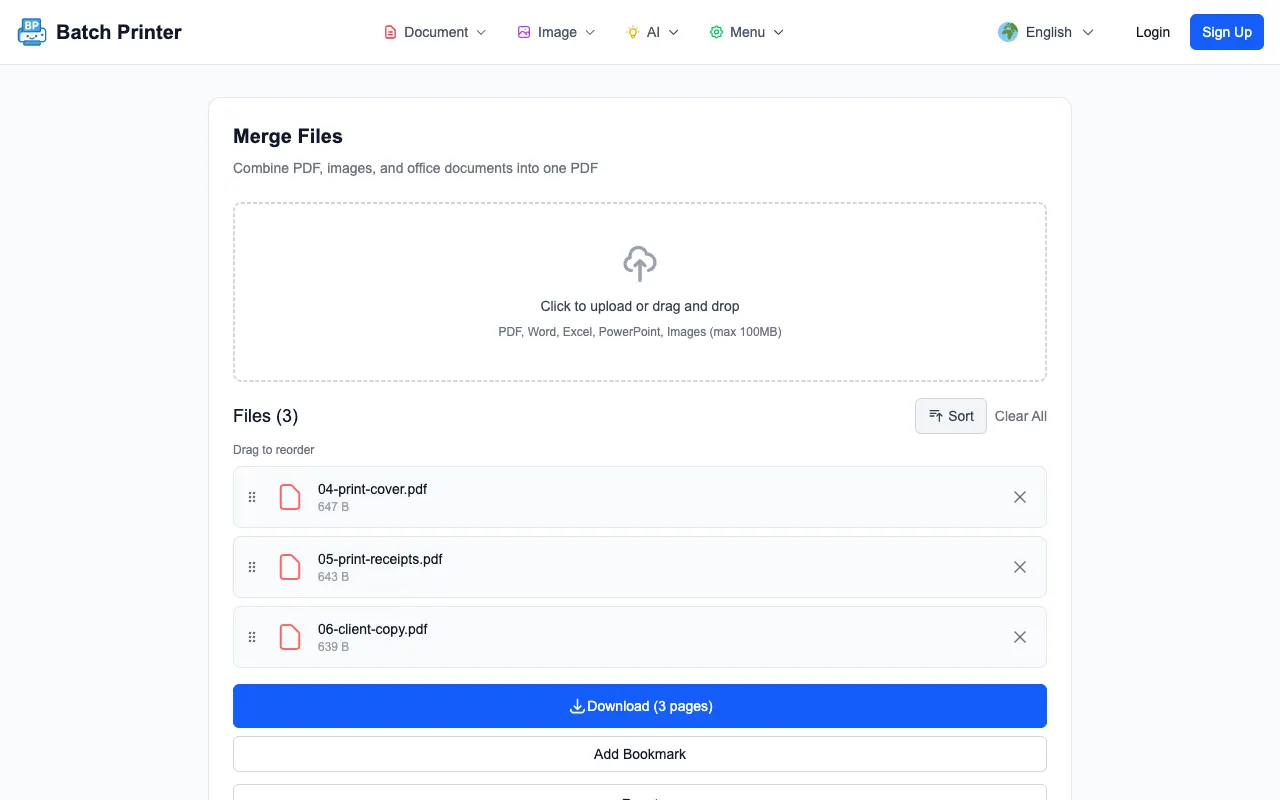
การตรวจสอบโดยตรงนั้นจะเข้ามาแทนที่นิสัยเดิมในการประมาณต้นทุนงานพิมพ์ด้วยสถิติภายนอกที่ไม่ได้รับการสนับสนุน ปัญหาที่สังเกตเห็นนั้นค่อนข้างง่าย: เมื่อไฟล์จำนวนมากถูกพิมพ์แยกกัน ผู้ปฏิบัติงานจะต้องดูแลกล่องโต้ตอบและลำดับไฟล์ เมื่อไฟล์ถูกรวมเข้าด้วยกันก่อน ผู้ปฏิบัติงานจะตรวจสอบหนึ่งแพ็กเก็ตและพิมพ์หนึ่งไฟล์
จะเกิดอะไรขึ้นเมื่อคุณพิมพ์ไฟล์จำนวนมากทีละไฟล์
ในการทำงานในสำนักงานในแต่ละวัน การพิมพ์ทีละรายการทำให้เกิดความไม่แน่นอน คุณอาจไม่ทราบว่าไฟล์ที่สามพิมพ์ก่อนไฟล์ที่สองหรือไม่ โปรแกรมดูหยุดชั่วคราวตามคำเตือนหรือไม่ หรือไฟล์เปิดในแอปพลิเคชันที่ไม่คาดคิดหรือไม่ ปัญหาเหล่านั้นไม่ใช่สถิติเกี่ยวกับกระดาษหรือหมึก เป็นการหยุดชะงักของเวิร์กโฟลว์ที่คุณสามารถมองเห็นได้ในขณะทำงาน
- แพ็กเก็ตต้องมีลำดับการอ่านที่มั่นคง
- หลายคนใช้เครื่องพิมพ์เดียวกันและงานสามารถแทรกแซงได้
- คุณต้องมีสำเนาเอกสารสำคัญหนึ่งฉบับที่ตรงกับชุดที่พิมพ์
- ไฟล์มาจากโฟลเดอร์ที่แตกต่างกันหรือแบบแผนการตั้งชื่อ
- คุณต้องการตรวจสอบซองอีกครั้งก่อนที่จะใช้กระดาษ
เอกสารรูปแบบผสมและเอกสาร Office ต้องการการดูแลเป็นพิเศษ
หากแพ็กเก็ตมีไฟล์ Word, สเปรดชีต, สไลด์ หรือรูปภาพ ให้ทดสอบเส้นทางการแปลงก่อนที่จะใช้การดำเนินการพิมพ์แบบเร่งด่วน การรวม PDF เพียงอย่างเดียวนั้นตรงไปตรงมาในเบราว์เซอร์ การแปลง Office อาจเกี่ยวข้องกับขั้นตอนการแปลงฝั่งเซิร์ฟเวอร์ และอาจมีบัญชีหรือข้อกำหนดเครือข่ายที่แตกต่างกัน สำหรับงานที่มีความละเอียดอ่อน ให้แปลงและตรวจสอบแหล่งที่มาที่ไม่ใช่ PDF ก่อนการรวมครั้งสุดท้าย
รูปภาพยังต้องมีการตรวจสอบด้วยภาพ การสแกนภาพถ่ายอาจกลายเป็นหน้า PDF ที่มีระยะขอบแตกต่างจากเอกสารที่ส่งออก หากเค้าโครงกระดาษที่สอดคล้องกันมีความสำคัญ ให้หมุน ครอบตัด หรือส่งออกต้นฉบับอีกครั้งก่อนที่จะสร้างแพ็กเก็ตการพิมพ์ขั้นสุดท้าย
เมื่อการรวมแล้วพิมพ์ไม่เพียงพอ
อย่าผสานก่อนเมื่อแต่ละไฟล์ต้องใช้ถาดเครื่องพิมพ์ ขนาดกระดาษ การตั้งค่าสี หรือการประทับตราอนุมัติที่แตกต่างกัน แพ็คเก็ตเดียวเหมาะสำหรับงานพิมพ์ต่อเนื่องงานเดียว แต่จะมีประโยชน์น้อยลงเมื่อทุกไฟล์ต้องการการตั้งค่าการพิมพ์ของตัวเอง ในกรณีดังกล่าว ให้จัดกลุ่มไฟล์ตามการตั้งค่าการพิมพ์ ไม่ใช่ตามโฟลเดอร์
คำถามที่พบบ่อยเกี่ยวกับการพิมพ์เป็นชุด
การผสานจะส่งไฟล์ไปยังเครื่องพิมพ์ของฉันโดยอัตโนมัติหรือไม่ ไม่ ขั้นตอนการทำงานที่ทดสอบได้สร้าง PDF หนึ่งรายการก่อน คุณยังคงเปิด PDF นั้นและใช้กล่องโต้ตอบการพิมพ์ตามปกติ
ทำไมไม่พิมพ์ทุกไฟล์โดยตรงจากโฟลเดอร์ล่ะ? การพิมพ์โฟลเดอร์โดยตรงอาจเป็นเรื่องยากในการดูแลเมื่อมีไฟล์จำนวนมากเข้ามาเกี่ยวข้อง แพ็กเก็ตที่รวมเข้าด้วยกันจะทำให้คุณมีไฟล์เดียวที่ต้องตรวจสอบและเริ่มต้นการพิมพ์หนึ่งไฟล์
ฉันควรเก็บต้นฉบับแยกต่างหากหรือไม่ ใช่. เก็บไฟล์ต้นฉบับไว้จนกว่าแพ็กเก็ตที่พิมพ์และ PDF ที่ดาวน์โหลดจะได้รับการตรวจสอบทั้งคู่
เริ่มใช้เครื่องมือทันที
กดปุ่มเพื่อไปยังหน้าเครื่องมือที่เกี่ยวข้องได้ทันที