
รวมหลายไฟล์เป็น PDF เดียว: Word, Excel, รูปภาพ และสแกน

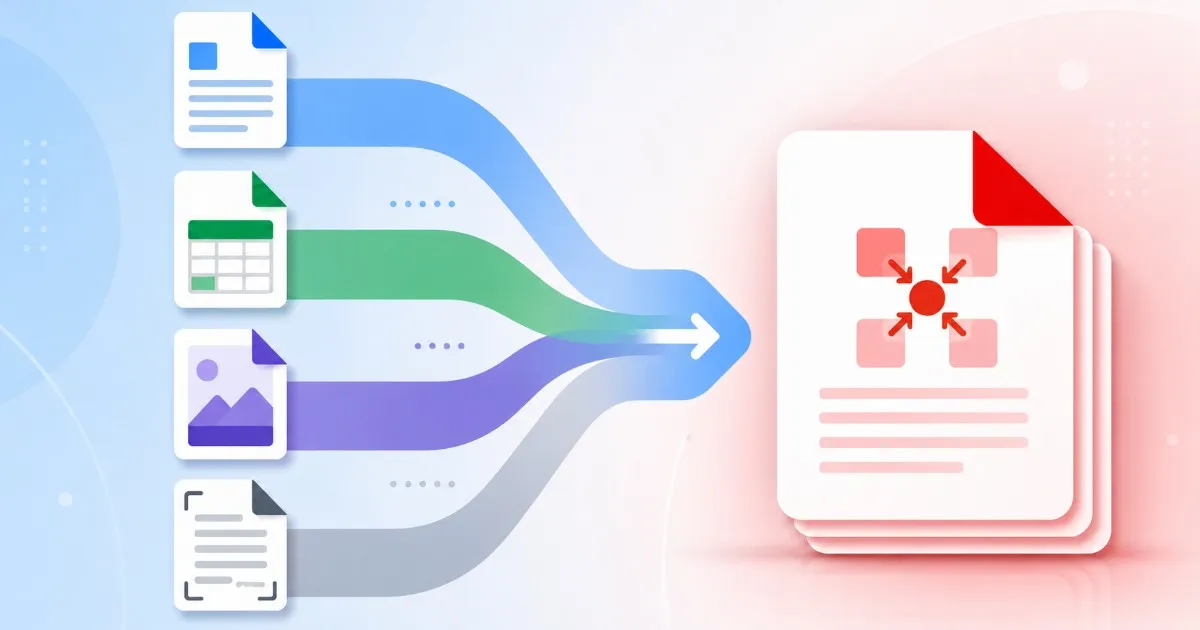
เปลี่ยนกองไฟล์คละแบบให้เป็น PDF เดียวที่สะอาดตา
เอกสารที่ต้องส่งเป็น PDF เดียวมักเริ่มต้นแบบกระจัดกระจาย: ร่าง Word หนึ่งไฟล์ ตารางตัวเลขหนึ่งไฟล์ รูปถ่ายหน้าที่เซ็นแล้วจากมือถือสองรูป และ PDF ที่มีคนส่งอีเมลมา การรวมหลายไฟล์เป็น PDF เดียวไม่ควรต้องเปิดสี่แอปก่อน
เริ่มใช้เครื่องมือทันที
กดปุ่มเพื่อไปยังหน้าเครื่องมือที่เกี่ยวข้องได้ทันที
เครื่องมือรวมของ Batch Printer ถูกสร้างมาเพื่อการคละแบบนี้พอดี อัปโหลดเดอร์ที่ /tools/pdf/merge รับได้เก้ารูปแบบพร้อมกัน — PDF, Word (.doc/.docx), Excel (.xls/.xlsx), PowerPoint (.ppt/.pptx), HWP ของเกาหลี และรูปภาพ JPG, PNG, GIF, WebP — จึงใส่ทั้งกองพร้อมกันแทนที่จะสลับแท็บแปลงทีละไฟล์
อัปโหลดเดอร์เดียว ไม่ใช่แค่ PDF
เครื่องมือรวมส่วนใหญ่รับแค่ PDF ไฟล์ Word จึงต้องเดินอ้อม: แปลงที่อื่น ดาวน์โหลดผล แล้วกลับมาอัปโหลดใหม่ เครื่องมือนี้ข้ามวงจรนั้น วางร่าง Word, ชีต Excel, JPG และ PDF ในหน้าต่างเดียวกัน แล้วมันจะจัดการว่าแต่ละไฟล์ต้องทำอะไร
- ไฟล์ PDF ที่เป็นฉบับสมบูรณ์แล้ว
- เอกสาร Word และ PowerPoint ที่ยังต้องใช้เอนจินจัดหน้า
- ชีต Excel หรือ CSV พร้อมตัวเลือกพอดีความกว้างสำหรับตารางกว้าง
- รูป JPG, PNG, GIF, WebP ของหน้าที่สแกนหรือเซ็น
- ไฟล์ออฟฟิศ HWP และ HWPX ของเกาหลี
ไฟล์ Word และ Excel ถูกจัดการอย่างไร
รูปภาพและ PDF เดิมถูกประกอบในเบราว์เซอร์ด้วย pdf-lib จึงเสร็จเร็ว ไฟล์ Office ไปอีกเส้นทาง: ต้องใช้เอนจินจัดหน้าเต็มรูปแบบ จึงถูกแปลงบนเซิร์ฟเวอร์ก่อนแล้วค่อยรวมเข้าไป การแปลงบนเซิร์ฟเวอร์นี้เองที่ทำให้ไฟล์ Word, Excel, PowerPoint ขอให้คุณลงชื่อเข้าใช้ เพราะการแปลงทำงานภายใต้บัญชีของคุณ ไม่ใช่แบบนิรนาม
- PDF และรูปภาพ: รวมในเบราว์เซอร์ มีเซิร์ฟเวอร์สำรองหากไฟล์ดื้อ
- ไฟล์ Office และ HWP: แปลงบนเซิร์ฟเวอร์แล้วเพิ่มในตำแหน่งเดิม
- ตารางกว้าง: เลือกพอดีความกว้างเพื่อไม่ให้คอลัมน์ถูกตัด
- เอกสารวอนและเยน: การรวมภาษาเกาหลีและญี่ปุ่นมีตัวเลือกสกุลเงิน
- บนมือถือ: ทั้งงานทำบนเซิร์ฟเวอร์เพื่อความเสถียร
จัดครั้งเดียว ลำดับคงอยู่
ลำดับที่คุณตั้งในรายการไฟล์คือลำดับของ PDF ที่เสร็จแล้ว แม้ประเภทจะคละกัน เบื้องหลังเครื่องมือจะจัดกลุ่ม PDF และรูปภาพที่อยู่ติดกันเป็นเลนเดียว และแต่ละไฟล์ Office เป็นเลนของตัวเอง แล้วประกอบทุกชิ้นกลับตามลำดับเดิม ตั้งชื่อด้วยเลขนำหน้าแล้วการจัดเรียงจะเห็นชัดในพริบตา
- 01-cover.jpg — รูปหน้าปกที่เซ็นแล้วกลายเป็นหน้าแรก
- 02-proposal.docx — เนื้อหา Word ถูกแปลงและวางเป็นลำดับสอง
- 03-budget.xlsx — ตารางตามมา พอดีความกว้างหน้า
- 04-contract.pdf — PDF เดิมปิดท้ายชุดโดยไม่เปลี่ยน
- ไฟล์ที่ดาวน์โหลด merged.pdf อ่านตามลำดับนั้นพอดี
รู้ข้อจำกัดก่อนเริ่ม
ตัวเลขไม่กี่ตัวช่วยให้งานคาดเดาได้ อัปโหลดเดอร์รับได้สูงสุด 20 ไฟล์ต่อครั้ง และต้องมีอย่างน้อยสองไฟล์ปุ่มรวมจึงจะทำงาน เมื่อไม่ได้ลงชื่อเข้าใช้ ไฟล์รวมได้ถึง 100 MB เมื่อลงชื่อเข้าใช้ เพดานขึ้นเป็น 1 GB ซึ่งสำคัญเมื่อมีรูปสแกนเข้ามา รู้ไว้ก่อนเริ่มช่วยให้ไม่ต้องลองครั้งที่สอง
- อย่างน้อยสอง สูงสุดยี่สิบไฟล์ต่อการรวม
- ผู้ใช้ทั่วไปรวม 100 MB ลงชื่อเข้าใช้แล้ว 1 GB
- การแปลง Word, Excel, PowerPoint ก็ต้องลงชื่อเข้าใช้
- รูปขนาดใหญ่ถูกบีบอัดก่อนรวมเพื่อให้ไฟล์พอเหมาะ
- หน้าผลลัพธ์แสดงจำนวนหน้าสุดท้ายให้ตรวจสอบได้
เมื่อไรการแปลงก่อนดีกว่า
การทิ้งทุกไฟล์ลงเครื่องมือรวมคือเส้นทางเร็วสุด แต่ไม่ใช่ทางที่ถูกเสมอไป หากต้องตรวจการแปลง Office แต่ละไฟล์ด้วยตา — เรซูเม่ที่เลย์เอาต์เปราะบาง ตารางที่มีแท็บนับสิบ — ให้แปลงไฟล์เหล่านั้นแยกที่ /tools/pdf-converter ก่อน ตรวจผลทีละไฟล์ แล้วค่อยนำ PDF ที่เสร็จเข้าสู่การรวม ใช้การรวมตรงเมื่อต้องการความเร็ว แปลงก่อนเมื่อหน้าหนึ่งต้องดูสมบูรณ์แบบจริง ๆ
เริ่มใช้เครื่องมือทันที
กดปุ่มเพื่อไปยังหน้าเครื่องมือที่เกี่ยวข้องได้ทันที