
รวม JPG และ PDF เป็นไฟล์เดียว ฟรีออนไลน์
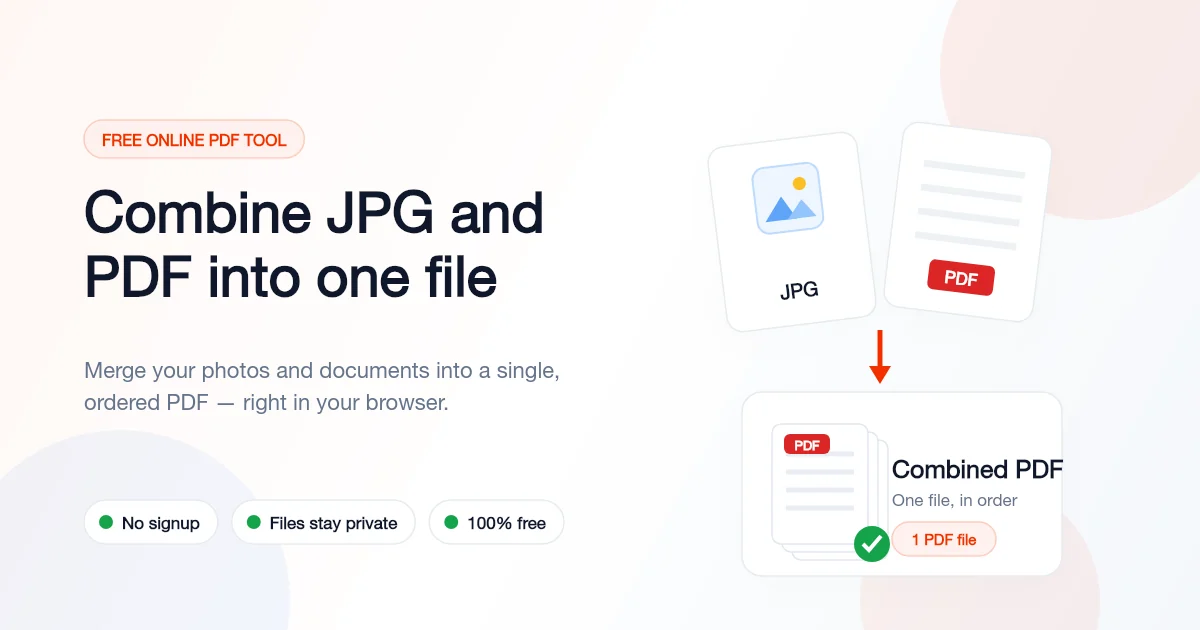
รวม JPG และ PDF เป็นไฟล์เดียว ฟรีออนไลน์
คุณมีสัญญาที่เซ็นแล้วเก็บไว้เป็น PDF และมีรูปใบเสร็จอีกสามรูปที่เพิ่งถ่ายด้วยมือถือเป็น JPG ทั้งหมดต้องส่งไปพร้อมกันในชุดเดียว หรือบางทีคุณอาจส่งออกรายงานเป็น PDF แล้วเพิ่งนึกได้ว่าหน้าลายเซ็นที่สแกนไว้ยังอยู่ในอัลบั้มรูป ผู้รับต้องการไฟล์เดียว ไม่ใช่ PDF หนึ่งไฟล์บวกกองไฟล์แนบยุ่ง ๆ นี่คือจังหวะที่คนเริ่มมองหาวิธีรวม JPG และ PDF เป็นเอกสารเดียว และมันควรใช้เวลาแค่ไม่กี่วินาที ไม่ใช่ต้องสลับไปมาระหว่างสามแอป
เริ่มใช้เครื่องมือทันที
กดปุ่มเพื่อไปยังหน้าเครื่องมือที่เกี่ยวข้องได้ทันที
ทำไมการผสม JPG กับ PDF ถึงยุ่งกว่าที่คิด
เครื่องมือออนไลน์ส่วนใหญ่ถูกสร้างมาเพื่อทำงานทางเดียว บางตัวแปลงรูปหลายรูปเป็น PDF บางตัวรวม PDF กับ PDF อีกไฟล์ แต่มีไม่กี่ตัวที่ให้คุณวางไฟล์แบบที่เจอจริงในชีวิตประจำวันได้เลย เช่น PDF หนึ่งไฟล์ JPG สองรูป และอาจมีภาพหน้าจอ PNG อีกหนึ่งภาพ แล้วส่งกลับมาเป็นไฟล์เดียวที่เรียงลำดับถูกต้อง หลายคนจึงต้องต่อเครื่องมือกันเอง แปลง JPG เป็น PDF ที่เว็บหนึ่ง แล้วเอาไปผสานกับ PDF เดิมที่อีกเว็บหนึ่ง ทุกขั้นที่เพิ่มขึ้นคือการอัปโหลดอีกครั้ง โอกาสที่ลำดับหน้าจะเพี้ยนอีกครั้ง และอีกหนึ่งเว็บไซต์ที่ได้เห็นสแกนสำคัญของคุณ
- ต้องแปลง JPG แต่ละรูปเป็น PDF ก่อน แล้วค่อยรวม ใช้สองเครื่องมือ อัปโหลดสองรอบ รอนานเป็นสองเท่า
- รูปกลับด้านหรือเอียง เพราะเครื่องมือไม่อ่านแท็กทิศทางที่กล้องมือถือบันทึกไว้ในภาพ
- รูป 12 เมกะพิกเซลทำให้รายงาน 200 KB กลายเป็นไฟล์ 20 MB จนส่งอีเมลไม่ผ่าน
- หน้าออกมาผิดลำดับ เพราะเครื่องมือเรียงตามชื่อไฟล์แทนที่จะให้คุณจัดเอง
- อัปโหลดบัตรประชาชนที่สแกนไว้หรือสัญญาไปยังเซิร์ฟเวอร์ที่ไม่รู้จัก เพียงเพราะเว็บนั้นขึ้นมาเป็นผลลัพธ์แรก
วิธีรวม JPG และ PDF ใน 3 ขั้นตอน
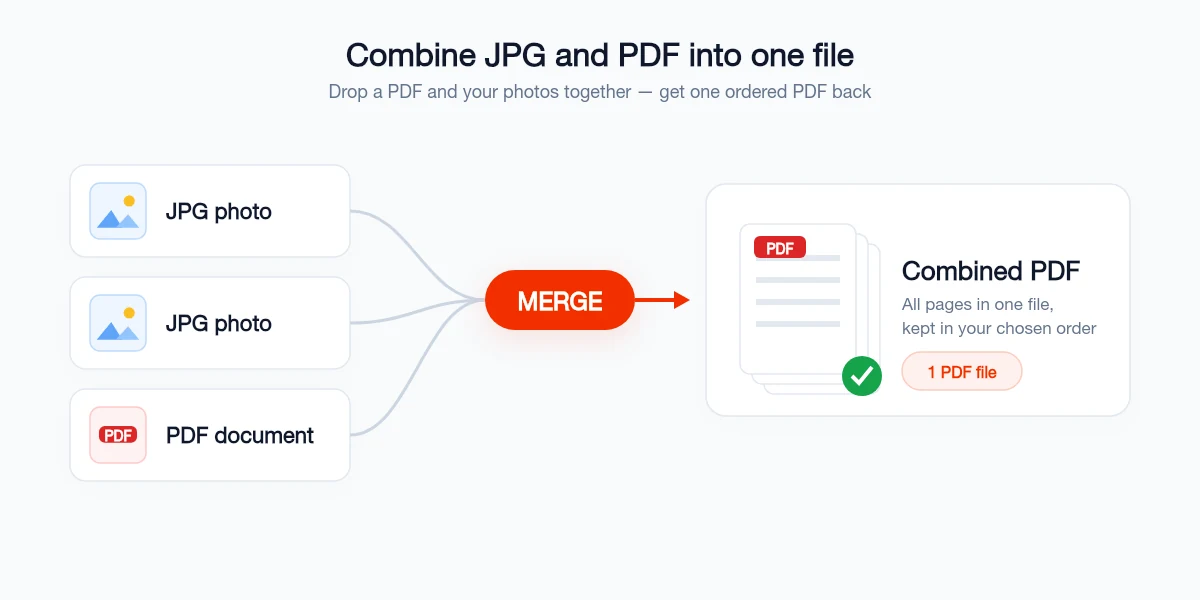
คุณไม่ต้องติดตั้งอะไร และไม่ต้องแปลงรูปก่อน Batch Printer อ่านทั้ง PDF และรูปภาพในขั้นตอนเดียวกัน คุณจึงวางไฟล์ทั้งหมดพร้อมกัน แล้วได้ PDF ไฟล์เดียวที่เรียงลำดับถูกต้องกลับมา
- ขั้นตอนที่ 1: เปิดเครื่องมือรวมไฟล์ที่ batch-printer.com/tools/pdf/merge แล้วลาก PDF พร้อม JPG หรือ PNG ทุกไฟล์ที่ต้องการใส่เข้ามาพร้อมกัน
- ขั้นตอนที่ 2: ลากภาพตัวอย่างขนาดย่อเพื่อกำหนดลำดับที่ต้องการ PDF จะอยู่ก่อน รูปจะอยู่แทรกระหว่างหน้าที่เจาะจง หรือรูปทั้งหมดจะไปอยู่ท้ายสุดก็ได้ คุณเลือกเอง
- ขั้นตอนที่ 3: คลิก Merge รูปแต่ละรูปจะกลายเป็นหน้าเต็ม หน้า PDF เดิมยังอยู่ครบ และ PDF ที่รวมแล้วจะดาวน์โหลดทันที ทุกอย่างประมวลผลในเบราว์เซอร์ ไฟล์จึงไม่ออกจากอุปกรณ์ของคุณ
ประเภทไฟล์ที่นำมารวมกันได้
หัวใจของเครื่องมือรวม PDF กับรูปภาพที่ดีคือคุณไม่ต้องแยกไฟล์ตามประเภทก่อนเริ่ม วางไฟล์ตามสภาพเดิม แล้วให้เครื่องมือจัดการการแปลงเป็นส่วนหนึ่งของการรวมไฟล์
- ไฟล์ PDF รวมตามเดิม โดยรักษาลำดับหน้าและข้อความไว้
- รูป JPG และ JPEG แต่ละรูปจะกลายเป็นหน้าเต็ม พร้อมรักษาทิศทางภาพ
- รูป PNG และ WebP ใส่ภาพหน้าจอหรือไฟล์ที่ส่งออกมาได้ทันที
- เอกสาร Word (.docx) แปลงแล้ววางต่อกับไฟล์อื่นในชุดเดียวกัน
- ไฟล์ PowerPoint และ Excel แต่ละสไลด์หรือชีตจะกลายเป็นหนึ่งหน้า
ทำให้ไฟล์ที่รวมแล้วเล็กและเปิดได้เร็ว
นี่คือขั้นตอนที่คู่มือส่วนใหญ่มักข้ามไป ทันทีที่คุณเพิ่มรูปถ่ายความละเอียดเต็มจากมือถือเข้าไปใน PDF ขนาดไฟล์จะพุ่งขึ้น รูปจากกล้องแค่ไม่กี่รูปก็ทำให้เอกสารเกินขีดจำกัด 20 ถึง 25 MB ที่ผู้ให้บริการอีเมลส่วนใหญ่ตั้งไว้ได้ ไฟล์ที่หนักยังเปิดช้าบนมือถือ และทำให้คนรับหงุดหงิด การลดขนาดเพียงไม่กี่วินาทีช่วยให้ผลลัพธ์เบาลง โดยไม่ทำให้ดูแย่ลง
- ย่อรูปที่ใหญ่เกินไปให้ด้านยาวอยู่ราว 1500 ถึง 2000 พิกเซลก่อนรวม ยังชัดพอสำหรับหน้าจอและงานพิมพ์ แต่ขนาดไฟล์เล็กลงมาก
- ถ้า PDF ที่เสร็จแล้วยังหนัก ให้นำไปบีบอัด คุณภาพยังอ่านชัด แต่จำนวนเมกะไบต์ลดลง
- หลีกเลี่ยงการใส่รูปความละเอียดเต็มสิบรูปลงในไฟล์เดียว ทั้งที่สแกนชัด ๆ หนึ่งชุดอาจทำงานเดียวกันได้ด้วยขนาดไฟล์ที่เล็กกว่ามาก
ข้อผิดพลาดที่ควรหลีกเลี่ยง
การรวม JPG และ PDF ไม่ยากเมื่อใช้เครื่องมือที่ถูกต้อง เวลาส่วนใหญ่ที่เสียไปมักมาจากทางอ้อมที่คนเลือกก่อนจะเจอวิธีที่ตรงกว่า
- แปลงรูปทุกไฟล์เป็น PDF ด้วยเครื่องมือแยกก่อน คุณไม่จำเป็นต้องทำ เครื่องมือรวมที่ดีรับรูปและ PDF พร้อมกันได้
- ใช้การพิมพ์เป็น PDF เพื่อเย็บไฟล์เข้าด้วยกัน วิธีนี้ทำให้ช่องฟอร์มแบนราบและอาจทำให้บุ๊กมาร์กใน PDF เดิมหายไป
- ฝากสแกนสำคัญไว้กับเว็บฟรีแบบสุ่ม สัญญาหรือบัตรประจำตัวไม่ควรไปอยู่บนเซิร์ฟเวอร์ที่ไม่รู้จักในประเทศที่ไม่รู้จัก
- มองข้ามทิศทางภาพ ตรวจดูว่ารูปแนวนอนไม่ถูกบังคับเข้าไปในหน้ากระดาษแนวตั้งก่อนส่ง
- ลืมตรวจลำดับ เลื่อนดูผลลัพธ์สองวินาทีก็จับหน้าที่วางผิดตำแหน่งได้แทบทุกครั้ง
"รายงานค่าใช้จ่ายของฉันมักเป็นหน้าแรกแบบ PDF บวกกับรูปใบเสร็จจากมือถืออีกเป็นสิบรูป การลาก PDF กับ JPG เข้าเครื่องมือเดียวแล้วได้ไฟล์เดียวที่เรียงเรียบร้อยกลับมา โดยไม่ต้องแปลงอะไรล่วงหน้า ช่วยประหยัดเวลาได้สัปดาห์ละสิบนาที"
เช็กลิสต์ก่อนส่ง
ก่อนส่ง PDF ที่รวมแล้ว ลองตรวจรายการสั้น ๆ นี้ เพื่อให้ผู้รับได้ไฟล์ที่สะอาดและดูเป็นมืออาชีพ
- เปิดไฟล์ที่รวมแล้วและเลื่อนดูตั้งแต่ต้นจนจบ ตรวจว่าทุกหน้าและทุกรูปอยู่ครบและเรียงถูกต้อง
- ตรวจว่ารูปแต่ละรูปตั้งตรง อ่านได้ ไม่หมุนผิดด้าน และไม่ถูกตัดขอบ
- ตรวจว่าขนาดไฟล์เหมาะกับอีเมล ถ้ารูปทำให้เกินขีดจำกัด ให้บีบอัดก่อน
- ตรวจว่าไม่มีหน้าซ้ำจากการลากแล้ววาง
- สำหรับเอกสารทางการ ตรวจว่ารูปที่แนบเพิ่มมีทิศทางสอดคล้องกับหน้าเอกสารรอบ ๆ
เริ่มใช้เครื่องมือทันที
กดปุ่มเพื่อไปยังหน้าเครื่องมือที่เกี่ยวข้องได้ทันที