
แปลง Markdown เป็น PDF ออนไลน์: ดูตัวอย่าง ตั้งค่าหน้ากระดาษ และจำกัดความซื่อสัตย์

Markdown ถึง PDF เป็นเรื่องเกี่ยวกับ Handoff ไม่ใช่การเขียนเอกสารของคุณใหม่
Markdown มีประโยชน์เนื่องจากช่วยให้เขียนได้ใกล้เคียงกับข้อความธรรมดา ใช้งานได้ดีกับ README, Release Notes, Runbooks, Lightweight Specs และ Technical Handoffs PDF เข้าสู่ขั้นตอนการทำงานเมื่อผู้อ่านต้องการเอกสารคงที่ซึ่งสามารถแชร์ ตรวจสอบ เก็บถาวร หรือพิมพ์ได้โดยไม่ต้องขอให้เปิดการเรนเดอร์ Markdown
เริ่มใช้เครื่องมือทันที
กดปุ่มเพื่อไปยังหน้าเครื่องมือที่เกี่ยวข้องได้ทันที
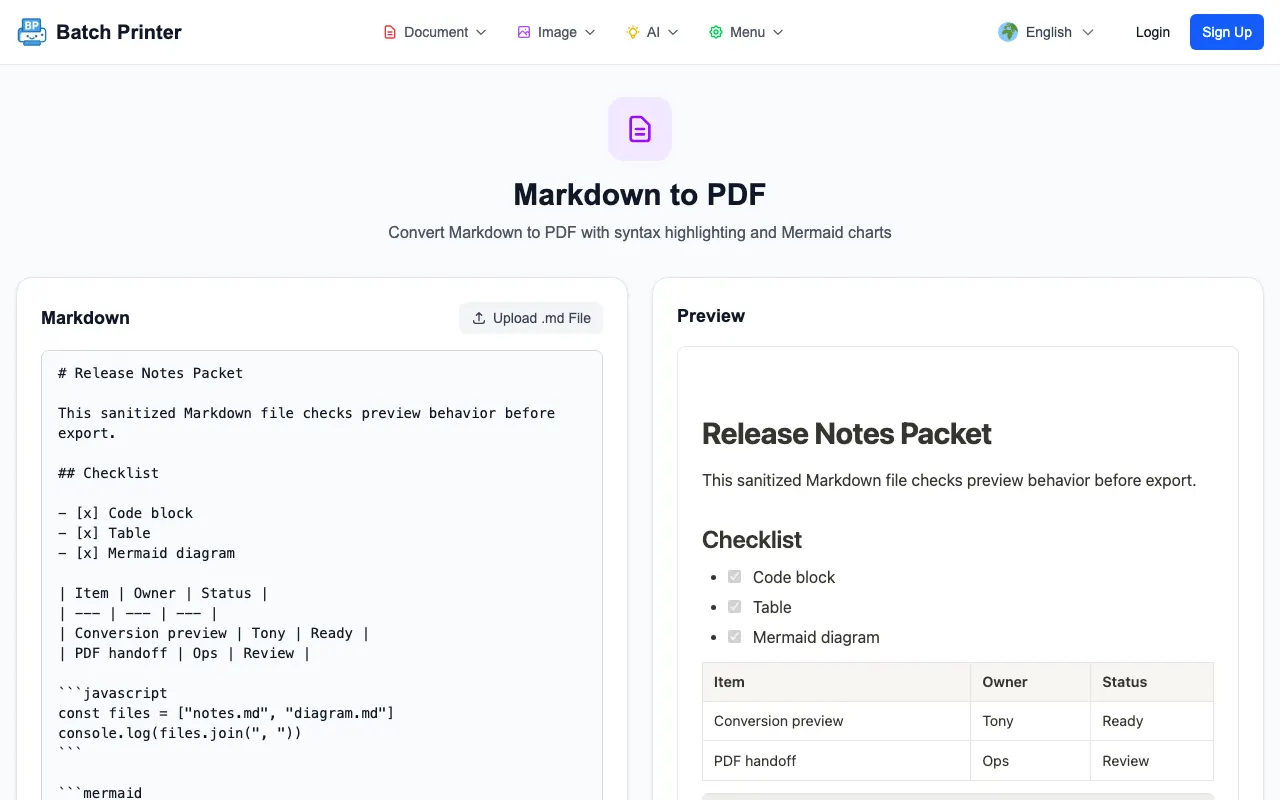
สำหรับการอัปเดตนี้ ฉันทดสอบเครื่องมือที่ใช้งานจริง Batch Printer Markdown ด้วยตัวอย่างบันทึกประจำรุ่นที่ผ่านการฆ่าเชื้อแล้ว ตัวอย่างประกอบด้วยรายการตรวจสอบ ตาราง บล็อกโค้ด JavaScript และแผนภาพ Mermaid ฉันบันทึกโปรแกรมแก้ไขที่มองเห็นได้และพฤติกรรมการแสดงตัวอย่าง แทนที่จะทำการอ้างสิทธิ์ที่ไม่รองรับเกี่ยวกับส่วนขยาย Markdown ทุกรายการที่เป็นไปได้
ใช้ Markdown เมื่อร่าง ให้ใช้ PDF เมื่อแชร์
- นักพัฒนาเขียนบันทึกประจำรุ่นใน Markdown และต้องการสำเนาแฮนด์ออฟแบบตายตัวสำหรับผู้อ่านที่ไม่ใช่ด้านเทคนิค
- ทีมสนับสนุนเก็บ Runbook ไว้ในการควบคุมเวอร์ชัน แต่ต้องการสแนปช็อตที่พิมพ์ได้สำหรับการตรวจสอบเหตุการณ์
- นักเรียนร่างบันทึกย่อเป็นข้อความธรรมดาและต้องการรูปแบบการส่งที่มั่นคงหลังจากตรวจสอบเค้าโครงแล้ว
- ทีมผลิตภัณฑ์ต้องการสำเนา PDF ของข้อมูลจำเพาะสั้นๆ โดยไม่ต้องย้ายแหล่งที่มาไปยังโปรแกรมประมวลผลคำ
- ผู้ดูแลโอเพ่นซอร์สต้องการสำเนาออฟไลน์ของ README หรือคู่มือผู้ร่วมให้ข้อมูลแบบออฟไลน์ที่สามารถอ่านได้
สิ่งที่ฉันทดสอบในเครื่องมือการผลิต Markdown
- ไฟล์อินพุต: markdown-demo.md, 437 bytes, เนื้อหาบันทึกประจำรุ่นที่ถูกสุขลักษณะ
- ดูตัวอย่างส่วนหัว รายการตรวจสอบ ตาราง และบล็อกโค้ด JavaScript ในเบราว์เซอร์
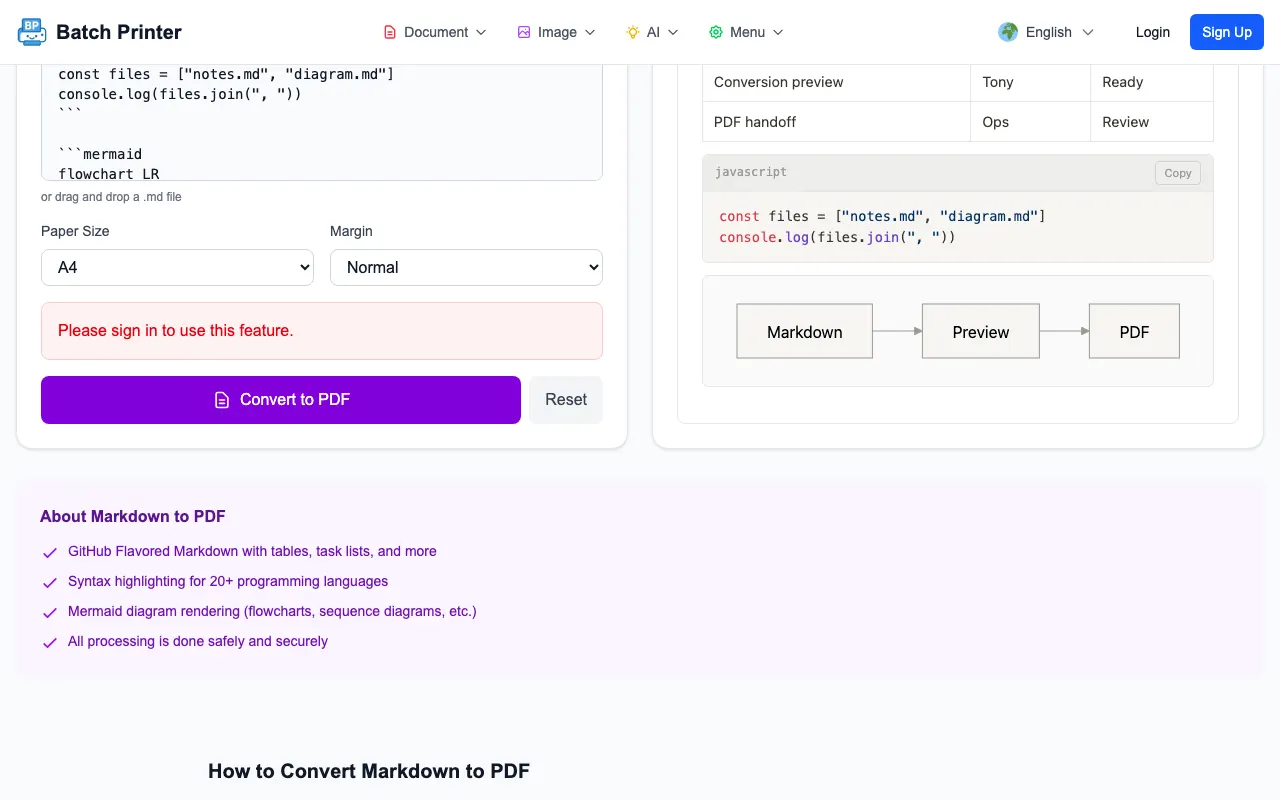
- ส่วนควบคุมขนาดกระดาษแสดงตัวเลือก A4, Letter, Legal และ A3
- การควบคุมระยะขอบไม่แสดงตัวเลือกเลย เล็ก ปกติ และใหญ่
- ในเซสชันการใช้งานจริงที่ไม่ได้รับอนุญาต ตัวแก้ไขและการแสดงตัวอย่างจะพร้อมใช้งานก่อนการส่งออกขั้นสุดท้าย
บทสรุปภาพหน้าจอ: ตัวแก้ไข การแสดงตัวอย่าง และตัวเลือกเพจ
ภาพหน้าจอแรกแสดงแหล่งที่มาของ Markdown ข้างตัวอย่างที่แสดงผล นี่เป็นขั้นตอนการตรวจสอบที่สำคัญที่สุดเนื่องจากจะจับการจัดตำแหน่งตาราง ความสามารถในการอ่านบล็อกโค้ด และไวยากรณ์ไดอะแกรมก่อนที่คุณจะสร้างไฟล์แฮนด์ออฟ
- ขั้นตอนที่ 1: วาง Markdown หรือโหลดไฟล์.md และยืนยันการอัปเดตตัวอย่าง
- ขั้นตอนที่ 2: สแกนตาราง บล็อกโค้ด รายการตรวจสอบ และไดอะแกรม เพื่อหาปัญหาการแสดงผลที่ชัดเจน
- ขั้นตอนที่ 3: เลือกขนาดกระดาษและระยะขอบก่อนส่งออก แทนที่จะแก้ไขเค้าโครงหลังจากดาวน์โหลด
- ขั้นตอนที่ 4: หากหน้าที่ใช้งานจริงขอให้คุณลงชื่อเข้าใช้ก่อนการแปลง ให้ลงชื่อเข้าใช้ก่อนขั้นตอนสุดท้าย PDF และอย่าถือว่าการส่งออกเสร็จสิ้นจากการแสดงตัวอย่างเพียงอย่างเดียว
คุณสมบัติ Markdown ควรตรวจสอบก่อนส่งออก
- ตาราง: ตรวจสอบให้แน่ใจว่าคอลัมน์ยังคงสามารถอ่านได้ตามความกว้างของหน้าที่เลือก
- บล็อกโค้ด: ระบุภาษาเมื่อเน้นเรื่อง จากนั้นตรวจสอบการตัดบรรทัดในหน้าตัวอย่าง
- รายการงาน: ยืนยันว่ารายการที่เลือกและไม่ได้ตรวจสอบยังคงสื่อสารสถานะได้อย่างชัดเจน
- ไดอะแกรม Mermaid: ตรวจสอบว่าการแสดงตัวอย่างแสดงไดอะแกรมแทนโค้ดดิบ
- รูปภาพภายนอก: ใช้เส้นทางรูปภาพที่เสถียรและเข้าถึงได้เมื่อเอกสารขึ้นอยู่กับรูปภาพเหล่านั้น
การเขียนข้อความธรรมดาโดยไม่มีการอ้างอิงเท็จ
การเขียนข้อความธรรมดามีคุณค่าเนื่องจากต้นฉบับยังคงสามารถอ่าน กระจายได้ และพกพาได้ ผลประโยชน์เวิร์กโฟลว์ทั่วไปนั้นไม่จำเป็นต้องมีสถาบันปลอมติดอยู่ด้วย การระบุแหล่งที่มาที่ไม่รองรับก่อนหน้านี้ได้ถูกลบออกแล้ว จุดที่เป็นประโยชน์ยังคงไม่ซับซ้อน: Markdown ช่วยให้คุณสามารถเก็บแหล่งข้อความธรรมดาแหล่งเดียวและสร้างรูปแบบแฮนด์ออฟจากแหล่งนั้นเมื่อจำเป็น
ขีดจำกัดที่ฉันเห็นระหว่างการตรวจสอบการผลิต
การแสดงตัวอย่างไม่เหมือนกับการส่งออกขั้นสุดท้าย ในการตรวจสอบการผลิตที่ไม่ได้รับการรับรองความถูกต้อง เบราว์เซอร์ยอมรับตัวอย่างและแสดงการควบคุมการแสดงตัวอย่าง แต่การแปลงขั้นสุดท้ายจำเป็นต้องมีเซสชันที่ลงชื่อเข้าใช้ ไดอะแกรมที่ซับซ้อน รูปภาพระยะไกล และตารางที่กว้างมากยังสมควรได้รับการตรวจสอบขั้นสุดท้ายด้วย PDF เนื่องจากการแสดงตัวอย่างเบราว์เซอร์ยังคงแตกต่างจากตัวแบ่งหน้าสุดท้าย
คำถามที่พบบ่อยสำหรับ Markdown ถึง PDF
ฉันจำเป็นต้องเขียน Markdown ใหม่ในตัวประมวลผลคำก่อนหรือไม่ ไม่ เริ่มจากแหล่งที่มา Markdown ดูตัวอย่าง จากนั้นส่งออกหลังจากที่เค้าโครงดูถูกต้องแล้วเท่านั้น
ฉันควรตรวจสอบอะไรก่อนส่งออก? ตาราง บล็อกโค้ด ไดอะแกรม ลิงก์ รูปภาพ ขนาดกระดาษ และระยะขอบ
การแสดงตัวอย่างเพียงพอสำหรับการส่งอย่างเป็นทางการหรือไม่ ไม่ เปิด PDF สุดท้ายและตรวจสอบตัวแบ่งหน้า การตัดโค้ด และความกว้างของตารางก่อนส่ง
เริ่มใช้เครื่องมือทันที
กดปุ่มเพื่อไปยังหน้าเครื่องมือที่เกี่ยวข้องได้ทันที