
แปลงหลายไฟล์เป็น PDF ฟรีในครั้งเดียว

แปลงหลายไฟล์เป็น PDF ฟรี — Word รูปภาพ และสไลด์ในครั้งเดียว
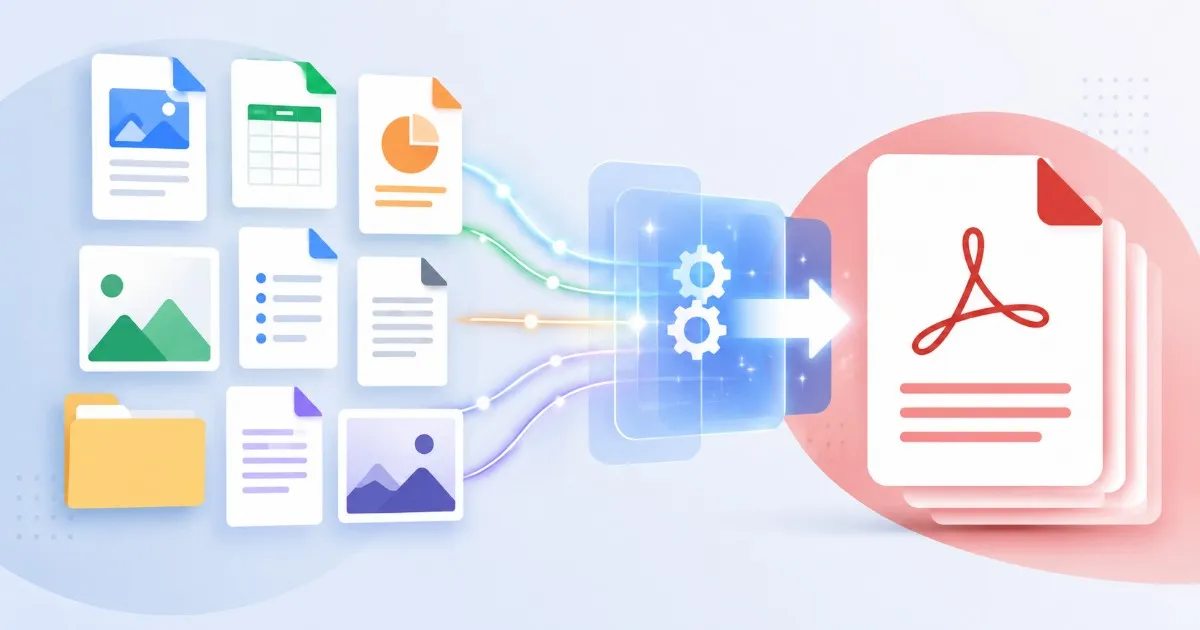
โฟลเดอร์งานหนึ่งงานแทบไม่เคยมีไฟล์ชนิดเดียว มีข้อเสนอใน Word งบประมาณใน Excel หน้าที่เซ็นแล้วซึ่งมีคนถ่ายรูปไว้ และสไลด์ใน PowerPoint แล้วลูกค้า เจ้าหน้าที่ หรือพอร์ทัลจัดซื้อก็ขอให้ส่งทุกอย่างเป็น PDF คุณจึงต้องเปิดแต่ละไฟล์ในแอปของมันเอง หาเมนูส่งออก และตั้งชื่อไฟล์ผลลัพธ์ทีละไฟล์ ถ้าแปลงหลายไฟล์เป็น PDF แบบนี้ งานอาจกินเวลาทั้งบ่าย แต่ถ้าทำเป็นชุด ใช้เวลาแค่ไม่กี่นาที
เริ่มใช้เครื่องมือทันที
กดปุ่มเพื่อไปยังหน้าเครื่องมือที่เกี่ยวข้องได้ทันที
ทำไมการแปลงทีละไฟล์ถึงพังง่าย
การส่งออกเอกสารเดียวเป็น PDF ไม่ยาก ปัญหาจะเพิ่มขึ้นตามจำนวนไฟล์และชนิดไฟล์ที่ปนกัน พอไฟล์เกินห้าไฟล์หรือมีมากกว่าสองฟอร์แมต การแปลงด้วยมือมักสร้างข้อผิดพลาดแบบที่ทำให้เอกสารถูกตีกลับ
- แต่ละฟอร์แมตต้องใช้แอปต่างกัน — Word สำหรับ .docx โปรแกรมดูรูปสำหรับ JPG และ PowerPoint สำหรับสไลด์ — ทำให้ต้องสลับกล่องส่งออกหลายแบบพร้อมการตั้งค่าคนละชุด
- ชื่อไฟล์เริ่มเพี้ยน — "final.pdf", "final(1).pdf", "scan-export.pdf" — จนผู้รับไม่รู้ว่า PDF ไหนมาจากไฟล์ต้นฉบับใด
- มักมีไฟล์หนึ่งไฟล์ถูกลืม และเพิ่งรู้หลังเลยกำหนดส่ง
- เลย์เอาต์ขยับเงียบ ๆ — ฟอนต์ถูกแทนที่ ระยะขอบเปลี่ยน — และตอนรีบส่งออกก็ไม่มีใครตรวจทุกหน้า
- ถ้าปลายทางต้องการ PDF เดียวที่รวมแล้ว คุณยังมีงานรอบสองหลังแปลงเสร็จทั้งหมด
วิธีแบบเป็นชุด: แปลงทุกอย่างในรอบเดียว
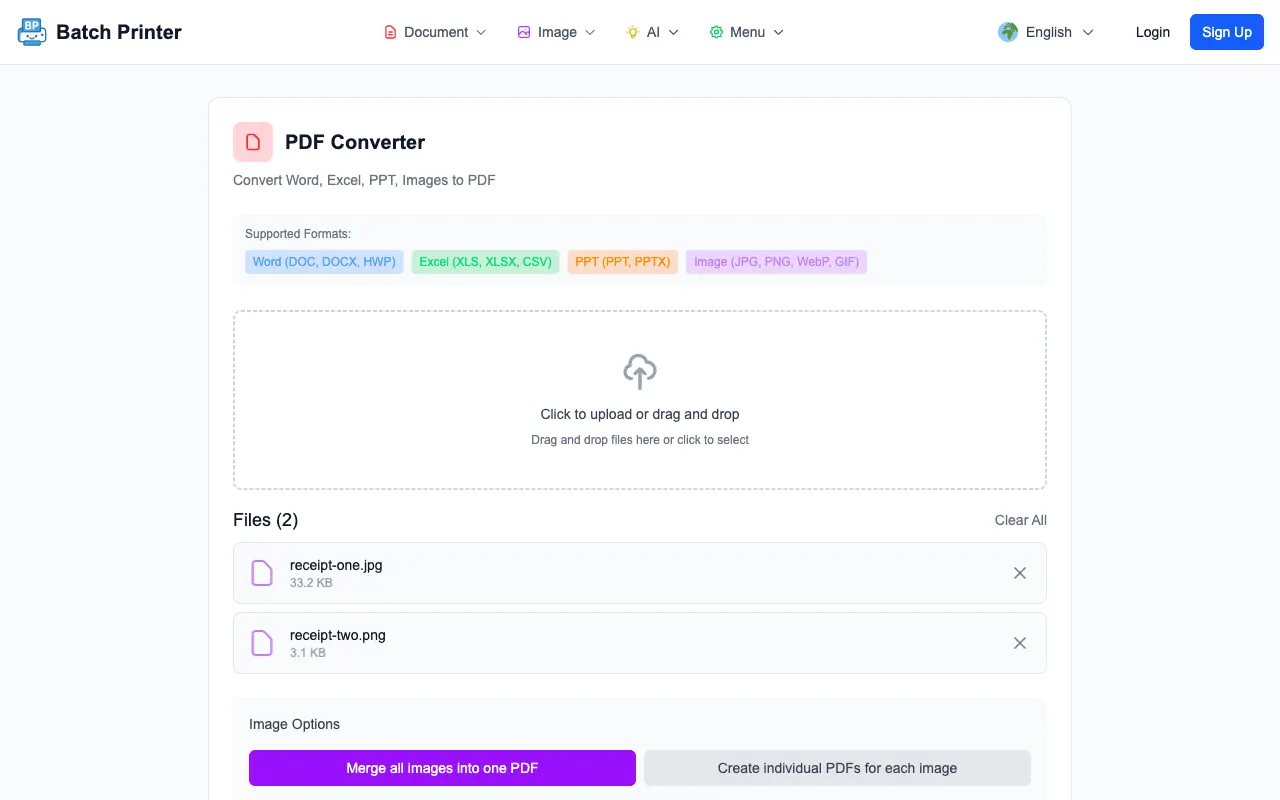
ตัวแปลงหลายไฟล์เป็น PDF จะมองไฟล์ทั้งกองเป็นงานเดียว คุณใส่ไฟล์ผสมลงไป — เอกสาร สเปรดชีต สไลด์ รูปภาพ — แล้วรับ PDF กลับมาโดยไม่ต้องเปิดแอปต้นฉบับเลย นี่คือขั้นตอนทั้งหมด
- ขั้นตอนที่ 1: รวมไฟล์ทั้งหมดที่ต้องแปลงไว้ในโฟลเดอร์เดียว — Word, Excel, PowerPoint, JPG, PNG การเห็นทั้งชุดในที่เดียวช่วยจับไฟล์ที่ลืมได้ง่าย
- ขั้นตอนที่ 2: เปิดตัวแปลง PDF แล้ววางเอกสาร Office ลงไป แต่ละไฟล์จะกลายเป็น PDF ของตัวเอง โดยคงเลย์เอาต์ ฟอนต์ และการแบ่งหน้าไว้
- ขั้นตอนที่ 3: สำหรับรูปภาพ ให้ใช้เครื่องมือรวมไฟล์ — วาง JPG และ PNG ทั้งหมดพร้อมกัน แล้วแต่ละรูปจะกลายเป็นหน้า PDF ตามลำดับที่คุณจัด
- ขั้นตอนที่ 4: ดาวน์โหลด PDF ที่แปลงแล้ว และตั้งชื่อให้ตรงกับไฟล์ต้นฉบับ เช่น "Q3-proposal.docx" เป็น "Q3-proposal.pdf" ไม่ใช่ "output(2).pdf"
- ขั้นตอนที่ 5: เปิดผลลัพธ์แต่ละไฟล์แล้วไล่ดูหน้าแรกกับหน้าสุดท้ายเร็ว ๆ ข้อผิดพลาดจากการแปลงมักอยู่ตรงขอบ เช่น footer ถูกตัด ตารางเลื่อน หรือหน้าสุดท้ายหาย
ต้องการ PDF เดียวใช่ไหม แปลงก่อน แล้วค่อยรวม
หลายครั้งคำว่า "แปลงไฟล์เหล่านี้เป็น PDF" จริง ๆ หมายถึง "ส่ง PDF ไฟล์เดียวมาให้" พอร์ทัลที่รับไฟล์แนบได้ไฟล์เดียว ผู้ตรวจที่ไม่อยากเปิดเจ็ดไฟล์ หรือเครื่องพิมพ์ที่ต้องการงานพิมพ์เดียว ล้วนต้องการให้ไฟล์ที่แปลงแล้วถูกเย็บรวมกัน ลำดับที่เชื่อถือได้คือ แปลงทุกไฟล์เป็น PDF ก่อน แล้วค่อยรวม PDF เครื่องมือที่สัญญาว่าทำสองอย่างในขั้นตอนลึกลับเดียว มักเป็นจุดที่ลำดับหน้าหาย
- แปลงไฟล์ที่ไม่ใช่ PDF ทั้งหมดก่อน เพื่อให้ทุกอย่างที่เข้าเครื่องมือรวมอยู่ในรูปแบบสุดท้ายแล้ว
- วาง PDF ที่แปลงแล้วลงในเครื่องมือรวม พร้อมไฟล์ที่เป็น PDF อยู่แล้ว
- ลากภาพขนาดย่อให้เรียงตามลำดับการอ่าน — จดหมายนำหน้าก่อน ภาคผนวกท้ายสุด ไม่ใช่เรียงตามตัวอักษร
- รวมไฟล์แล้วเปิดผลลัพธ์ ตรวจว่าจำนวนหน้าตรงกับผลรวมของทุกส่วน
- ถ้าไฟล์รวมใหญ่เกินขีดจำกัดอัปโหลด ให้บีบอัด PDF สุดท้ายครั้งเดียวตอนจบ ไม่ใช่บีบอัดแต่ละส่วนก่อน
ข้อผิดพลาดที่พบบ่อยเมื่อแปลงหลายไฟล์
- ข้อผิดพลาด: พิมพ์แต่ละไฟล์เป็น PDF ผ่านหน้าต่างพิมพ์ วิธีแก้: ใช้ตัวแปลงจริง — print-to-PDF ทำให้ลิงก์ บุ๊กมาร์ก และคุณภาพข้อความที่เลือกได้แบนลง
- ข้อผิดพลาด: แปลงภาพหน้าจอของเอกสารแทนไฟล์เอกสารจริง วิธีแก้: เริ่มจากไฟล์ต้นฉบับเสมอ ภาพหน้าจอของหน้า Word จะกลายเป็น PDF ที่เบลอและค้นหาไม่ได้
- ข้อผิดพลาด: เชื่อการเรียงตามตัวอักษรตอนรวมไฟล์ วิธีแก้: เรียงภาพขนาดย่อด้วยมือ — "Appendix.pdf" มาก่อน "Cover-letter.pdf"
- ข้อผิดพลาด: บีบอัดทุกไฟล์ก่อนแปลง วิธีแก้: แปลงที่คุณภาพเต็ม รวมไฟล์ แล้วค่อยบีบอัด PDF สุดท้ายครั้งเดียวถ้าจำเป็น
- ข้อผิดพลาด: ส่งโดยไม่ได้นับ วิธีแก้: นับไฟล์ต้นฉบับ นับ PDF ผลลัพธ์ และนับหน้าที่รวมแล้ว ตัวเลขสามชุดนี้จับปัญหาไฟล์หายได้เกือบทั้งหมด
ตัวอย่างจริง: ส่งประกวดราคาด้วยไฟล์ผสม 12 ไฟล์
บริษัทก่อสร้างขนาดเล็กยื่นประกวดราคาของเทศบาล ชุดเอกสารมีข้อเสนอใน Word ตารางงบประมาณ Excel สองไฟล์ สไลด์แนะนำศักยภาพใน PowerPoint รูปถ่ายใบรับรองหน้างาน JPG หกไฟล์ และ PDF ประกันสองไฟล์ พอร์ทัลรับ PDF ได้หนึ่งไฟล์เท่านั้นและต้องต่ำกว่า 20MB ก่อนหน้านี้ผู้จัดการออฟฟิศใช้เวลาเกือบทั้งวันส่งออกแต่ละไฟล์จากแอปของมัน แล้วต่อสู้กับโปรแกรมเดสก์ท็อปเพื่อรวมไฟล์ — แต่แพ็กเกจก็ยังมีใบรับรองเอียงอยู่ในหน้า 14
แบบเป็นชุดคือ ไฟล์ Office ผ่านตัวแปลงในรอบเดียว JPG ทั้งหกไฟล์เข้าเครื่องมือรวมพร้อมกันและออกมาเป็น PDF ใบรับรองหนึ่งไฟล์ที่ทุกหน้าอยู่แนวถูกต้อง จากนั้นทุกชิ้น — PDF ที่แปลงแล้วพร้อม PDF เดิมสองไฟล์ — ถูกนำมารวมตามลำดับการยื่นงาน บีบอัดครั้งเดียวลดจาก 28MB ให้ต่ำกว่าขีดจำกัดของพอร์ทัล เวลารวมประมาณยี่สิบนาที รวมการตรวจทีละหน้าตอนท้ายแล้ว
เช็กลิสต์สุดท้ายก่อนส่ง
- ไฟล์ต้นฉบับทุกไฟล์ถูกแปลงแล้ว — เทียบจำนวนผลลัพธ์กับโฟลเดอร์เดิม
- PDF ทุกไฟล์เปิดได้ และหน้าแรกกับหน้าสุดท้ายดูถูกต้อง
- ชื่อไฟล์ตรงกับต้นฉบับ หรือ PDF ที่รวมแล้วเรียงตามลำดับการยื่นที่กำหนด
- หน้าที่ถ่ายรูปหรือสแกนอยู่ในแนวตรงและอ่านได้เมื่อดูเต็มขนาด
- ขนาดไฟล์สุดท้ายอยู่ในขีดจำกัดปลายทาง — ถ้าไม่อยู่ ให้บีบอัด PDF ที่เสร็จแล้ว ไม่ใช่ไฟล์ต้นฉบับ
การแปลงหลายไฟล์เป็น PDF ไม่ใช่ปัญหาเรื่องทักษะ แต่เป็นปัญหาเรื่องการทำเป็นชุด เลิกมองสิบไฟล์เป็นสิบงาน แปลงในรอบเดียว รวมตามลำดับที่ผู้อ่านต้องใช้ ตรวจด้วยการนับสามครั้ง แล้วโฟลเดอร์หลายฟอร์แมตที่เคยกินเวลาทั้งบ่ายจะถูกส่งออกไปก่อนกาแฟของคุณเย็น
เริ่มใช้เครื่องมือทันที
กดปุ่มเพื่อไปยังหน้าเครื่องมือที่เกี่ยวข้องได้ทันที