
แปลงรูปภาพหลายรูปเป็น PDF ไฟล์เดียว — ฟรี บนเบราว์เซอร์ของคุณทันที

แปลงรูปภาพหลายรูปเป็น PDF ไฟล์เดียว — ฟรี บนเบราว์เซอร์ของคุณทันที
คุณมีรูปถ่ายสินค้า 20 รูปที่ต้องรวมเป็นเอกสารเดียวใช่ไหม? หรือกองใบเสร็จที่คุณสแกนด้วยมือถือ? หรือสไลด์จากการประชุมบนไวท์บอร์ด? ไม่ว่าจะด้วยเหตุผลใด คุณต้องการรวมรูปภาพหลายรูปเป็น PDF ไฟล์เดียว — และคุณต้องการมันตอนนี้ ไม่ใช่หลังจากเสียเวลา 15 นาทีไปกับเครื่องมือที่ใช้งานยาก
ตัวแปลงออนไลน์ส่วนใหญ่ทำให้กระบวนการนี้ช้ากว่าที่ควรจะเป็น คุณต้องอัปโหลดไฟล์ รอการประมวลผลบนเซิร์ฟเวอร์ กังวลว่ารูปภาพของคุณจะไปอยู่ที่ไหน แล้วจึงดาวน์โหลดผลลัพธ์ สำหรับสิ่งที่ควรใช้เวลาเพียงห้าวินาที กระบวนการทั้งหมดอาจกินเวลาถึงสิบนาทีและทำลายความอดทนของคุณ
ทำไมการแปลงรูปภาพเป็น PDF ยังคงเป็นเรื่องน่าหงุดหงิด
เครื่องมือมีอยู่มากมายเป็นร้อยๆ แต่ทำไมมันยังรู้สึกยากกว่าที่ควรจะเป็น? เพราะตัวแปลงส่วนใหญ่ไม่ได้ถูกออกแบบมาโดยคำนึงถึงขั้นตอนการทำงานจริงของคุณ
- ข้อจำกัดจำนวนไฟล์ — เครื่องมือฟรีหลายอย่างจำกัดให้คุณแปลงได้เพียง 5 หรือ 10 รูปต่อครั้ง ทำให้ต้องทำหลายรอบ
- การอัปโหลดที่ล่าช้า — รูปภาพแต่ละรูปจะถูกส่งไปยังเซิร์ฟเวอร์ระยะไกล แม้ว่าคุณจะใช้อินเทอร์เน็ตความเร็วต่ำ
- ความกังวลเรื่องความเป็นส่วนตัว — รูปถ่ายส่วนตัว การสแกนบัตรประชาชน หรือเอกสารทางธุรกิจของคุณต้องผ่านเซิร์ฟเวอร์ของคนอื่น
- ข้อจำกัดด้านรูปแบบ — เครื่องมือบางอย่างรับเฉพาะ JPG และปฏิเสธ PNG, WebP หรือรูปแบบอื่นๆ ที่คุณมีอยู่จริง
- คุณภาพลดลง — รูปภาพถูกบีบอัดระหว่างการแปลง ทำให้ได้ PDF ที่เบลอ
- ลำดับหน้าผิด — คุณต้องเสียเวลาจัดเรียงหน้าใหม่เพราะเครื่องมือไม่สนใจลำดับไฟล์ของคุณ
หากสิ่งเหล่านี้ฟังดูคุ้นเคย คุณไม่ได้เจออยู่คนเดียว ปัญหาเหล่านี้เองที่ทำให้เราสร้างวิธีการที่ดีกว่าขึ้นมา
วิธีแปลงรูปภาพหลายรูปเป็น PDF ไฟล์เดียวใน 3 ขั้นตอน
ด้วย Batch Printer การแปลงรูปภาพเป็น PDF จะเกิดขึ้นในเบราว์เซอร์ของคุณทั้งหมด ไม่มีการอัปโหลดอะไรไปยังเซิร์ฟเวอร์ภายนอก นี่คือขั้นตอน — ใช้เวลาประมาณห้าวินาที
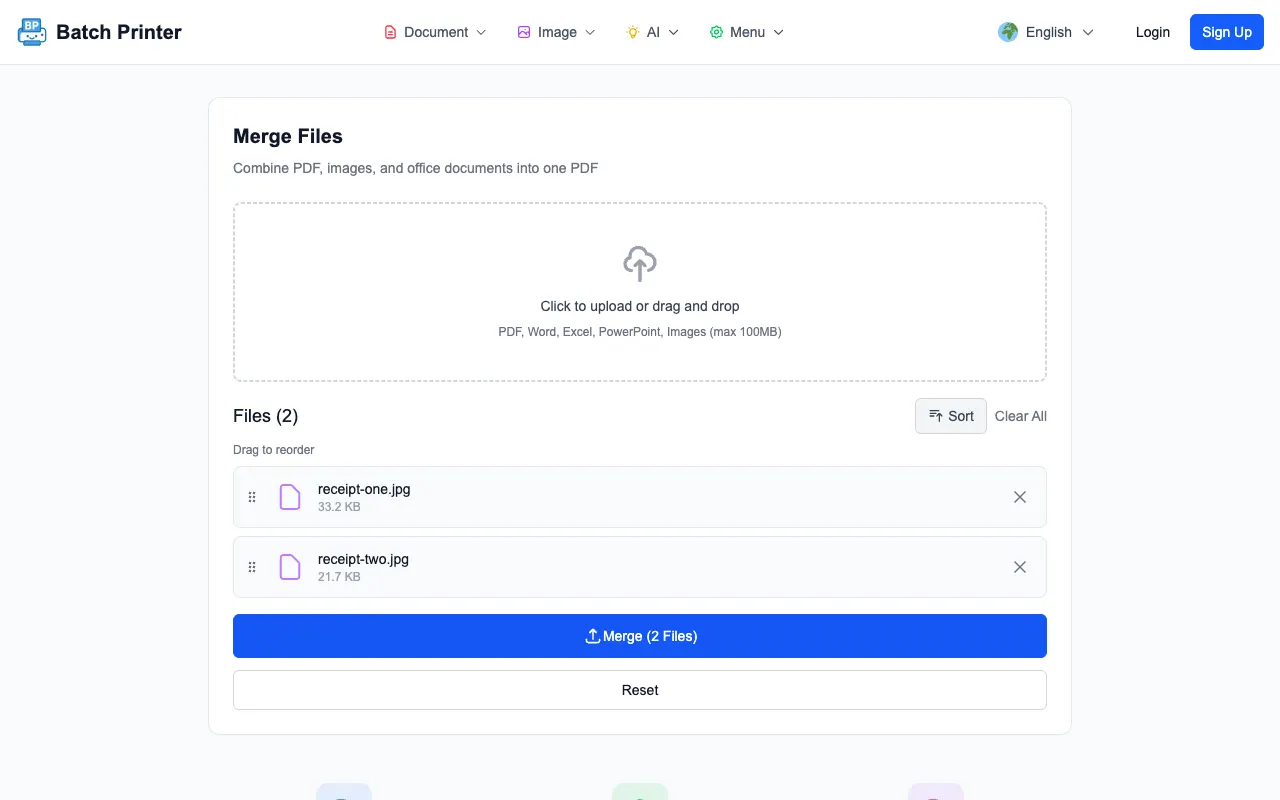
- ขั้นตอนที่ 1: เปิด batch-printer.com และลากไฟล์รูปภาพของคุณไปยังพื้นที่อัปโหลด รองรับทั้ง JPG, PNG, WebP, BMP, GIF และ TIFF
- ขั้นตอนที่ 2: จัดลำดับไฟล์โดยการลากรายการในรายการ ลำดับที่คุณเห็นคือลำดับที่จะปรากฏใน PDF ไฟล์สุดท้าย
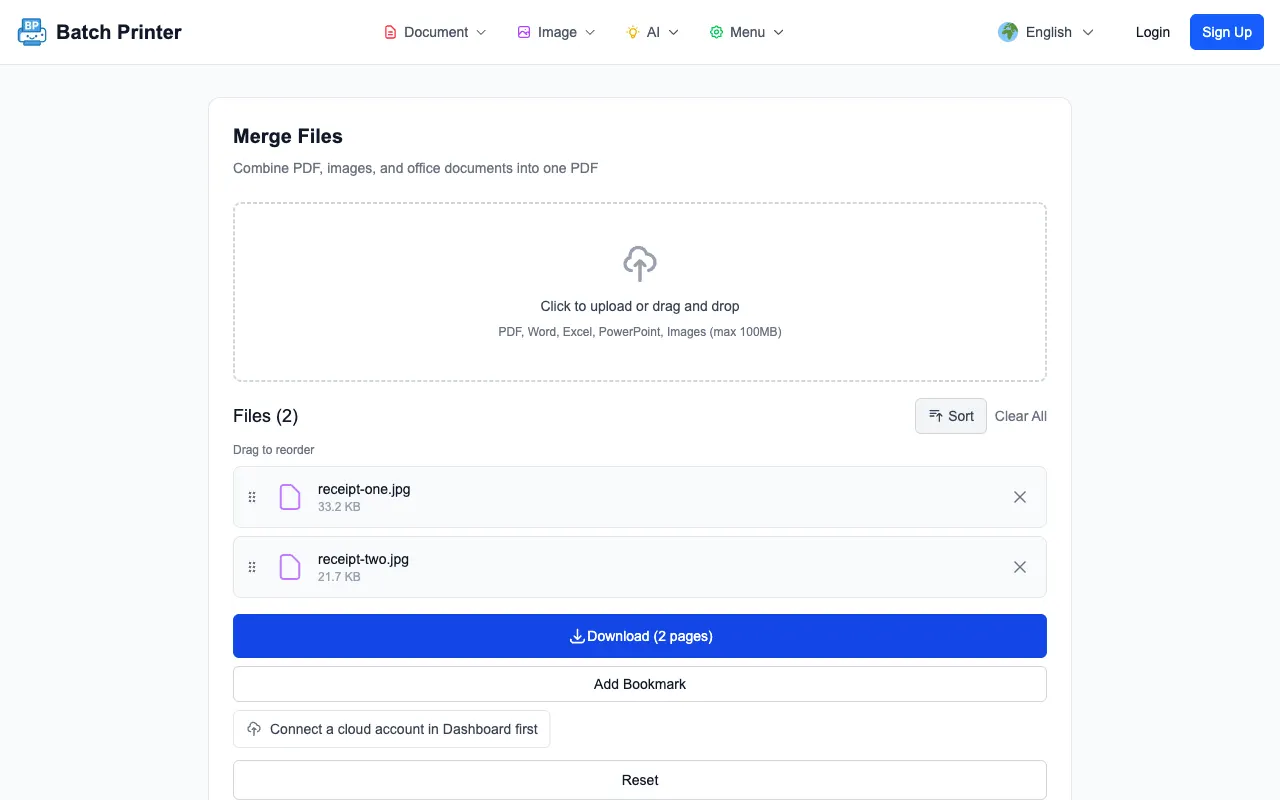
- ขั้นตอนที่ 3: คลิก "รวมไฟล์" (Merge) และเบราว์เซอร์ของคุณจะรวมทุกอย่างเป็น PDF ไฟล์เดียว ดาวน์โหลดหรือพิมพ์ได้ทันที — ไม่ต้องรอเซิร์ฟเวอร์
ไม่ใช่แค่ JPG — รองรับทุกรูปแบบรูปภาพที่คุณใช้งานจริง
หนึ่งในปัญหาที่พบบ่อยที่สุดของเครื่องมือแปลงรูปภาพเป็น PDF คือการรองรับรูปแบบไฟล์ คุณอาจมี JPG จากกล้อง PNG จากการสกรีนหน้าจอ และอาจมีไฟล์ WebP จากเว็บ ตัวแปลงส่วนใหญ่บังคับให้คุณแปลงเป็นรูปแบบเดียวก่อน แต่ Batch Printer ไม่ทำเช่นนั้น
- JPG / JPEG — รูปถ่ายจากกล้องและโทรศัพท์
- PNG — ภาพสกรีนหน้าจอ กราฟิกที่มีพื้นหลังโปร่งใส
- WebP — รูปภาพเว็บสมัยใหม่
- BMP — ไฟล์บิตแมปแบบเก่า
- GIF — รูปภาพนิ่ง (เฟรมแรกของ GIF แบบเคลื่อนไหว)
- TIFF — การสแกนคุณภาพสูงและรูปภาพระดับมืออาชีพ
คุณยังสามารถผสมไฟล์รูปภาพกับ PDF ที่มีอยู่และเอกสาร Office ในการรวมไฟล์เดียวกันได้ ต้องการรูปถ่ายสามรูป เอกสาร Word หนึ่งฉบับ และ PDF เดิมสองไฟล์ในไฟล์เดียวใช่ไหม? ใส่ทั้งหมดลงไป แล้วให้ Batch Printer จัดการการแปลงโดยอัตโนมัติ
5 ข้อผิดพลาดที่พบบ่อยเมื่อรวมรูปภาพเป็น PDF
แม้จะมีเครื่องมือที่ดี แต่ข้อผิดพลาดทั่วไปบางประการอาจทำให้คุณติดขัดได้ นี่คือสิ่งที่ควรระวัง
- การใช้รูปภาพที่เล็กเกินไป — รูปภาพขนาด 200×150 พิกเซลจะดูแย่มากบนหน้า PDF ขนาดเต็ม ควรใช้รูปภาพที่มีความกว้างอย่างน้อย 1000 พิกเซลเพื่อให้ได้คุณภาพที่เหมาะสม
- การละเลยลำดับไฟล์ก่อนรวม — ตรวจสอบลำดับในรายการไฟล์ก่อนที่คุณจะกดรวมไฟล์ การจัดเรียง PDF ที่เสร็จแล้วนั้นยากกว่าการทำให้ถูกต้องตั้งแต่ครั้งแรก
- การบีบอัดรูปภาพก่อนแปลง — หากคุณบีบอัด JPG เพื่อประหยัดพื้นที่ก่อนการแปลง คุณภาพที่เสียไปจะถาวร ควรเริ่มจากไฟล์ต้นฉบับ
- การผสมแนวตั้งและแนวนอนโดยไม่คิด — PDF ของคุณจะมีหน้าที่วางแนวต่างกัน ซึ่งอาจดูแปลกเมื่อพิมพ์ออกมา ควรจัดกลุ่มรูปภาพที่มีแนวเดียวกันไว้ด้วยกัน
- การลืมตรวจสอบ PDF ไฟล์สุดท้าย — เปิดผลลัพธ์และเลื่อนดูเสมอ การตรวจพบหน้าที่หายไปหรือลำดับที่ผิดตอนนี้ใช้เวลาเพียงห้าวินาที ดีกว่าการส่งอีเมลที่น่าอับอายในภายหลัง
เมื่อคุณต้องการมากกว่าแค่การแปลง
การแปลงรูปภาพเป็น PDF มักเป็นเพียงขั้นตอนแรก คุณอาจต้องใส่เลขหน้า บีบอัดผลลัพธ์ หรือพิมพ์ 30 ชุดสำหรับการประชุม Batch Printer จัดการขั้นตอนการทำงานทั้งหมด — ไม่ใช่แค่ส่วนของการแปลง
- รวม PDF ใหม่ของคุณกับเอกสารที่มีอยู่อื่นๆ
- บีบอัดผลลัพธ์หากขนาดไฟล์ใหญ่เกินไปสำหรับอีเมล
- พิมพ์หลายชุดโดยตรงจากเบราว์เซอร์โดยไม่ต้องดาวน์โหลดก่อน
- แยก PDF ในภายหลังหากคุณต้องการดึงเฉพาะบางหน้าออกมา
"ฉันถ่ายรูปใบเสร็จทั้งหมดและแปลงเป็นไฟล์ PDF รายเดือน เมื่อก่อนฉันต้องใช้เวลา 20 นาทีกับแอปบนคอมพิวเตอร์ ตอนนี้ฉันแค่ลากรูป 30 รูปใส่ลงไปและได้ PDF ในเวลาไม่ถึง 10 วินาที การที่ไม่มีอะไรหลุดออกจากมือถือทำให้ฉันรู้สึกสบายใจขึ้นมาก"
รายการตรวจสอบด่วน: ก่อนที่คุณจะแปลง
- รูปภาพทั้งหมดของคุณอยู่ในพื้นที่อัปโหลดแล้วหรือยัง? ตรวจสอบให้แน่ใจว่าไม่มีรูปใดตกหล่น
- ลำดับไฟล์ถูกต้องหรือไม่? ลากเพื่อจัดเรียงใหม่หากจำเป็น
- รูปภาพของคุณมีความละเอียดสูงพอไหม? รูปภาพขนาดเล็กจะทำให้หน้ากระดาษเบลอ
- คุณต้องรวมไฟล์ที่ไม่ใช่รูปภาพด้วยหรือไม่? PDF และเอกสาร Office สามารถรวมไปพร้อมกันได้
- คุณได้ตรวจสอบว่าเครื่องมือเคารพความเป็นส่วนตัวของคุณหรือไม่? Batch Printer ประมวลผลทุกอย่างในเครื่อง — แต่ไม่ใช่ทุกเครื่องมือที่จะทำเช่นนั้น