
รวมเอกสารออนไลน์ฟรี — รวมไฟล์ผสมเป็น PDF เดียว

รวมเอกสารออนไลน์ฟรี — รวมไฟล์ผสมเป็น PDF เดียว
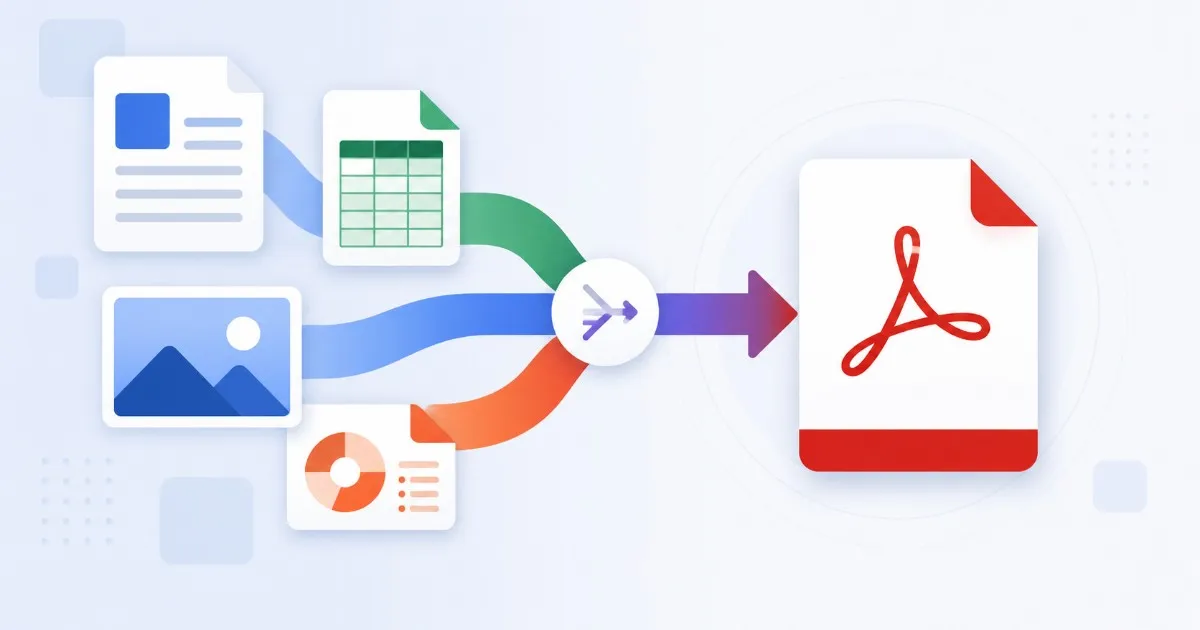
ผู้ขายส่งใบเสนอราคาเป็น Word ฝ่ายบัญชีส่งสรุป Excel นักออกแบบส่ง PNG mockup และฝ่ายกฎหมายแนบ PDF ที่เซ็นแล้ว ตอนนี้คุณต้องส่งไฟล์เดียวที่เรียบร้อยให้ลูกค้า แต่เครื่องมือ "รวม PDF" ออนไลน์ส่วนใหญ่ปฏิเสธไฟล์ที่ไม่ใช่ PDF เครื่องมือรวมเอกสารตัวจริงจะแปลงให้อัตโนมัติและจัดเรียงตามลำดับที่คุณต้องการเป็นไฟล์เดียว
เริ่มใช้เครื่องมือทันที
กดปุ่มเพื่อไปยังหน้าเครื่องมือที่เกี่ยวข้องได้ทันที
ทำไมเครื่องมือรวม PDF พื้นฐานจึงไม่พอ
เครื่องมือรวมแบบเรียบง่ายรับเฉพาะไฟล์ที่อยู่ในรูปแบบเดียวกันแล้ว เมื่อโฟลเดอร์ของคุณมี Word, รูปภาพ, สแกน, และ PDF ปนกัน คุณต้องสลับเครื่องมือสามถึงสี่ตัว ทุกครั้งที่แปลงคือเสียเวลาและเสี่ยงต่อรูปแบบเอกสารเสีย
- รับเฉพาะไฟล์ PDF — Word, Excel, PowerPoint ต้องแปลงก่อน
- รูปภาพถูกปฏิเสธ หรือถูกบีบอัดโดยไม่บอก
- หน้าเอกสารจากต้นทางต่างๆ มาผิดลำดับ
- แผนฟรีจำกัด 2-3 ไฟล์หรือใส่ลายน้ำ
- ตาราง กราฟ หรือฟอนต์เพี้ยนเวลาแปลง Office
ทีละขั้นตอน: รวมเอกสารหลายไฟล์เป็น PDF เดียว
เครื่องมือรวมเอกสารตัวจริงรับอินพุตผสม นี่คือเวิร์กโฟลว์ที่จัดการงานส่งมอบจริงภายใน 1 นาที
- ขั้นที่ 1: รวมทุกไฟล์ที่ผู้รับควรเห็น — PDF, .docx, .xlsx, .pptx, รูปภาพ, สแกน
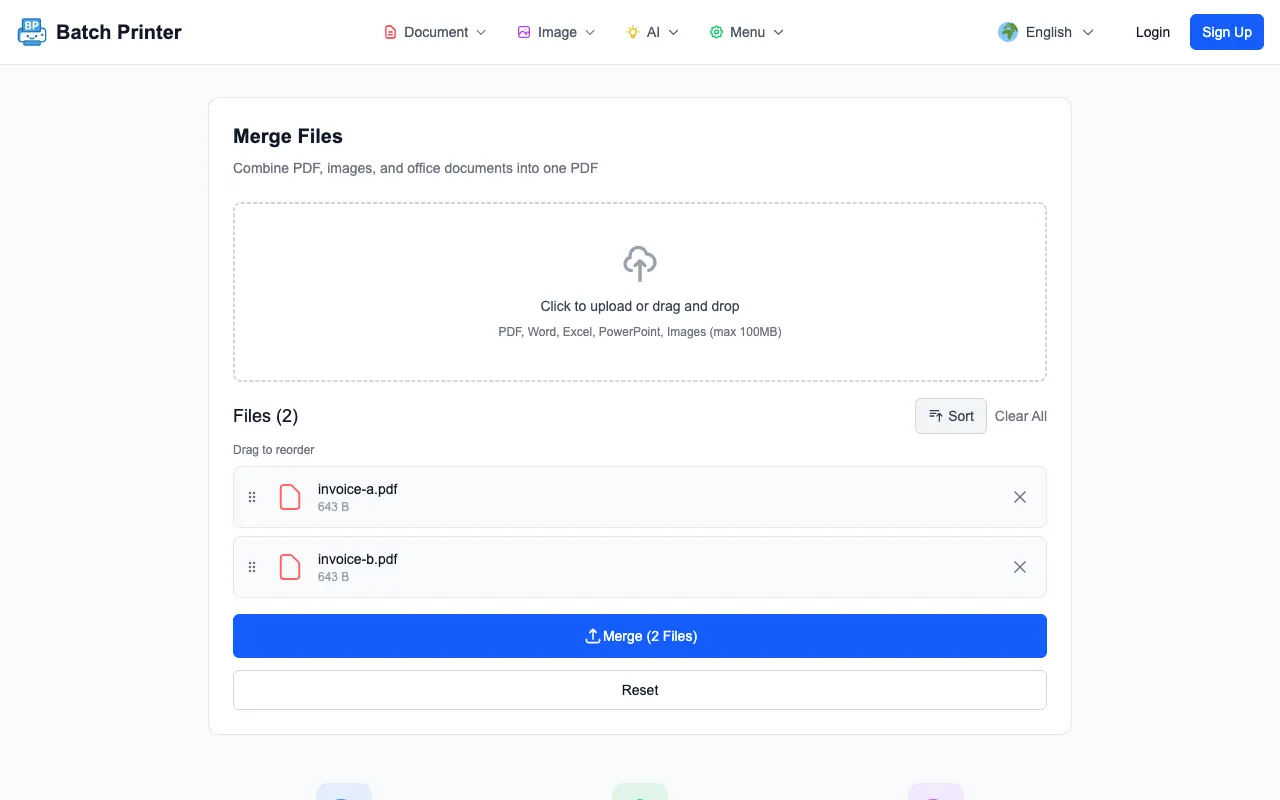
- ขั้นที่ 2: เปิดเครื่องมือรวมและลากวางทุกไฟล์พร้อมกัน เอกสาร Office ถูกแปลงอัตโนมัติฝั่งเซิร์ฟเวอร์ รูปภาพกลายเป็นหน้าเดียว
- ขั้นที่ 3: ลากตัวอย่างให้อยู่ในลำดับที่ผู้อ่านจะอ่าน — มักจะเป็นปก, สัญญา, เอกสารแนบ, ภาคผนวก
- ขั้นที่ 4: ตรวจสอบทิศทาง สเปรดชีตแนวนอนคงเดิม สแกนแนวตั้งคงเดิม
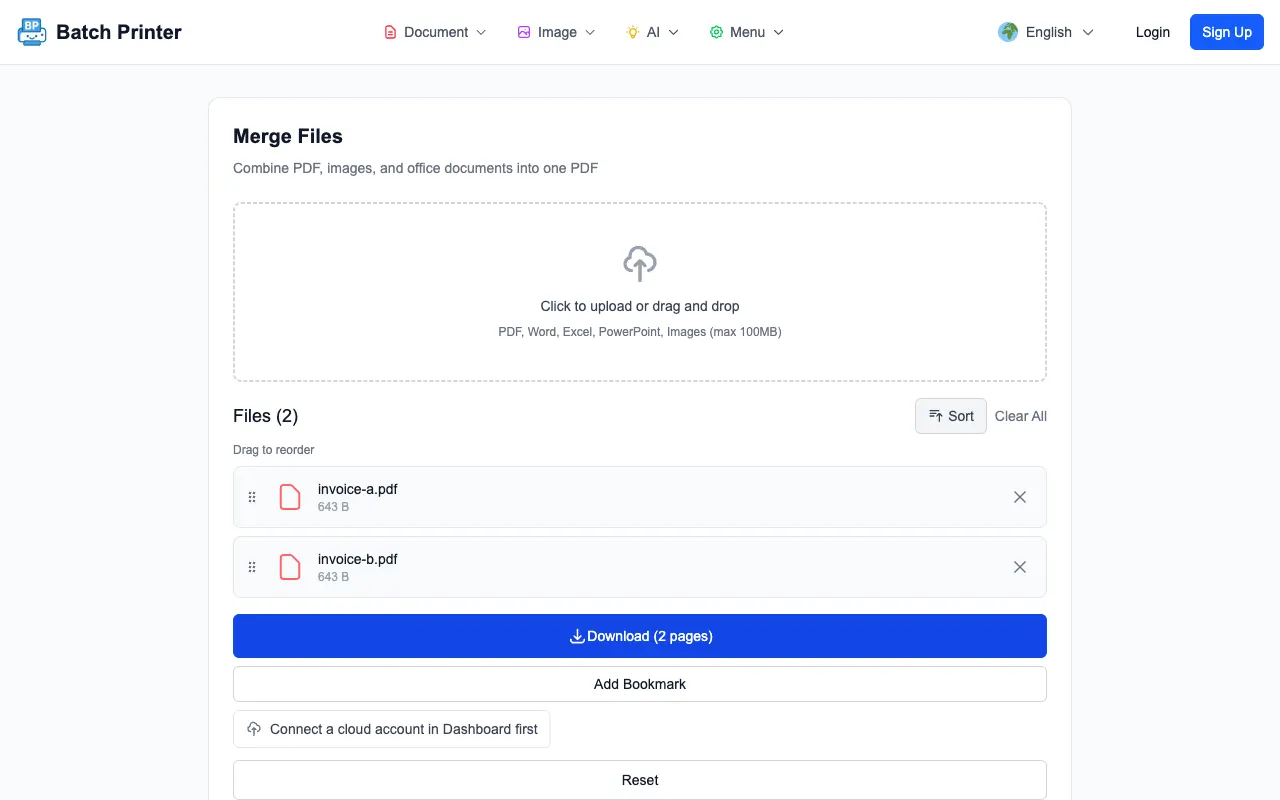
- ขั้นที่ 5: คลิกรวม PDF ผลลัพธ์ถูกสร้างและพร้อมดาวน์โหลด
- ขั้นที่ 6: เปิดผลลัพธ์ตรวจดูครั้งหนึ่ง ถ้าลำดับผิดให้กลับไปที่เครื่องมือ — ลำดับยังคงในแท็บนั้น
- ขั้นที่ 7: ส่ง PDF เพียงไฟล์เดียว ผู้รับเห็นเอกสารหนึ่งฉบับแทนที่จะเป็นสิบไฟล์แนบ
ข้อผิดพลาดทั่วไปและวิธีแก้
- ผิด: อัปโหลด .docx ดิบโดยไม่แปลง แก้: ใช้เครื่องมือที่แปลง Office ฝั่งเซิร์ฟเวอร์ ลดขั้นตอน export ด้วยตนเอง
- ผิด: เพิ่มรูปดิบขนาดใหญ่ แก้: บีบรูปให้เหลือกว้างประมาณ 1600px ก่อนอัปโหลด PDF จะอยู่ในขนาดที่ส่งทางอีเมลได้
- ผิด: เรียงไฟล์ตามตัวอักษรแล้วคิดว่าถูก แก้: เรียงตามลำดับการอ่านเสมอ ไม่ใช่ตามชื่อไฟล์
- ผิด: ลืมตรวจ PDF ก่อนส่ง แก้: เปิดผลลัพธ์ ตรวจแต่ละหน้าก่อนส่งจริง
ตัวอย่างเวิร์กโฟลว์จริง
เอเจนซี่การตลาดขนาดเล็กทำรายงานแคมเปญทุกสัปดาห์ แต่ละรายงานประกอบด้วยสรุป Word, ตาราง Excel, สกรีนช็อต PNG 3 รูป และใบแจ้งหนี้ PDF เดิมทีมต้องแปลง Word และ Excel ด้วยตนเองใน Office วางสกรีนช็อตในสไลด์ และรวมด้วยเครื่องมือเดสก์ท็อป งานทั้งหมดใช้เวลาประมาณ 25 นาที
หลังเปลี่ยนมาใช้เครื่องมือรวมเอกสารออนไลน์ เวิร์กโฟลว์เดียวกันใช้เวลาเพียงการลากวางหนึ่งครั้งและ 3 นาที — รวมการตรวจสอบสายตา ปกยังเหมือนเดิม ใบแจ้งหนี้อยู่หน้าสุดท้ายเสมอ ลูกค้าได้รับไฟล์แนบเดียวที่จะเปิดจริง
รายการตรวจก่อนกดรวม
- ทุกไฟล์เป็นเวอร์ชันสุดท้ายสำหรับผู้รับ — ไม่มีดราฟต์ภายในปน
- ลำดับการอ่านตรงกับการที่คนจริงๆ จะเลื่อนเอกสาร
- หน้าที่มีรูปเยอะไม่เกิน 5MB ต่อหน้า
- ฟอนต์ของเอกสารฝังเรียบร้อยหรือแปลงเป็น PDF แล้ว
- มีสำเนา PDF สุดท้ายเก็บในเครื่อง
เครื่องมือรวมเอกสารที่ดีจะตัดงานจุกจิกระหว่างการเขียนกับการส่งมอบออก เมื่อเครื่องมือลดจากสี่เหลือหนึ่ง คุณจะหยุดลืมไฟล์แนบและกลับมาโฟกัสที่เนื้อหาจริงๆ
เริ่มใช้เครื่องมือทันที
กดปุ่มเพื่อไปยังหน้าเครื่องมือที่เกี่ยวข้องได้ทันที