
ดึงข้อความจาก PDF สแกน — ข้อมูลอ้างอิงทั่วไป ออนไลน์ฟรี

ดึงข้อความจาก PDF สแกน — ข้อมูลอ้างอิงทั่วไป ออนไลน์ฟรี
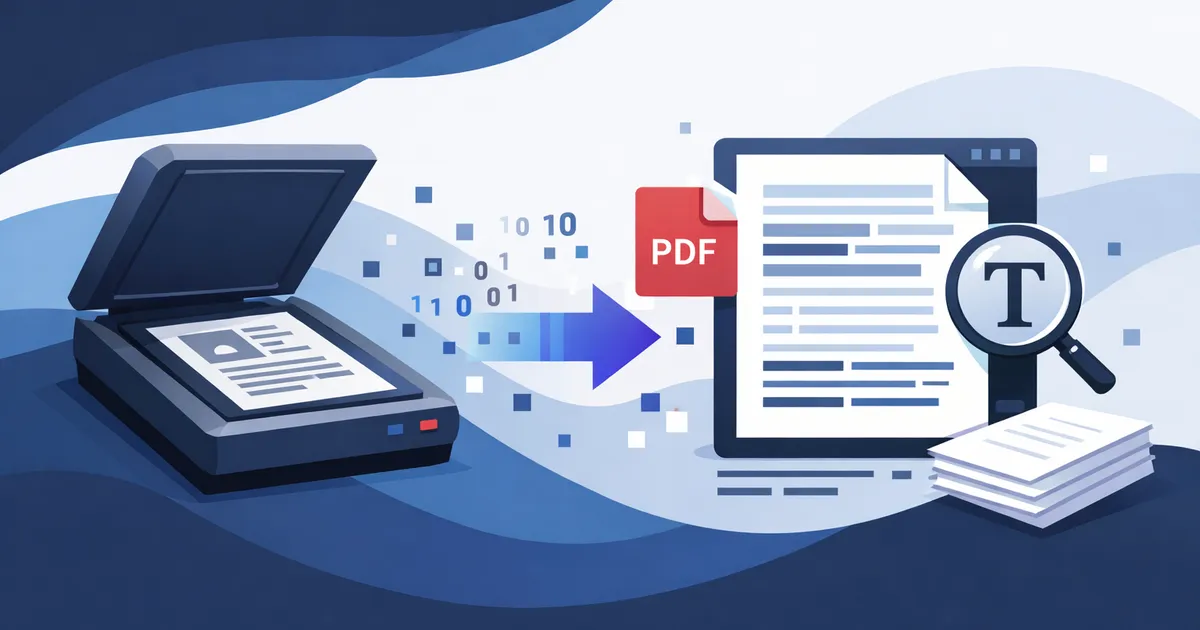
คุณสแกนสัญญา ใบเสร็จ หรือบันทึกการประชุมเก่าๆ ได้ PDF มา แต่ไม่ใช่แบบที่ใช้งานได้จริง ค้นหาไม่ได้ คัดลอกไม่ได้ วางที่ไหนก็ไม่ได้ เพราะข้อความถูกขังอยู่ในรูปภาพ ข้อมูลอ้างอิงทั่วไป (Optical Character Recognition) คือเทคโนโลยีที่ปลดปล่อยมันออกมา บทความนี้จะพาคุณผ่านขั้นตอนทั้งหมดด้วยเครื่องมือฟรีบนเบราว์เซอร์ที่ไม่เคยอัปโหลดไฟล์ของคุณไปยังเซิร์ฟเวอร์ใดๆ
เริ่มใช้เครื่องมือทันที
กดปุ่มเพื่อไปยังหน้าเครื่องมือที่เกี่ยวข้องได้ทันที
เมื่อไหร่ที่ต้องใช้ PDF ข้อมูลอ้างอิงทั่วไป
ไม่ใช่ทุก PDF ที่ต้องการ ข้อมูลอ้างอิงทั่วไป ถ้าคุณไฮไลท์และคัดลอกข้อความจาก PDF ได้ แสดงว่ามีข้อมูลข้อความจริงอยู่แล้ว แต่ถ้าเลือกข้อความไม่ได้ หรือ "เลือกทั้งหมด" จับทั้งหน้าเป็นก้อนเดียว นั่นคือรูปภาพที่ปลอมตัวเป็น PDF กรณีที่พบบ่อย:
- สัญญาและเอกสารกฎหมายที่สแกน โดยเฉพาะเอกสารเก่าที่ส่งทางแฟกซ์หรือไปรษณีย์
- ใบเสร็จและใบแจ้งหนี้กระดาษที่สแกนเพื่อเบิกค่าใช้จ่ายหรือยื่นภาษี
- บทความวิชาการจากเครื่องสแกนห้องสมุด โดยเฉพาะสิ่งพิมพ์ก่อนปี หลาย
- เอกสารราชการที่สแกนที่เคาน์เตอร์บริการ (ตม. ใบอนุญาต แบบแสดงรายการภาษี)
- บันทึกการประชุมลายมือหรือภาพถ่ายไวท์บอร์ดที่บันทึกเป็น PDF
วิธีดึงข้อความ: ทีละขั้นตอน
ทั้งหมดใช้เวลาไม่ถึง หลาย ไม่ต้องสร้างบัญชี ไม่ต้องใช้อีเมล ไม่ต้องติดตั้งซอฟต์แวร์
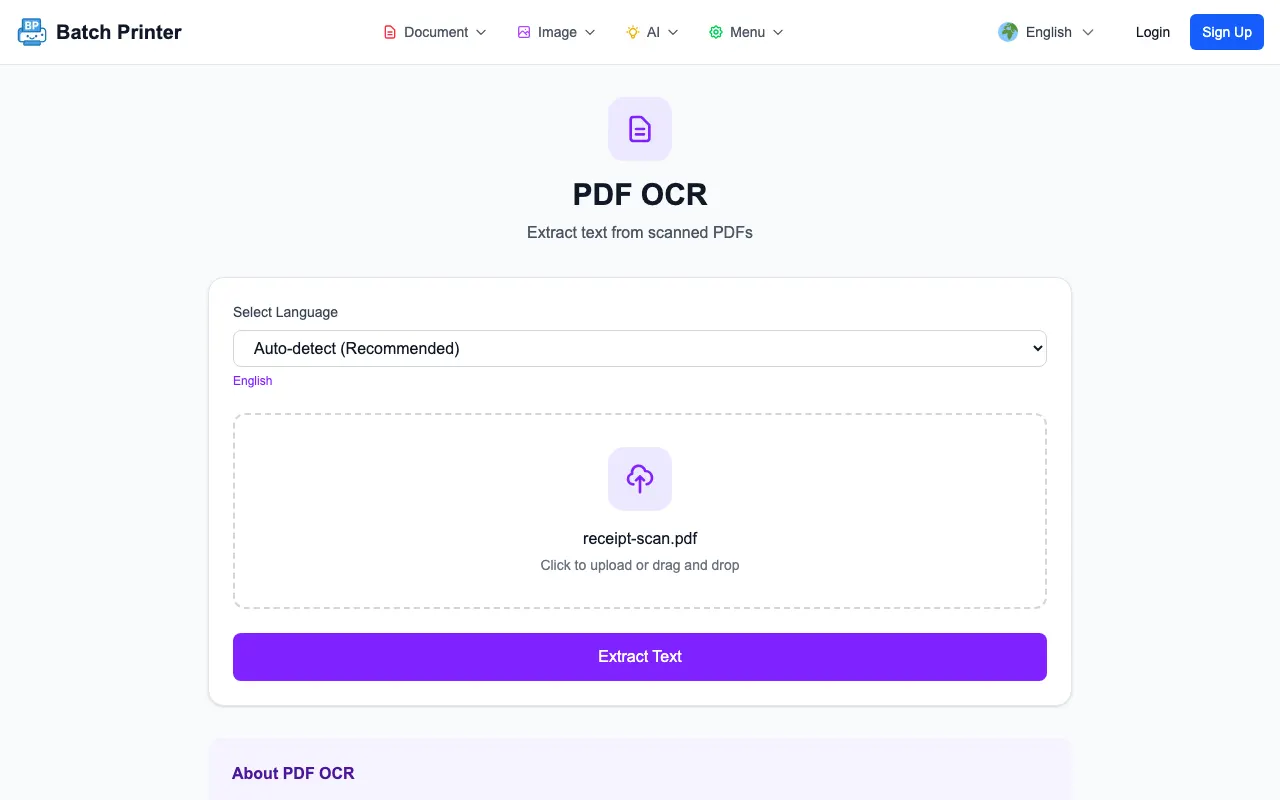
- เปิด batch-printer.com/tools/pdf/ocr ในเบราว์เซอร์ใดก็ได้ — Chrome, Safari, Firefox หรือ Edge ใช้ได้ทั้งมือถือและแท็บเล็ต
- ลาก PDF สแกนมาวางที่พื้นที่อัปโหลด เลือกเอนจิน ข้อมูลอ้างอิงทั่วไป: Standard (PP-ข้อมูลอ้างอิงทั่วไป เร็ว เหมาะกับข้อความพิมพ์) หรือ Premium (Florence-หลาย ดาวน์โหลด หลาย เก่งเรื่องเลย์เอาต์ซับซ้อน)
- คลิก "เรียกใช้ ข้อมูลอ้างอิงทั่วไป" เครื่องมือประมวลผลในเบราว์เซอร์ เสร็จแล้วคัดลอกข้อความหรือดาวน์โหลด PDF ที่ค้นหาได้
เอกสารหลายหน้าก็ใช้ได้ ทุกหน้าจะถูกประมวลผลตามลำดับ เอกสารสแกน หลายทั่วไปใช้เวลาประมาณ หลาย-หลายกับ Standard และนานกว่าเล็กน้อยกับ Premium
เคล็ดลับให้ ข้อมูลอ้างอิงทั่วไป แม่นยำขึ้น
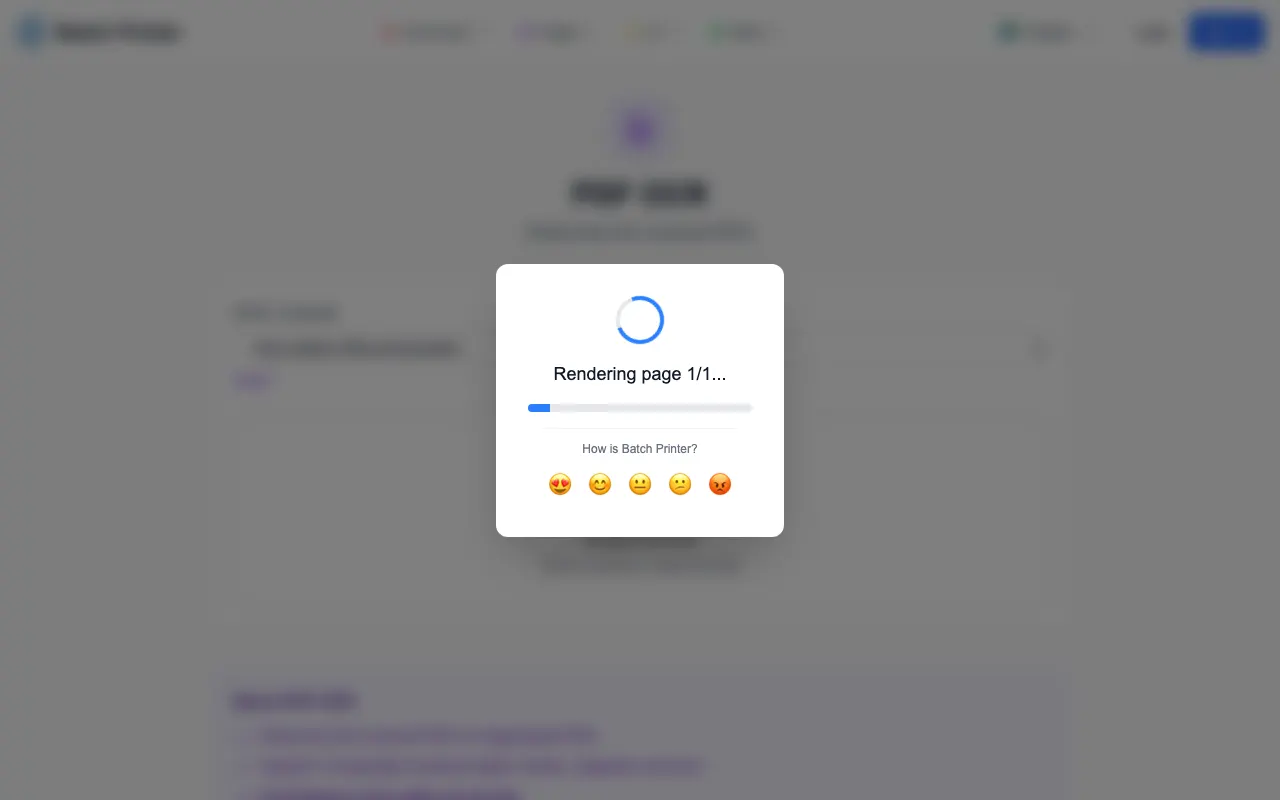
ความแม่นยำของ ข้อมูลอ้างอิงทั่วไป ขึ้นอยู่กับคุณภาพอินพุตเป็นหลัก สแกน หลาย DPI ที่สะอาดของเอกสารพิมพ์จะให้ผลลัพธ์เกือบสมบูรณ์แบบ ภาพถ่ายมือถือเบลอๆ ของใบเสร็จยับๆ จะไม่ดีเท่า วิธีให้ได้ผลลัพธ์ดีที่สุด:
- สแกนที่ หลาย DPI ขึ้นไป ต่ำกว่า หลาย DPI ตัวอักษรเล็กๆ อย่างจุลภาคและมหัพภาคจะคลุมเครือสำหรับเอนจิน
- วางเอกสารให้แบนและมีแสงสม่ำเสมอ เงาบนข้อความทำให้เอนจินเห็นตัวอักษรที่ไม่มีอยู่จริง
- จัดเอกสารให้ตรง เอียงแค่ หลายก็ลดความแม่นยำ ในเชิงคุณภาพ ได้ โดยเฉพาะตารางที่แน่นๆ
- เอกสารที่มีตารางปนย่อหน้า ตราประทับทับข้อความ หรือลายมือปนตัวพิมพ์ ใช้ Premium (Florence-หลาย)
- ตัวอักษรที่ไม่ใช่ละติน เช่น ไทย ญี่ปุ่น เกาหลี อาหรับ Standard PP-ข้อมูลอ้างอิงทั่วไป มักทำได้ดีกว่าเพราะฝึกกับชุดข้อมูลหลายภาษา
เอนจิน Standard กับ Premium
เรามี หลาย เอนจินเพราะไม่มีวิธีเดียวที่ดีที่สุดสำหรับทุกกรณี Standard (PP-ข้อมูลอ้างอิงทั่วไป) เร็ว เบา เหมาะกับเอกสารพิมพ์สะอาดทุกภาษา โหลดทันที รองรับ หลาย ภาษา Premium (Florence-หลาย) โมเดล AI หลาย ดาวน์โหลดครั้งเดียวแล้วทำงานในเครื่อง เริ่มต้นช้ากว่าแต่เข้าใจเลย์เอาต์ดีกว่ามาก รู้ว่าคอลัมน์จบตรงไหน หัวข้อเริ่มตรงไหน ข้อความล้อมรูปยังไง ทั้งสองทำงานในเบราว์เซอร์ทั้งหมด ไม่ส่งเอกสารไปเซิร์ฟเวอร์ใดๆ
ความเป็นส่วนตัว: ทำไม ข้อมูลอ้างอิงทั่วไป ฝั่งไคลเอนต์ถึงสำคัญ
เครื่องมือ ข้อมูลอ้างอิงทั่วไป ออนไลน์ส่วนใหญ่ทำงานโดยอัปโหลดเอกสารไปเซิร์ฟเวอร์ ประมวลผลที่นั่น แล้วส่งข้อความกลับมา สัญญา บันทึกทางการแพทย์ หรือรายงานการเงินของคุณต้องผ่านโครงสร้างพื้นฐานของคนอื่น ข้อมูลอ้างอิงทั่วไป ฝั่งไคลเอนต์ขจัดปัญหานี้ทั้งหมด เอนจิน ข้อมูลอ้างอิงทั่วไป ทำงานในแท็บเบราว์เซอร์ PDF ไม่เคยออกจากอุปกรณ์ของคุณ สำหรับเอกสารที่มีข้อมูลส่วนบุคคล นี่คือวิธีเดียวที่รับผิดชอบ
ตรวจสอบเองได้: เปิดแท็บ Network ในเครื่องมือนักพัฒนา (Fหลาย→Network) เรียกใช้ ข้อมูลอ้างอิงทั่วไป แล้วดู ไม่มีคำขอภายนอกที่ส่งข้อมูลเอกสารเลย
สิ่งที่ ข้อมูลอ้างอิงทั่วไป ทำไม่ได้
ไม่มี ข้อมูลอ้างอิงทั่วไป ที่สมบูรณ์แบบ บอกข้อจำกัดตรงๆ จะช่วยประหยัดเวลา:
- เอกสารที่เสียหายมาก — คราบน้ำ ขอบฉีก หมึกซึม ไม่มีเอนจินไหนจำตัวอักษรได้
- สแกนความละเอียดต่ำมาก — ต่ำกว่า หลาย DPI แยกตัวอักษรคล้ายกันไม่ออก (หลาย กับ O, หลาย กับ l)
- ลายมือซับซ้อน — ตัวบรรจงพอใช้ได้ แต่เขียนหวัดหรือลายมือเฉพาะตัวยังยากสำหรับทุกเครื่องมือ
- ฟอนต์ตกแต่งและข้อความอาร์ต — การ์ดเชิญ ใบประกาศลายมือ โลโก้อาร์ตไม่สามารถจดจำได้อย่างน่าเชื่อถือ
- สูตรคณิตศาสตร์และสัญลักษณ์เคมี — มีเครื่องมือ ข้อมูลอ้างอิงทั่วไป เฉพาะทางสำหรับสิ่งเหล่านี้
คำถามที่พบบ่อย
ข้อมูลอ้างอิงทั่วไป อ่านลายมือได้ไหม? ได้บางส่วน ลายมือบรรจง Premium ทำได้พอใช้ ลายมือหวัดหรือเฉพาะตัวมากยังไม่น่าเชื่อถือในทุกเครื่องมือ ข้อมูลอ้างอิงทั่วไป
รองรับภาษาอะไรบ้าง? Standard รองรับ หลาย ภาษารวมถึงไทย อังกฤษ จีน ญี่ปุ่น เกาหลี อาหรับ และอีกมาก Premium เหมาะกับอังกฤษและภาษายุโรปหลัก
ฟรีจริงหรือ? ใช่ ไม่ต้องสร้างบัญชี ไม่มีช่วงทดลอง ไม่จำกัดจำนวนหน้า เครื่องมือทำงานในเบราว์เซอร์ใช้พลังประมวลผลของอุปกรณ์คุณ จึงไม่มีต้นทุนเซิร์ฟเวอร์
ข้อมูลอ้างอิงทั่วไป เอกสารหลายหน้าได้ไหม? ได้ ทุกหน้าประมวลผลตามลำดับ หลายก็ทำได้ แค่ใช้เวลามากขึ้นตามสัดส่วน เอกสารใหญ่มาก (หลาย หน้า) แนะนำให้แยก PDF ก่อนแล้ว ข้อมูลอ้างอิงทั่วไป ทีละส่วน
มีรูปแบบเอาต์พุตอะไรบ้าง? สองตัวเลือก: ข้อความธรรมดา (คัดลอก-วางได้เลย) และ PDF ที่ค้นหาได้ซึ่งซ้อนข้อความที่จดจำได้แบบมองไม่เห็นบนสแกนต้นฉบับ ทำให้ค้นหาด้วย Ctrl+F ได้โดยยังคงหน้าตาเดิม
เริ่มใช้เครื่องมือทันที
กดปุ่มเพื่อไปยังหน้าเครื่องมือที่เกี่ยวข้องได้ทันที