
GIF Maker ออนไลน์ฟรี: เวิร์กโฟลว์เบราว์เซอร์ที่ผ่านการทดสอบสำหรับเฟรมรูปภาพ

เวิร์กโฟลว์ Maker GIF ควรทำให้มองเห็นการกำหนดเวลาได้
เครื่องมือสร้าง GIF ที่มีประโยชน์ทำได้มากกว่าการยอมรับกองรูปภาพ ควรแสดงลำดับเฟรม เปิดเผยความล่าช้าระหว่างเฟรม และทำให้การดาวน์โหลดขั้นสุดท้ายชัดเจน สิ่งสำคัญคือเมื่อ GIF มีวัตถุประสงค์เพื่ออธิบายขั้นตอนผลิตภัณฑ์ แสดงภาพก่อนและหลังอย่างรวดเร็ว หรือเพิ่มภาพเคลื่อนไหวแบบมีน้ำหนักเบาลงในเอกสารประกอบ
เริ่มใช้เครื่องมือทันที
กดปุ่มเพื่อไปยังหน้าเครื่องมือที่เกี่ยวข้องได้ทันที
สำหรับการอัปเดตนี้ ฉันทดสอบตัวสร้าง Batch Printer GIF ที่ใช้งานจริงในเบราว์เซอร์ด้วยเฟรมที่ผ่านการฆ่าเชื้อสามเฟรม: PNG, JPG และ WebP การทดสอบมีเจตนาเรียบง่าย ดังนั้นพฤติกรรมเอาต์พุตจึงตรวจสอบได้ง่าย หน้านี้ยอมรับรูปภาพทั้งสามประเภทในลำดับเดียว โดยแสดงเป็นเฟรมที่มีหมายเลข และสร้างตัวอย่าง GIF ที่ดาวน์โหลดได้หลังจากที่ฉันกด Create GIF
เริ่มต้นด้วยเฟรมที่บอกเล่าเรื่องราวเล็กๆ น้อยๆ
GIF ทำงานได้ดีที่สุดเมื่อทุกเฟรมก้าวหน้าไปในเรื่องราวเล็กๆ ที่เหมือนกัน ภาพหน้าจอสามภาพที่แสดงเปิด เลือก ดาวน์โหลด ง่ายต่อการติดตามมากกว่าภาพที่ไม่เกี่ยวข้องกันสิบภาพ ก่อนที่จะเปิดเครื่องมือ ให้วางไฟล์ต้นฉบับตามลำดับที่คุณต้องการให้ผู้ดูเห็น และลบเฟรมที่เกือบจะซ้ำกันซึ่งเพิ่มน้ำหนักเท่านั้น
- PNG จะจัดเฟรมเมื่อข้อความ, ขอบ UI หรือกราฟิกแบบเรียบจำเป็นต้องคงความคมชัด
- เฟรม JPG สำหรับภาพถ่ายธรรมดาที่ไม่ต้องการความโปร่งใส
- WebP เฟรมเมื่อรูปภาพต้นฉบับของคุณมาจากการส่งออกที่ปรับให้เหมาะสมกับเว็บแล้ว
- เฟรมขนาดเดียวกันทุกครั้งที่เป็นไปได้ ดังนั้นภาพเคลื่อนไหวจึงไม่ข้ามไปมาระหว่างรูปร่างต่างๆ
- เฟรมแรกที่ชัดเจน เนื่องจากบางแห่งแสดงเฉพาะเฟรมเปิดก่อนที่จะเริ่มเล่น
สิ่งที่ฉันทดสอบในเบราว์เซอร์
อินพุตทดสอบคือเชนสามเฟรมที่พิกเซล 900 x 600 เฟรมที่หนึ่งคือ PNG สีน้ำเงิน เฟรมที่สองคือ JPG สีส้ม และเฟรมที่สามคือ WebP สีเขียว หลังจากอัปโหลด เครื่องมือที่ใช้งานจริงจะแสดงไฟล์ที่เลือก: 3 โดยกำหนดหมายเลขภาพขนาดย่อแต่ละภาพตั้งแต่ 1 ถึง 3 และยังคงแสดงการควบคุมเพิ่มเติมและล้างไว้ข้างคิว
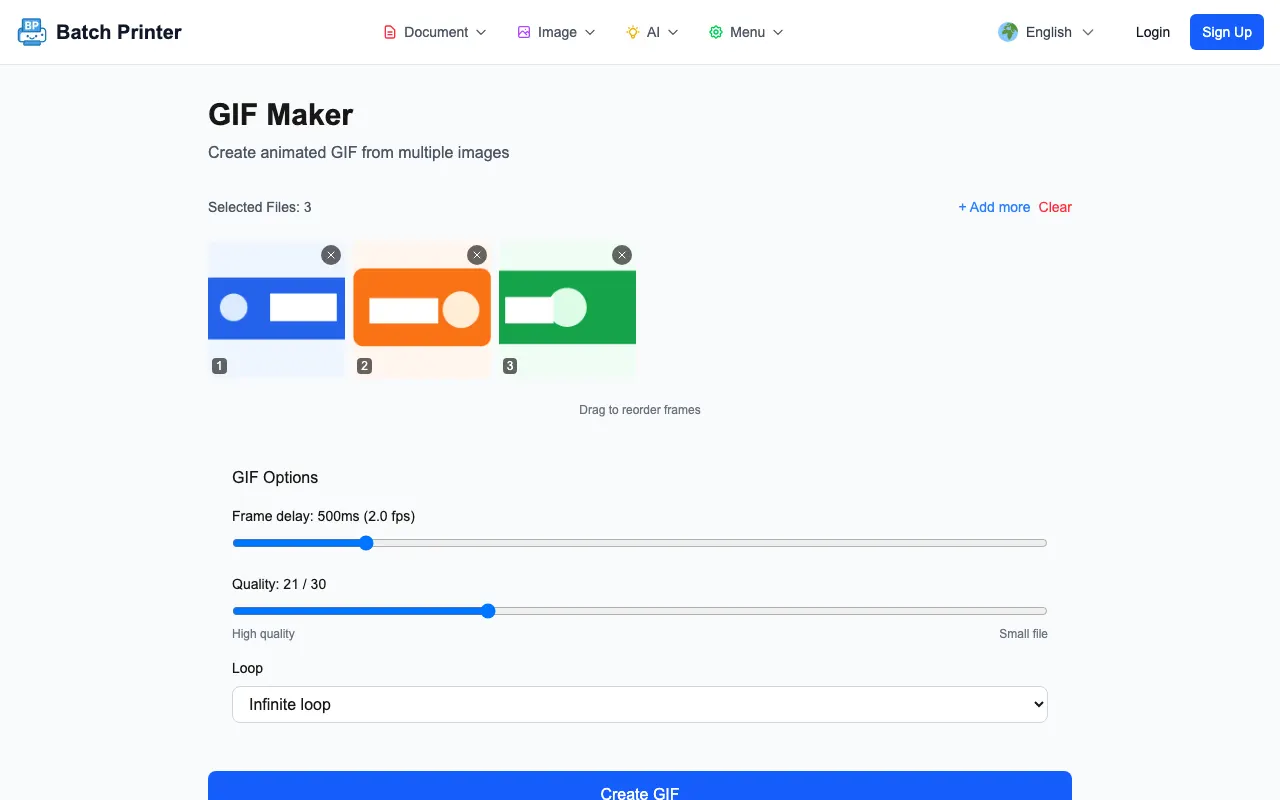
ความล่าช้าเริ่มต้นที่แสดงในการรันคือ 500ms ซึ่ง UI มีป้ายกำกับเป็น 2.0 fps ความล่าช้านั้นทำให้เอาท์พุตรู้สึกเหมือนเป็นลำดับสไลด์โดยเจตนาแทนที่จะเป็นแอนิเมชั่นที่รวดเร็ว สำหรับการสาธิต UI สั้นๆ ฉันจะทดสอบความล่าช้าที่สั้นลง แต่สำหรับภาพก่อนและหลังผลิตภัณฑ์หรือกระบวนการ 500ms ให้เวลาผู้ดูในการทำความเข้าใจแต่ละเฟรม
จากคิวเฟรมไปจนถึงสร้าง GIF
หลังจากที่ฉันคลิก Create GIF ผลลัพธ์ก็ปรากฏใต้แผงตัวเลือกพร้อมข้อความแสดงความสำเร็จ ตัวอย่างภาพเคลื่อนไหว และปุ่ม Download ไฟล์ที่ดาวน์โหลดจากการทดสอบสีเรียบขนาดเล็กนี้คือ 45,901 bytes ตัวเลขดังกล่าวไม่ควรถือเป็นคำมั่นสัญญาสำหรับ GIF ทุกรายการ: เฟรมที่ถ่ายรูปหนักมาก ขนาดที่ใหญ่กว่า และการเชื่อมโยงเฟรมที่ยาวกว่าจะทำให้มีการดาวน์โหลดที่หนักกว่า
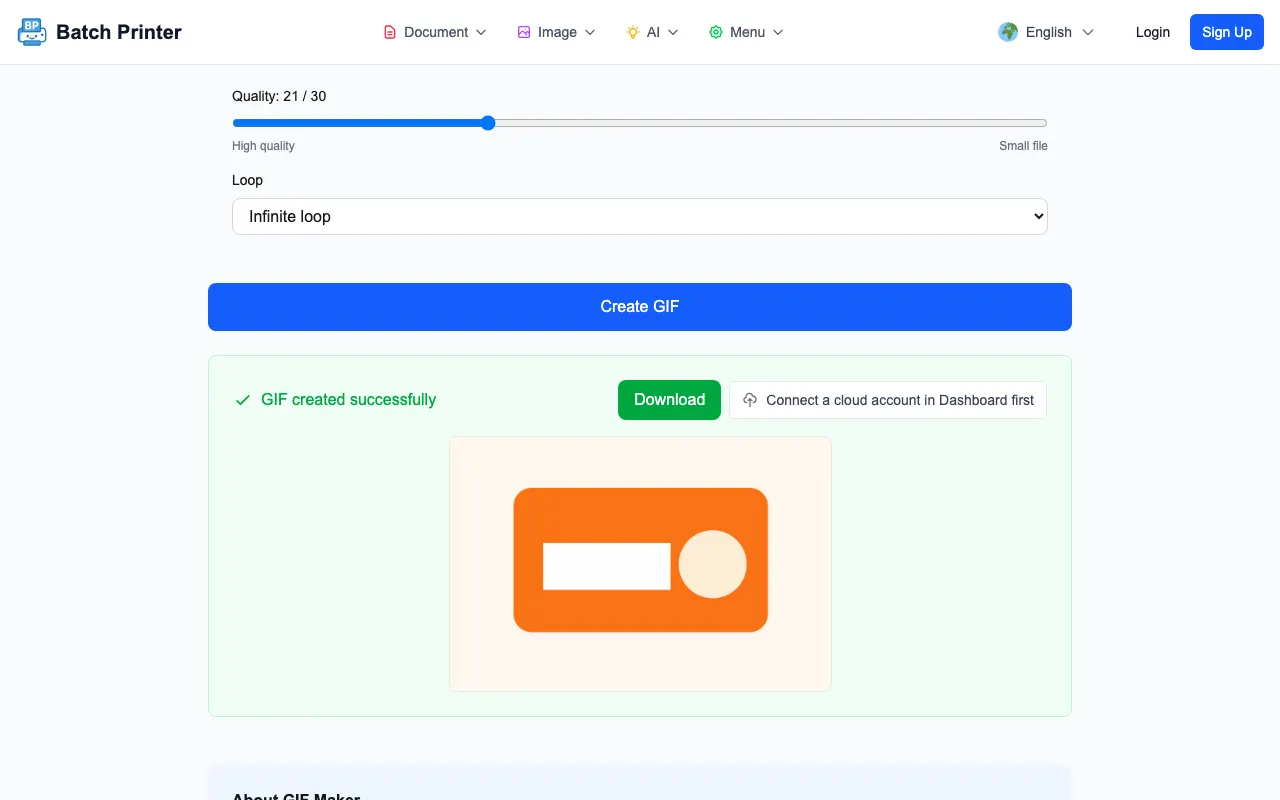
รายละเอียดก่อนและหลังที่สำคัญปรากฏอยู่ในหน้าเพจเอง ก่อนการสร้าง เครื่องมือจะแสดงเฉพาะเฟรมและการตั้งค่าแหล่งที่มาที่เรียงลำดับเท่านั้น หลังจากสร้างแล้ว มันจะแสดงตัวอย่างที่แสดงผล นั่นทำให้ฉันมีโอกาสตรวจสอบจังหวะก่อนที่จะใช้ไฟล์ที่อื่น
ระยะเวลา คุณภาพ และการแลกเปลี่ยนขนาดไฟล์
- ความล่าช้าในการควบคุมความเร็วการรับรู้ การหน่วงเวลานานขึ้นจะทำให้แต่ละเฟรมสามารถอ่านได้ การหน่วงเวลาที่สั้นลงอาจรู้สึกราบรื่นขึ้นแต่อาจติดตามได้ยากกว่า
- คุณภาพส่งผลต่อน้ำหนัก คุณภาพของภาพ High er มีประโยชน์สำหรับข้อความ UI และขอบผลิตภัณฑ์ ในขณะที่คุณภาพที่ต่ำกว่าสามารถยอมรับได้สำหรับปฏิกิริยาโต้ตอบแบบคร่าวๆ
- ขนาดมีความสำคัญก่อนการเข้ารหัส การลดขนาดเฟรมต้นฉบับก่อนสร้าง GIF มักจะลดน้ำหนักไฟล์ได้อย่างคาดการณ์ได้มากกว่าการเลื่อนแถบเลื่อนคุณภาพเท่านั้น
- จำนวนเฟรมเป็นคันโยกน้ำหนักที่ง่ายที่สุด หากสองเฟรมแสดงเกือบจะเหมือนกัน ให้ลบหนึ่งเฟรมแล้วดูตัวอย่างอีกครั้ง
- ขีดจำกัดสี GIF สามารถสร้างแถบการไล่ระดับสีได้ ดังนั้นกราฟิกแบบเรียบๆ และช็อตผลิตภัณฑ์ธรรมดาๆ มักจะดูสะอาดตากว่าการไล่ระดับสีแบบละเอียดของภาพถ่าย
โดยที่ GIF s พังทลายลง
GIF ไม่สามารถทดแทนวิดีโอได้ เมื่อคุณต้องการเสียง ระยะเวลายาวนาน การเคลื่อนไหวที่ราบรื่น หรือรายละเอียดภาพถ่ายที่คมชัด เป็นการดีกว่าสำหรับลูปสั้นๆ ที่ผู้ชมสามารถเข้าใจการเคลื่อนไหวได้ภายในไม่กี่เฟรม หากแหล่งข้อมูลเป็นการบันทึกหน้าจอโดยละเอียด ให้ส่งออกเฟรมที่เลือก แทนที่จะพยายามเปลี่ยนทุกช่วงเวลาให้เป็น GIF
ตรวจสอบด้วยว่าจะใช้ GIF ที่ไหน ไคลเอนต์อีเมล เครื่องมือแชท และผู้ดูเอกสารบางตัวจัดการแอนิเมชั่นแตกต่างกัน นิสัยที่ปลอดภัยคือการเปิดไฟล์ที่ดาวน์โหลดมาหนึ่งครั้ง ยืนยันว่าเฟรมแรกเหมาะสม และทดสอบในปลายทางก่อนที่จะเปลี่ยนภาพนิ่ง
คำถามที่พบบ่อยเกี่ยวกับ GIF Maker
ฉันสามารถผสมรูปแบบภาพใน GIF เดียวได้หรือไม่ ในการทดสอบการทำงาน เบราว์เซอร์ยอมรับไฟล์ PNG, JPG และ WebP ร่วมกัน และแสดงเป็นคิวเฟรมเดียวที่เรียงลำดับ
Create GIF ดาวน์โหลดอัตโนมัติหรือไม่? ในการผลิตครั้งนี้ อันดับแรกจะแสดงแผงความสำเร็จพร้อมการแสดงตัวอย่างและปุ่ม Download ซึ่งมีประโยชน์เพราะฉันสามารถตรวจสอบภาพเคลื่อนไหวก่อนบันทึกได้
ฉันควรตรวจสอบอะไรบ้างหลังจากดาวน์โหลด? เปิด GIF ดูลูปแรก และยืนยันลำดับเฟรม จังหวะ และคุณภาพของภาพ หากรู้สึกว่าหนักเกินไปหรือช้าเกินไป ให้ลดขนาด ลบเฟรมออก หรือเปลี่ยนการหน่วงเวลา
เริ่มใช้เครื่องมือทันที
กดปุ่มเพื่อไปยังหน้าเครื่องมือที่เกี่ยวข้องได้ทันที